

Als u, net als ik, regelmatig sneltoetsen vergeet, dan kan PowerToys Shortcut Guide u helpen.
Shortcut Guide is onderdeel van de gratis Microsoft PowerToys. Met deze functie opent u een overzicht van handige sneltoetsen. U hoeft dus niet meer online te zoeken naar sneltoetsen voor Windows, Verkenner, Kladblok, Paint, Microsoft Edge of andere ondersteunde apps.
De functie toont automatisch sneltoetsen voor de app die op dat moment actief is, aangevuld met PowerToys en andere ondersteunde apps die op de achtergrond actief zijn.
Krijg een lijst van sneltoetsen met PowerToys Shortcut Guide
PowerToys installeren
Als u PowerToys nog niet eerder heeft gebruikt, dan dient u het eerst te installeren.
Open daarvoor de Microsoft Store.
Zoek naar: Microsoft PowerToys
Klik daarna op Installeren.
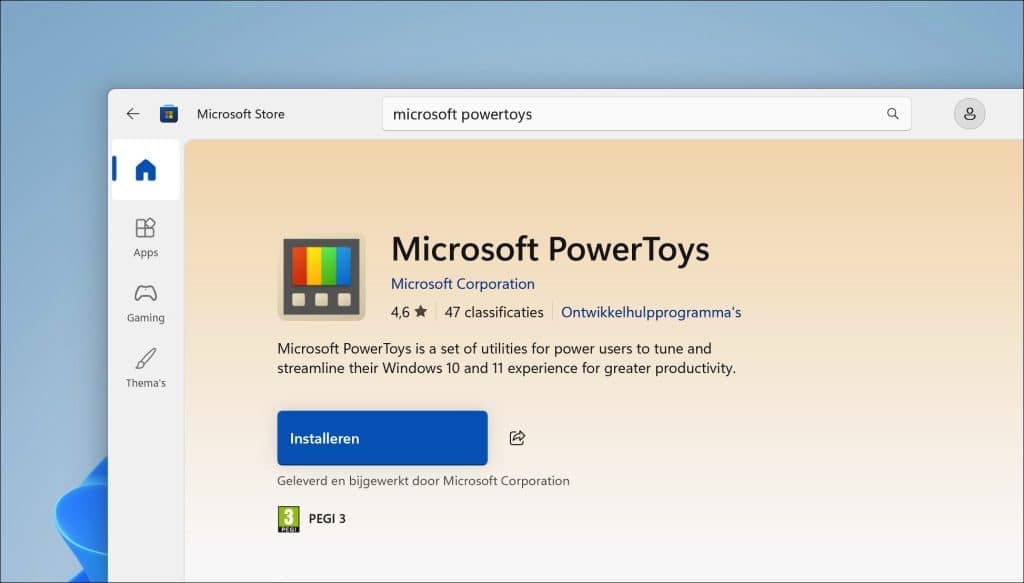
Na de installatie opent u PowerToys via het Startmenu.
Shortcut Guide inschakelen
Nadat u PowerToys heeft geïnstalleerd, dient u Shortcut Guide in te schakelen. PowerToys moet actief zijn op de achtergrond om Shortcut Guide te kunnen gebruiken.
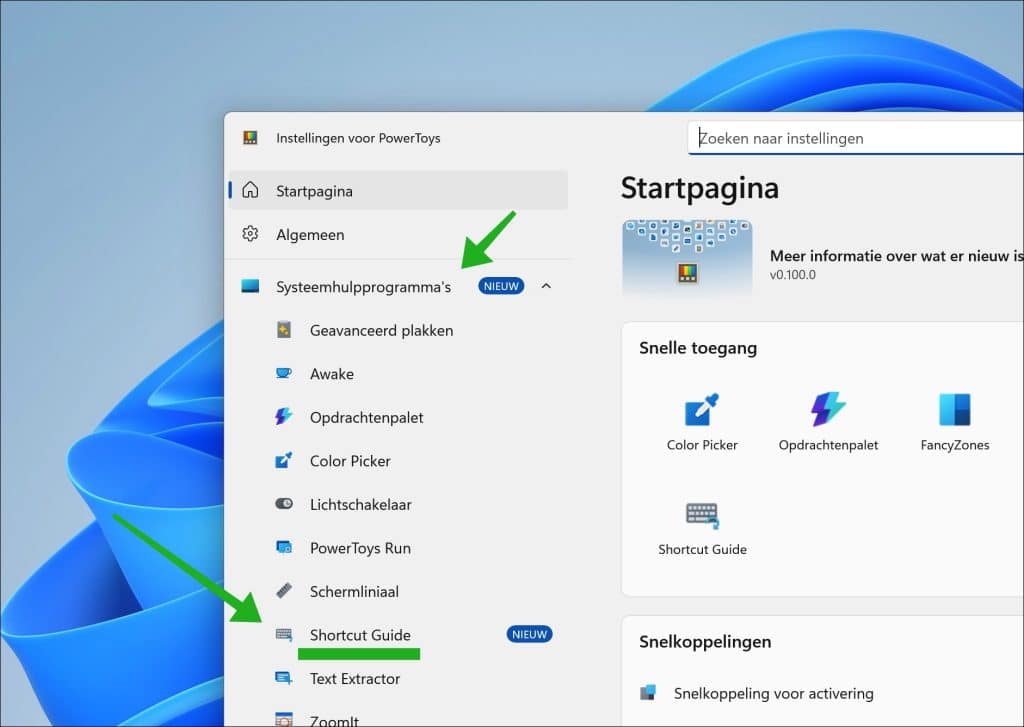
Open PowerToys en klik links op Systeemhulpprogramma’s en daarna op Shortcut Guide.
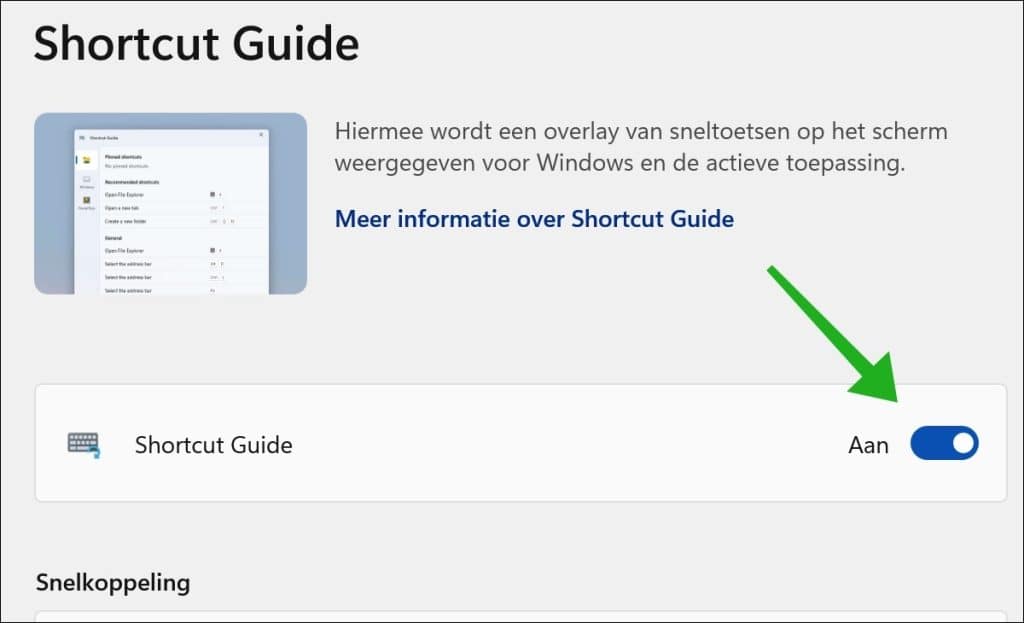
Zorg dat Shortcut Guide is ingeschakeld door de schakelaar te wijzigen naar Aan.
Shortcut Guide openen
U kunt de Shortcut guide te allen tijde openen via de sneltoets Windows + Shift + /.
Shortcut Guide wordt nu geopend als een venster naast de app die u gebruikt. U ziet direct welke sneltoetsen beschikbaar zijn, afhankelijk van welke app er is geopend.
Sneltoetsen bekijken per app
Zoals u ziet in onderstaand voorbeeld: de sneltoetsen zijn vooral gericht op acties m.b.t. de Verkenner en het bureaublad.
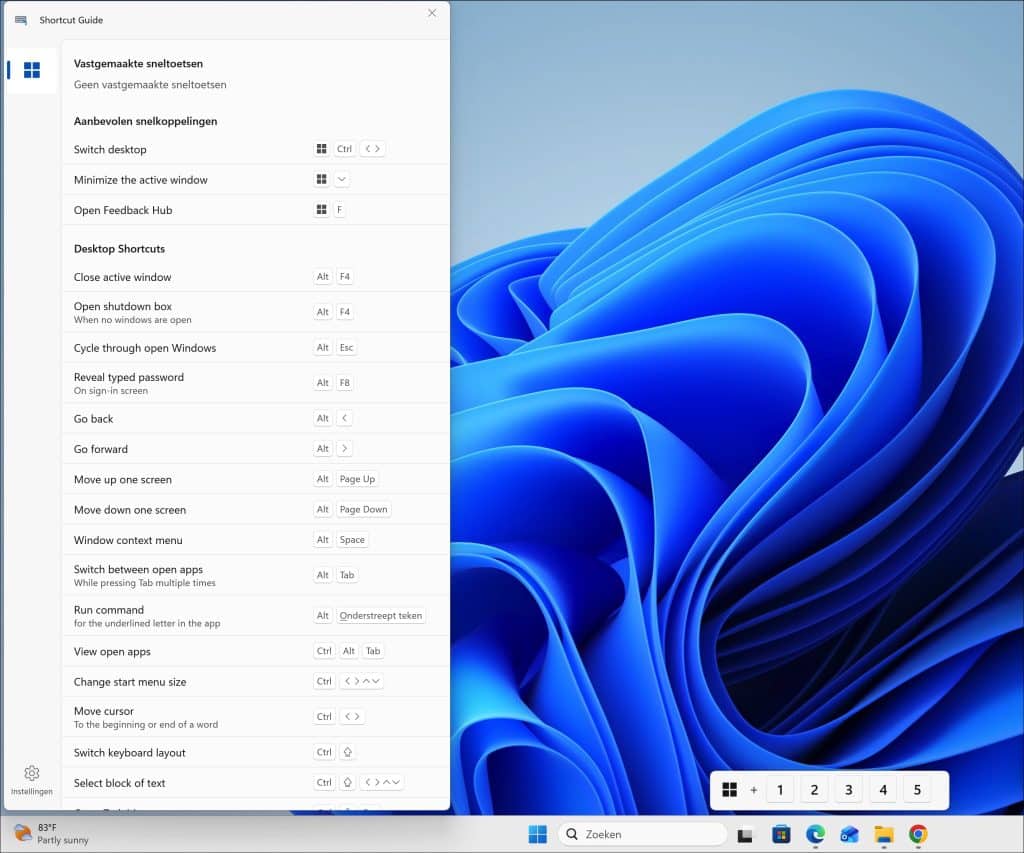
Zou u de Shortcut Guide openen als Kladblok actief is, dan ziet u sneltoetsen die gerelateerd zijn aan acties in Kladblok. Vaak herkenbaar aan het pictogram linksbovenin de Shortcut Guide.
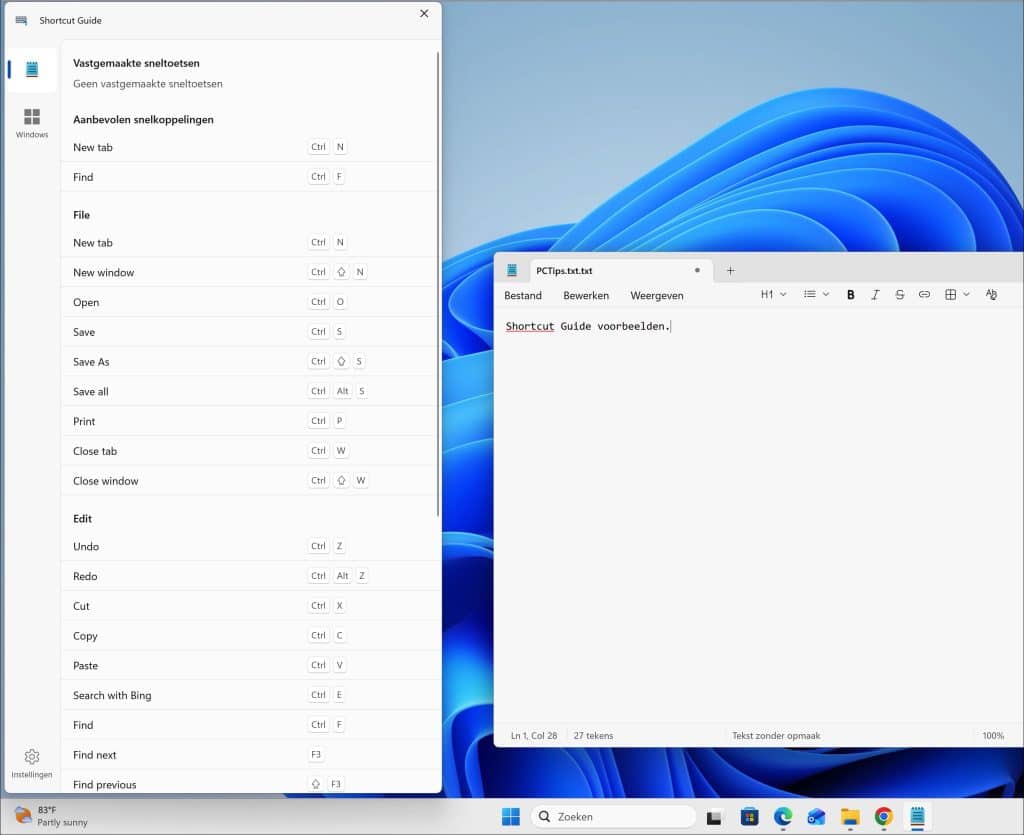
De sneltoetsen worden gegroepeerd in onderdelen zoals bestand, bewerken, weergave en andere categorieën. Aanbevolen sneltoetsen worden bovenaan weergegeven.
Sneltoets vastmaken
Gebruikt u een bepaalde sneltoets vaak? Dan kunt u deze vastmaken.
Open Shortcut Guide.
Zoek de sneltoets die u vaak gebruikt.
Klik rechts op het pictogram om de sneltoets vast te maken.
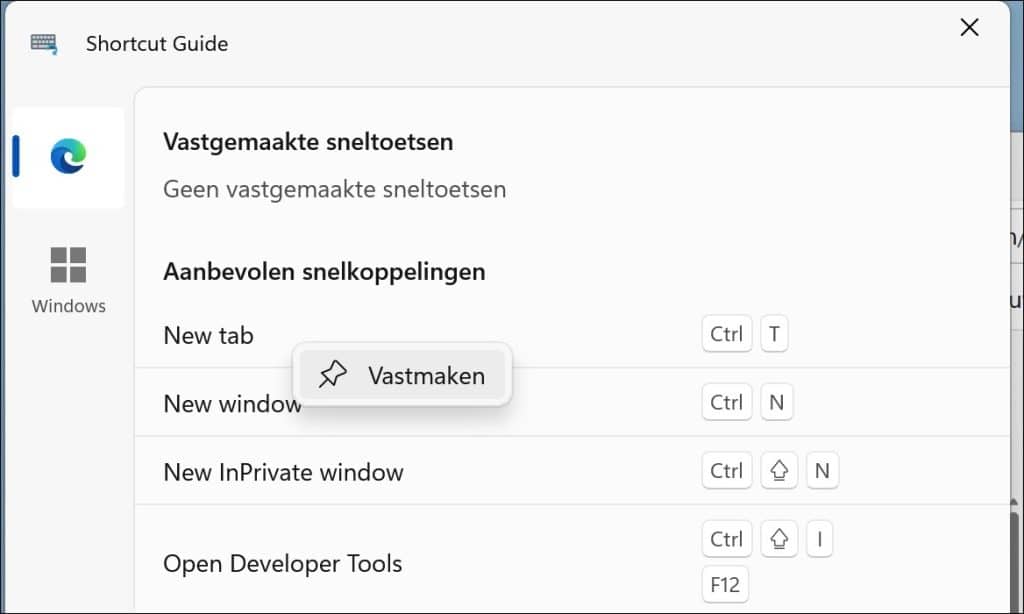
Vastgemaakte sneltoetsen worden bovenaan de lijst weergegeven. Zo hoeft u de sneltoets de volgende keer niet opnieuw te zoeken.
Shortcut Guide aanpassen
Als u de Shortcut Guide naar eigen wens wilt configureren, dan kan dat via de instellingen.
Open PowerToys.
Klik links op Systeemhulpprogramma’s en daarna op Shortcut Guide.
Hier kunt u verschillende instellingen aanpassen.
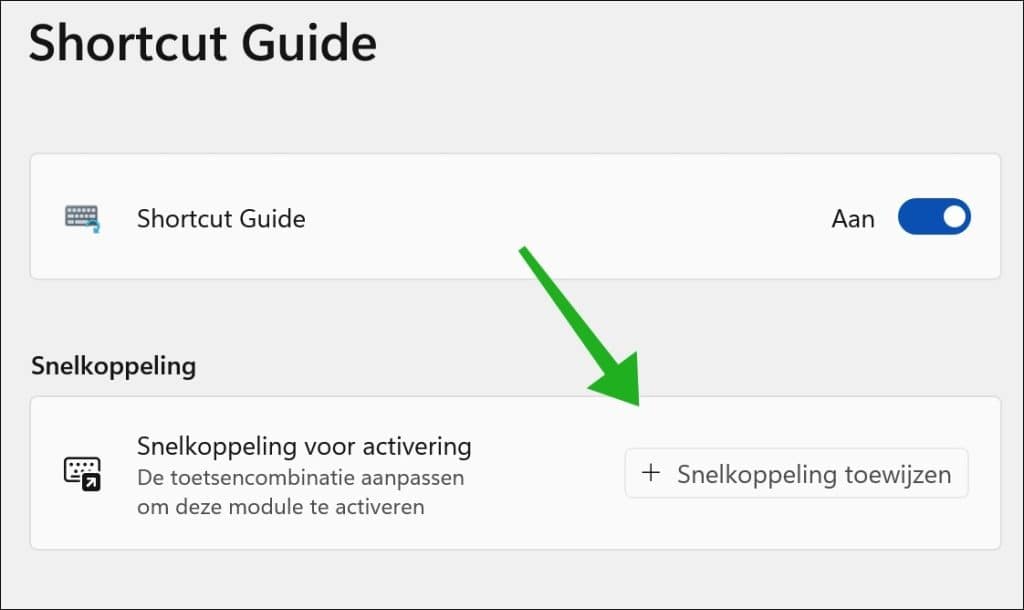
U kunt bijvoorbeeld de sneltoets wijzigen waarmee Shortcut Guide wordt geopend. Dit is handig als de standaard sneltoets niet werkt zoals verwacht op uw toetsenbord.
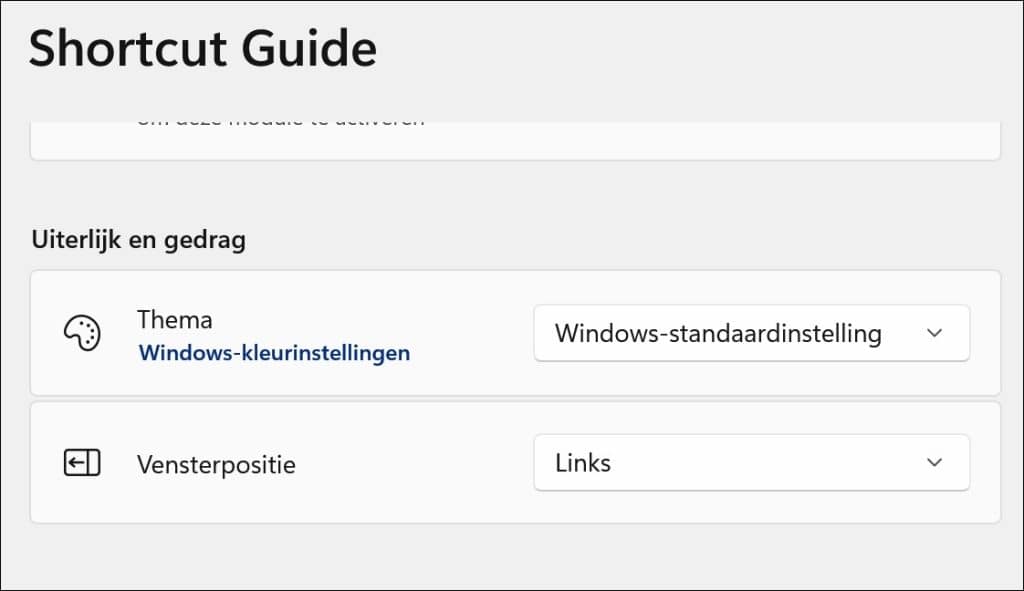
Ook kunt u het thema aanpassen naar licht, donker of de Windows-standaard. Daarnaast kunt u instellen of Shortcut Guide links of rechts op het scherm wordt geopend.
U kunt nog meer met PowerToys:
- Muis en toetsenbord delen met andere PC via PowerToys.
- Tekst kopiëren uit een afbeelding via PowerToys.
- Snel programma’s en meer starten in Windows met PowerToys Run.
- Windows Vensters beheren met Fancyzones in PowerToys.
- Kleur identificeren in Windows met Color Picker in PowerToys.
- Meerdere bestanden hernoemen in Windows met PowerToys.
Welke apps worden ondersteund?
Shortcut Guide werkt met Windows en verschillende populaire apps.
Denk bijvoorbeeld aan:
- Windows.
- Verkenner.
- Kladblok.
- Paint.
- Microsoft Edge.
- Google Chrome.
- Mozilla Firefox.
- Microsoft Word.
- Excel.
- PowerPoint.
- Outlook.
- Teams.
- Slack.
- Discord.
- Visual Studio Code.
- Windows Terminal.
Shortcut guide is dus vooral handig voor mensen die graag met sneltoetsen werken, maar niet altijd direct paraat hebben welke sneltoets ook alweer werkt voor een specifieke actie. Daar kan Shortcut Guide bij helpen door een overzicht te bieden van welke sneltoetsen beschikbaar zijn voor welke app.
Lees ook:
- Sneltoetsen voor applicaties instellen.
- Veelgebruikte Sneltoetsen in alle versies van Windows.
- Veelgebruikte sneltoetsen voor Microsoft Word, Excel, en PowerPoint.
Ik hoop u hiermee geïnformeerd te hebben. Bedankt voor het lezen!
