

Als u tegenwoordig een printer koopt, dan heeft deze printer vaak draadloze technologie. Dat betekent dat u de printer waarschijnlijk draadloos kunt verbinden met uw wifirouter en op deze manier onderdeel wordt van uw interne computernetwerk.
Een draadloze printer kunt u dan vanaf meerdere typen apparaten gebruiken, zo ook vanaf een Windows 11 computer.
In dit artikel leg ik u uit hoe u een draadloze printer kunt installeren in Windows 11.
Hiervoor heeft u vooraf het volgende nodig:
- Een printer die draadloze verbinding ondersteunt, wifi in dit geval.
- De netwerknaam van uw wifi, ook wel SSID genoemd.
- Het wachtwoord om verbinding te maken met uw wifinetwerk.
Draadloze printer installeren in Windows 11
Zet de printer aan en controleer de wifi
Voordat we de printer gaan installeren in Windows 11, dient u er eerst voor te zorgen dat uw printer aanstaat.
Plaats uw printer tijdens de installatie zo dicht mogelijk bij de router. Controleer vervolgens of uw computer met uw thuisnetwerk is verbonden.
Verbind de printer met uw wifinetwerk
Via het scherm op de printer
Hierna dient u de printer te verbinden met uw wifinetwerk. Hoe u een printer verbindt met uw wifinetwerk verschilt per printermerk en -model.
Over het algemeen kunt u dit doen via een scherm op de printer zelf. U gaat dan naar de instellingen van de printer, kiest de wifi-instellingen en selecteert de naam van uw wifinetwerk. Als er wordt gevraagd om een wifiwachtwoord, dan vult u dit in via het scherm op de printer.
Via de WPS-knop op uw router
Als uw printer en router WPS ondersteunen, kunt u de printer ook op deze manier verbinden. U schakelt dan de WPS-functie in op de printer en drukt binnen twee minuten op de WPS-knop van uw router. De printer maakt vervolgens automatisch verbinding met uw wifinetwerk. U hoeft dan geen wifiwachtwoord in te vullen. Hoe u de WPS-functie inschakelt op de printer, verschilt per printermerk en -model.
Via een app op uw smartphone
In andere gevallen dient u een app te installeren op uw smartphone. Deze app configureert de printer dan op afstand, bijvoorbeeld door er een bluetoothverbinding mee te maken.
Als u niet weet hoe uw printer verbinding maakt, zoek dan naar de officiële website van de fabrikant of controleer het instructieboekje.
Gerelateerd: Welke printer model of serienummer heb ik in Windows 11
Printer toevoegen in Windows 11
Als uw printer succesvol verbinding heeft gemaakt met uw draadloze netwerk en dus onderdeel is van uw interne netwerk, kunt u de printer gaan toevoegen in Windows 11.
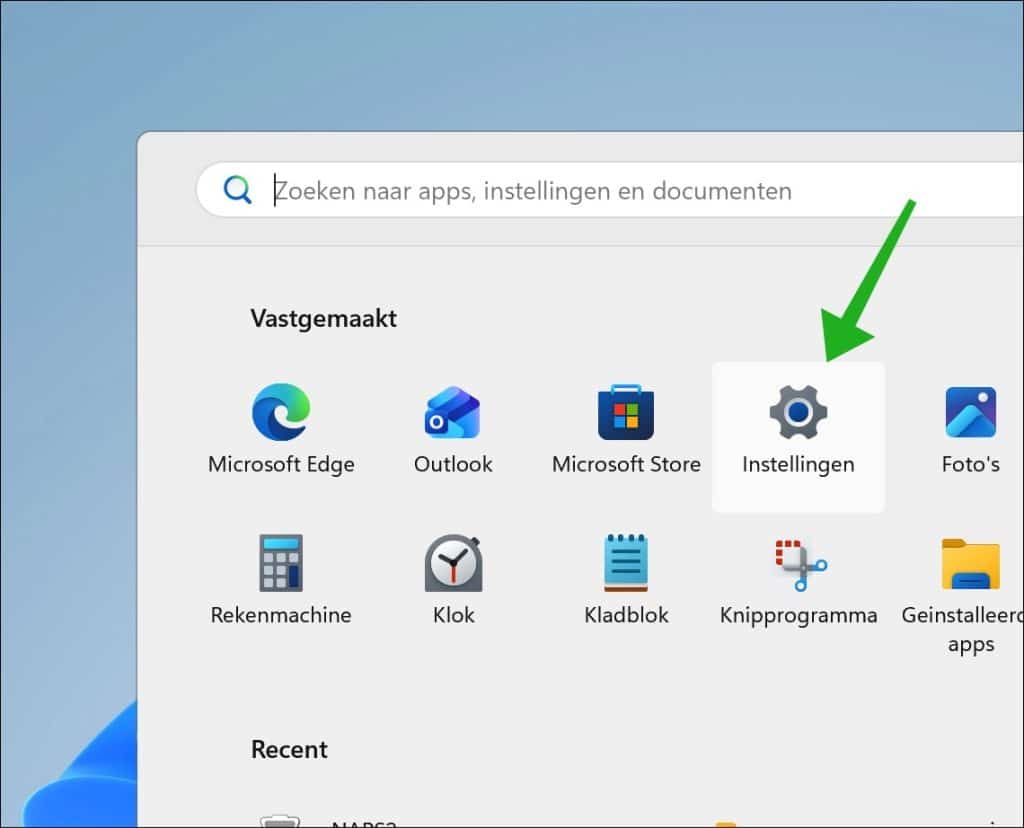
Open de Instellingen.
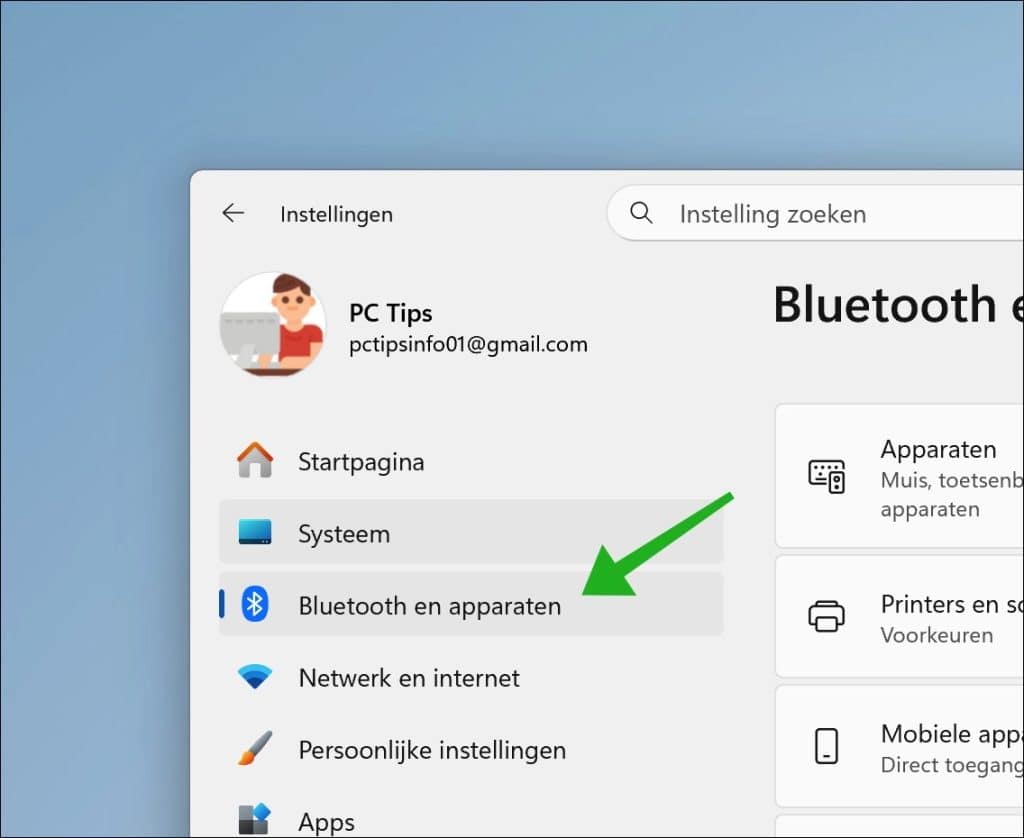
Klik vervolgens op Bluetooth en apparaten
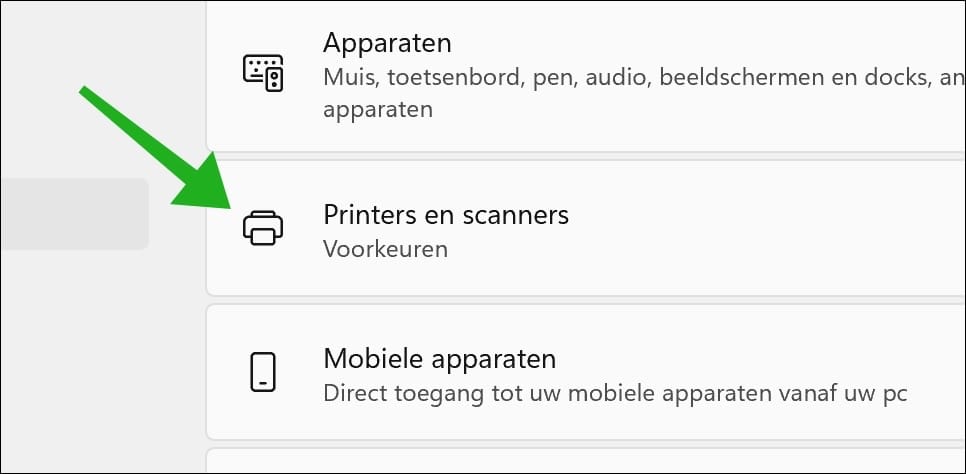
Daarna op Printers en scanners.
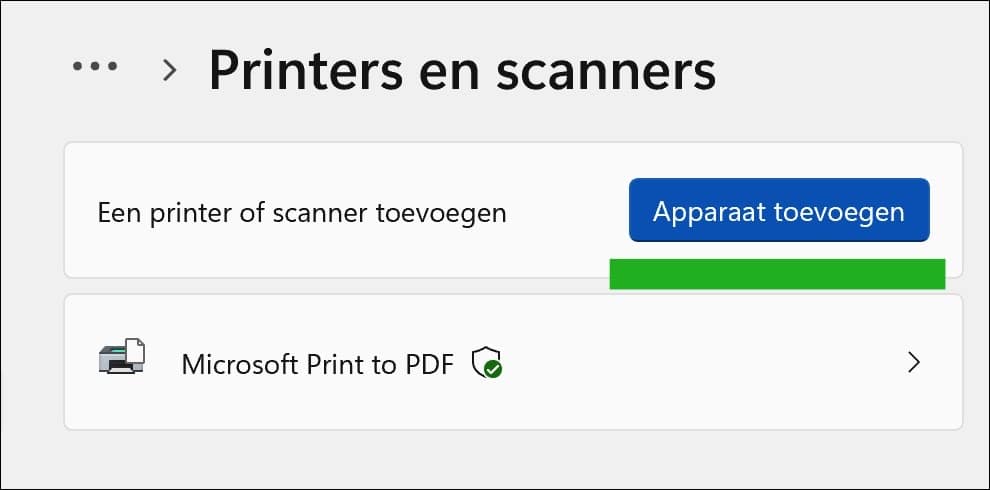
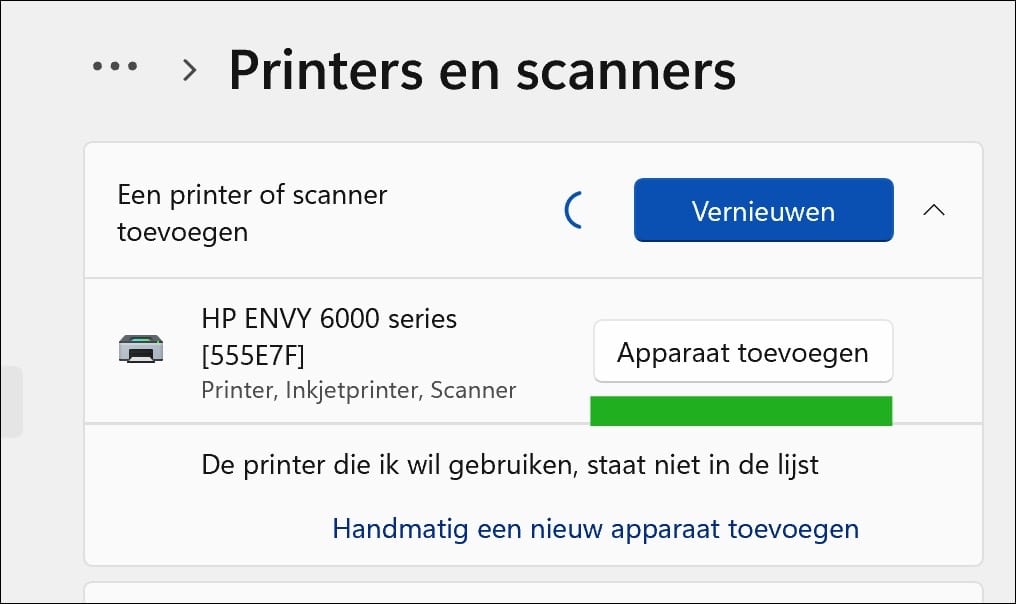
Om uw printer draadloos toe te voegen, klikt u op de knop Apparaat toevoegen.
U ziet nu een lijst van gevonden printers. Selecteer uw printer in de lijst en klik op Apparaat toevoegen.
Lees ook: Standaard printer wijzigen in Windows 11
Handmatig een printer toevoegen
Wordt de printer niet automatisch gevonden, dan kunt u de printer handmatig toevoegen.
Klik daarvoor op Handmatig een nieuw apparaat toevoegen.
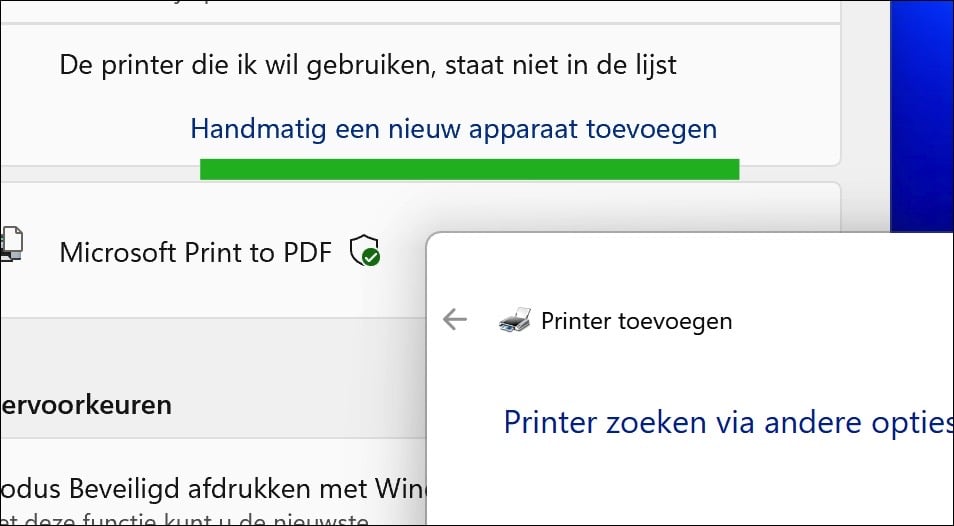
U ziet nu het venster Printer toevoegen.
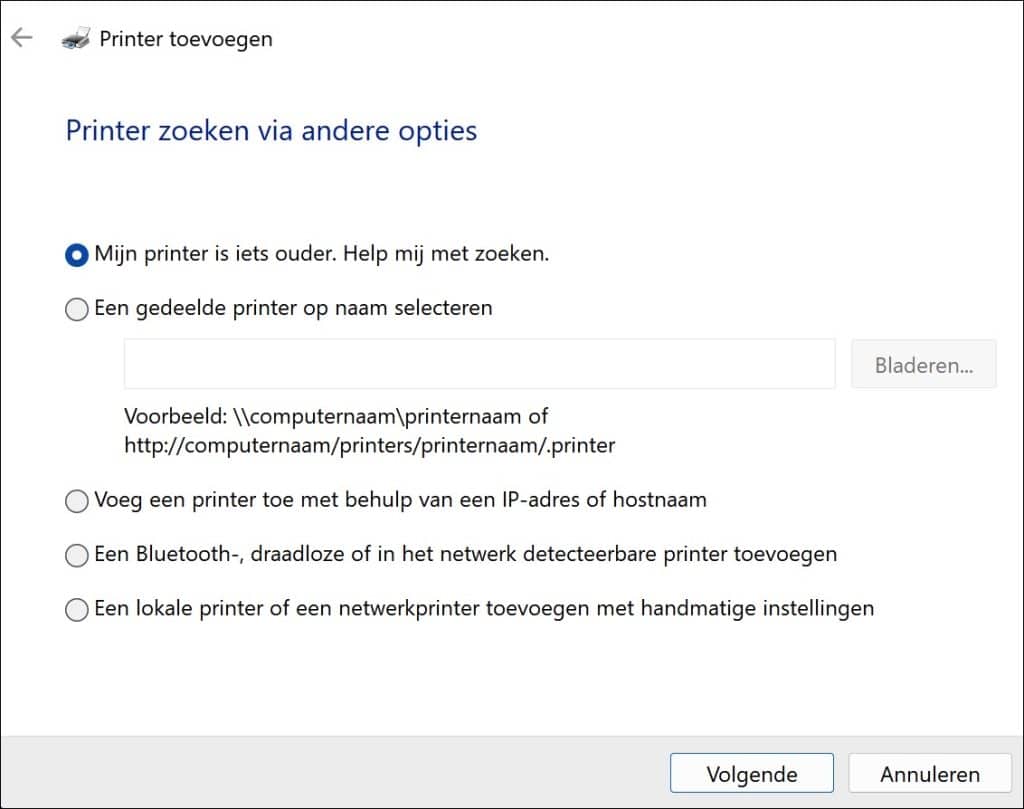
Hier kunt u kiezen uit vijf opties om uw printer te zoeken en toe te voegen. Welke optie u nodig heeft, hangt af van de manier waarop uw printer is verbonden.
Mijn printer is iets ouder. Help mij met zoeken.
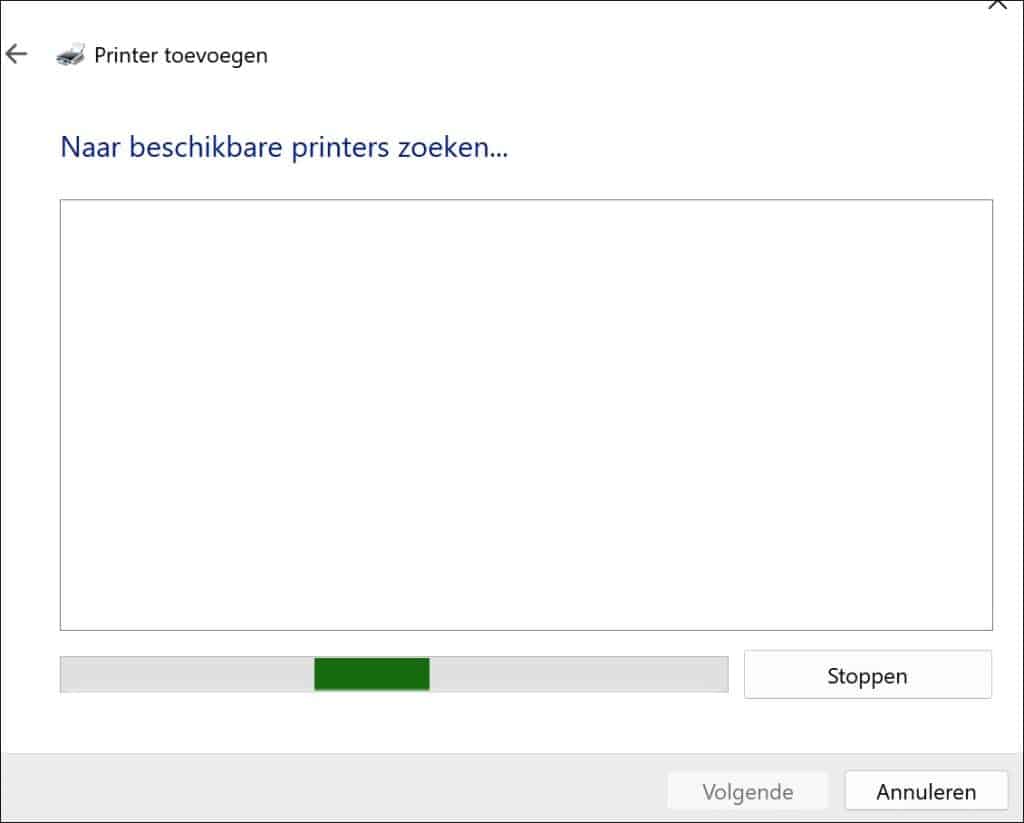
Als u een oudere printer heeft die niet automatisch wordt gevonden, kunt u deze optie proberen. Windows 11 zoekt dan opnieuw naar beschikbare printers.
Selecteer Mijn printer is iets ouder. Help mij met zoeken en klik op Volgende.
Als uw printer wordt gevonden, selecteert u deze in de lijst. Volg daarna de stappen op het scherm om de installatie van uw printer af te ronden.
Een gedeelde printer op naam selecteren
Deze optie gebruikt u als de printer op een andere computer is geïnstalleerd en via die computer wordt gedeeld in uw netwerk. De computer waarmee de printer is verbonden, dient aan te staan en bereikbaar te zijn via het netwerk.
Selecteer Een gedeelde printer op naam selecteren. Vul vervolgens de computernaam en de gedeelde printernaam in.
Dit doet u bijvoorbeeld op de volgende manier:
\\computernaam\printernaam
Vervang computernaam door de naam van de computer waarop de printer is geïnstalleerd. Vervang printernaam door de naam waaronder de printer wordt gedeeld.
U kunt ook op Bladeren klikken om de gedeelde printer te zoeken. Klik daarna op Volgende en volg de stappen op het scherm. Als er om inloggegevens wordt gevraagd, vult u de gebruikersnaam en het wachtwoord van de andere computer in.
Gerelateerd: Printernaam wijzigen in Windows 11 of Windows 10
Voeg een printer toe met behulp van een IP-adres of hostnaam
Als uw printer al met uw netwerk is verbonden, kunt u deze rechtstreeks toevoegen via het IP-adres of de hostnaam. Dit is bijvoorbeeld handig als Windows de printer niet automatisch vindt.
Het IP-adres vindt u meestal via de netwerkinstellingen op het scherm van de printer. Bij sommige printers kunt u ook een netwerkoverzicht afdrukken. U kunt het IP-adres eventueel opzoeken in de lijst met verbonden apparaten van uw router.
Selecteer Voeg een printer toe met behulp van een IP-adres of hostnaam en klik op Volgende.
Kies bij Type apparaat voor Automatische detectie. Vul bij Hostnaam of IP-adres het IP-adres van uw printer in, bijvoorbeeld 192.168.1.100. Gebruik hiervoor het adres van uw eigen printer.
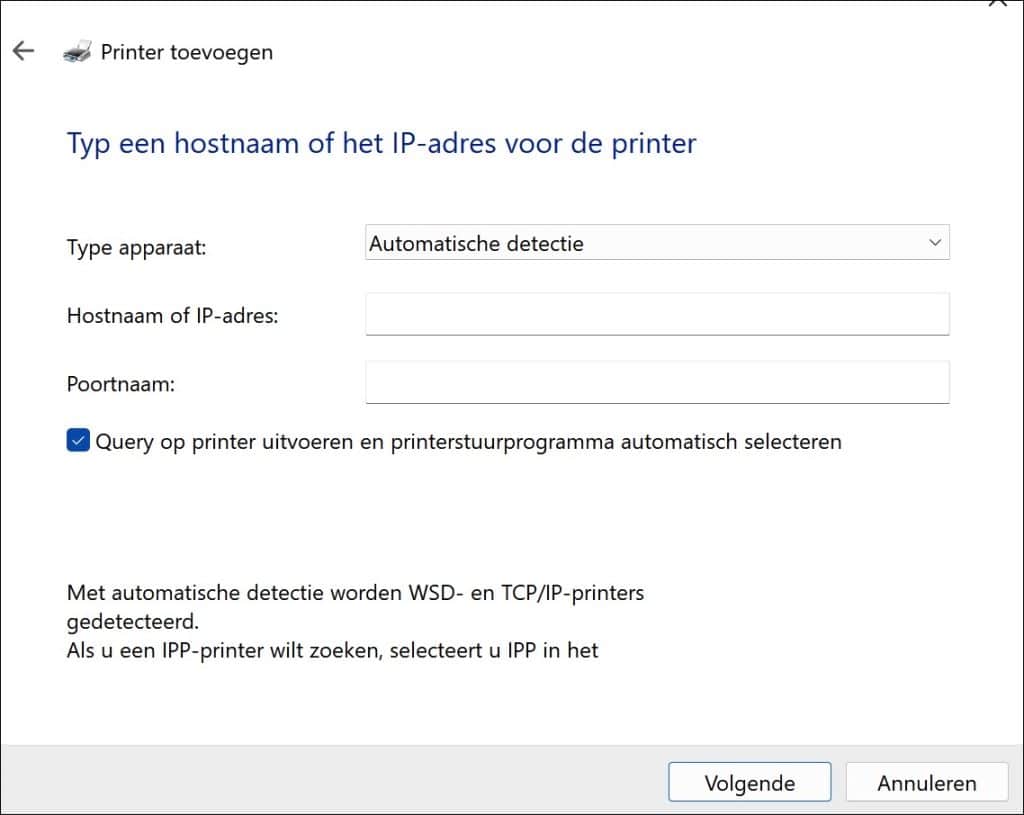
Laat de optie om de printer te detecteren en automatisch een stuurprogramma te selecteren ingeschakeld. Klik vervolgens op Volgende.
Windows 11 probeert nu verbinding te maken met de printer en het juiste stuurprogramma te vinden. Als Windows hierom vraagt, selecteert u de fabrikant en het model van uw printer. Volg daarna de stappen op het scherm om de printer toe te voegen.
Gerelateerd:
- Printerstuurprogramma niet beschikbaar in Windows 11
- Back-up maken van Printer Stuurprogramma en herstellen.
Een Bluetooth-, draadloze of in het netwerk detecteerbare printer toevoegen
Via deze optie kunt u zoeken naar printers die via Bluetooth of het netwerk beschikbaar zijn.
Voor een printer die via wifi is verbonden, dient de printer al verbinding te hebben met hetzelfde netwerk als uw computer. Als u de printer via bluetooth wilt toevoegen, dient uw printer bluetooth voor afdrukken te ondersteunen en detecteerbaar te zijn. Niet iedere printer met bluetooth ondersteunt dit. Sommige printers gebruiken bluetooth alleen tijdens de installatie via een app.
Selecteer Een Bluetooth-, draadloze of in het netwerk detecteerbare printer toevoegen en klik op Volgende.
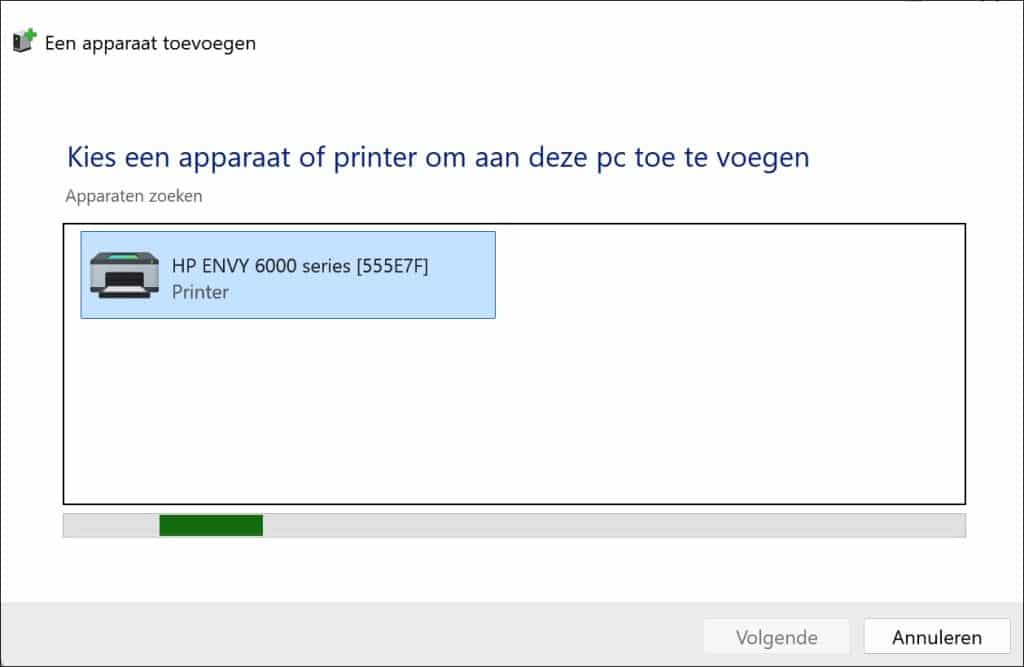
Wacht totdat Windows 11 de beschikbare printers heeft gevonden. Selecteer vervolgens uw printer en klik op Volgende. Volg de verdere stappen op het scherm om de installatie af te ronden.
Een lokale printer of een netwerkprinter toevoegen met handmatige instellingen
Met deze optie kunt u zelf de printerpoort en het stuurprogramma instellen. U kunt deze optie gebruiken als u weet welke instellingen uw printer nodig heeft.
Selecteer Een lokale printer of een netwerkprinter toevoegen met handmatige instellingen en klik op Volgende.
Gerelateerd: Lokale printer installeren in Windows 11
U kunt nu een bestaande poort gebruiken of een nieuwe poort maken. Voor een netwerkprinter die u via een IP-adres wilt toevoegen, kiest u Een nieuwe poort maken. Selecteer vervolgens Standard TCP/IP Port en klik op Volgende.
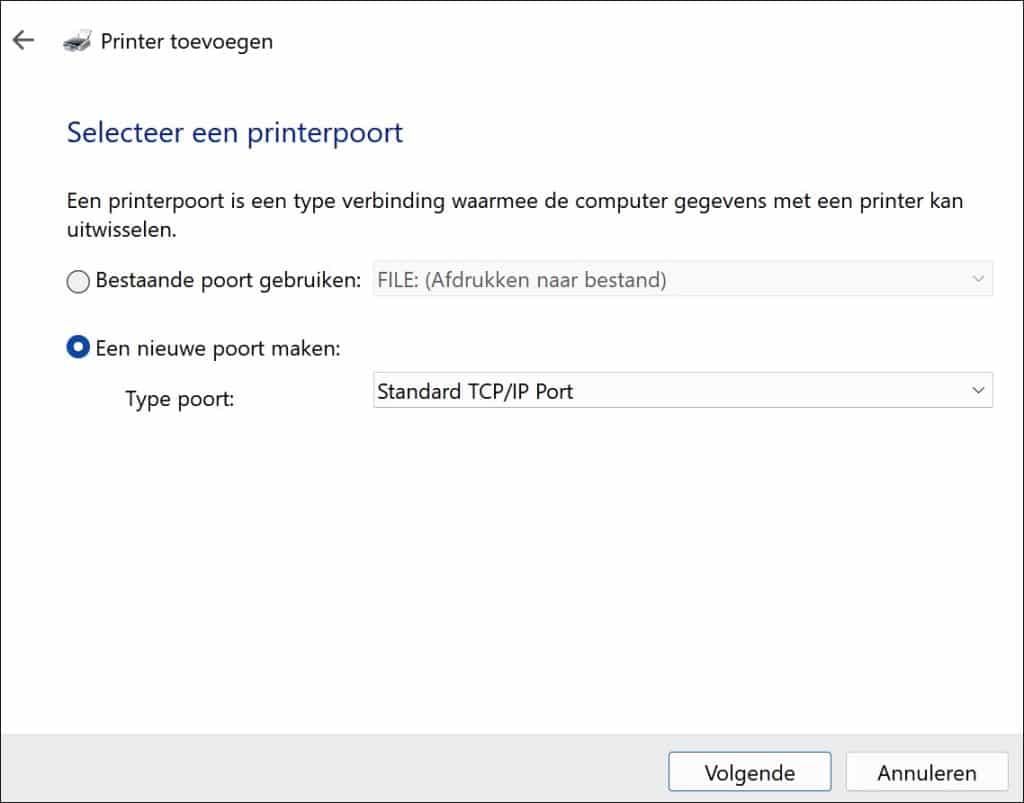
Vul het IP-adres van uw printer in en volg de stappen op het scherm. Als er om aanvullende poortinstellingen wordt gevraagd, gebruikt u de instellingen die de fabrikant van uw printer opgeeft.
Hierna selecteert u de fabrikant en het model van uw printer. Staat uw printer niet in de lijst, klik dan op Windows Update om de lijst met beschikbare stuurprogramma’s bij te werken.
Als u het stuurprogramma al via de officiële website van de fabrikant heeft gedownload en uitgepakt, kunt u dit via de knop Bladeren of Have Disk selecteren. De naam van deze knop kan per Windows-versie verschillen.
Klik daarna op Volgende en geef de printer een naam. Volg de resterende stappen op het scherm om de installatie af te ronden.
Na het toevoegen kunt u een testpagina afdrukken om te controleren of de printer werkt.
Lees ook:
- Hoe kan ik een printer delen in Windows 11
- Problemen met een printer oplossen in Windows 11
- USB-scanner delen met andere computers in Windows 11
Ik hoop dat u hiermee een draadloze printer heeft kunnen installeren in Windows 11. Bedankt voor het lezen!
