
Windows Defender antivirus biedt naast de standaard graphical user interface ook een de mogelijkheid om de beveiligings-app te beheren via het Opdrachtprompt, ook wel command-prompt of cmd.exe genoemd.
Om Windows Defender Antivirus te beheren via Opdrachtprompt heeft u geen extra applicaties nodig.
U kunt Windows Defender antivirus beheren door verschillende scans uit te voeren of de Windows Defender antivirus module bij te werken met de laatste antivirus updates via het Opdrachtprompt.
In dit artikel leg ik u uit hoe u Windows Defender antivirus kunt beheren via het Opdrachtprompt.
Windows Defender Antivirus beheren via Opdrachtprompt
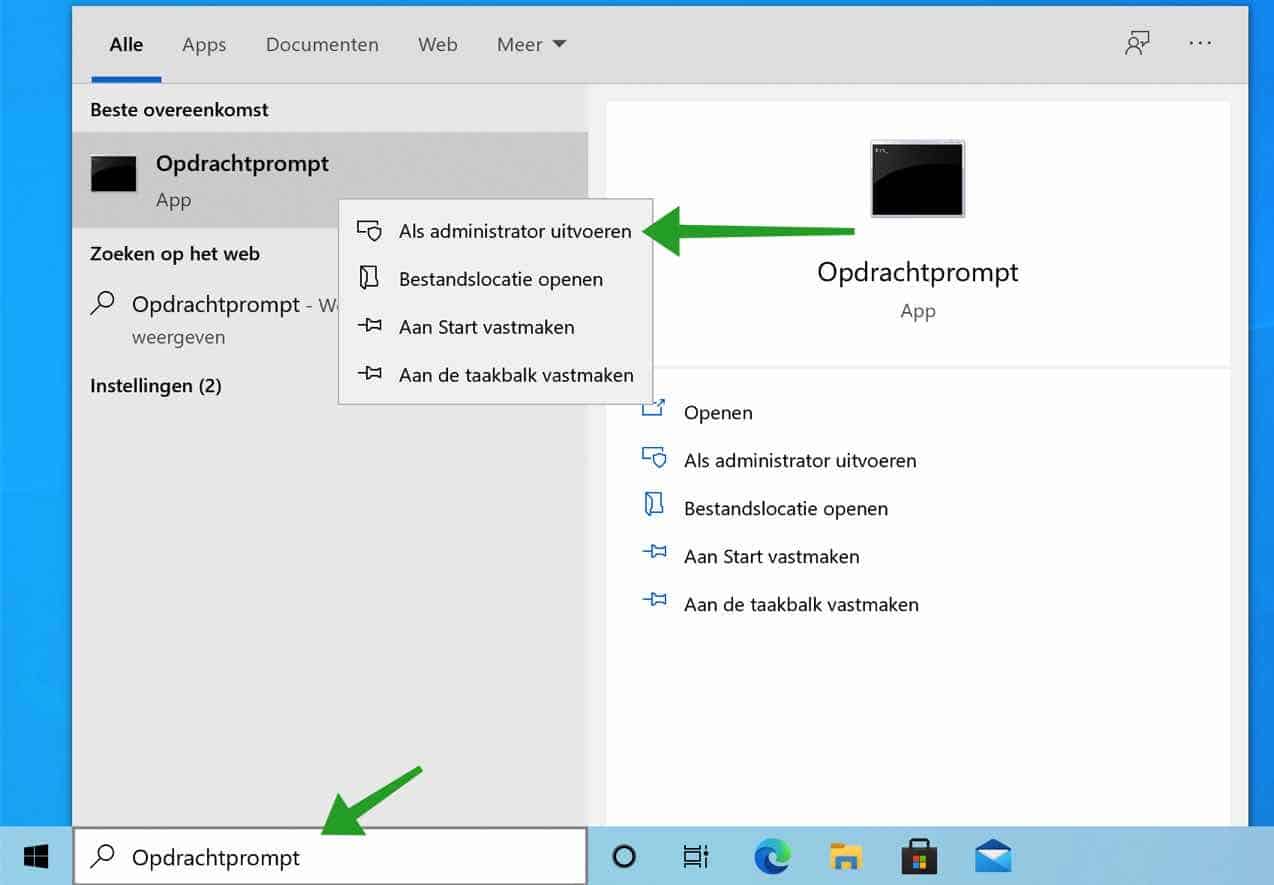
In het Windows zoekvenster type: Opdrachtprompt. Klik met de rechtermuisknop op het Opdrachtprompt resultaat en kies voor Als Administrator uitvoeren.
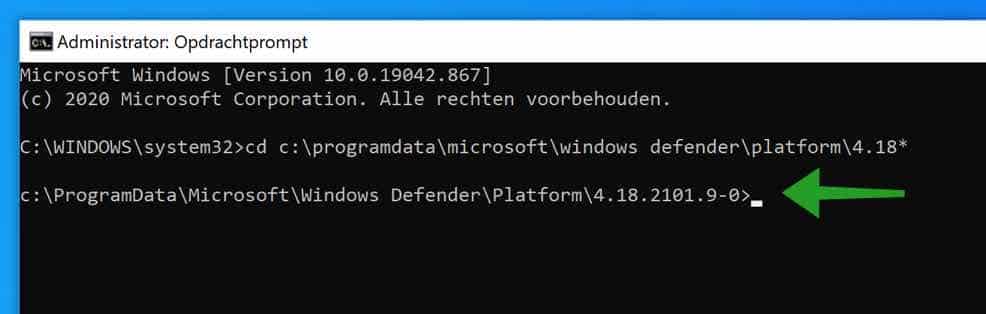
In het Opdrachtprompt venster type het volgende commando om naar de Windows Defender Antivirus map te gaan.
cd c:\programdata\microsoft\windows defender\platform\4.18*
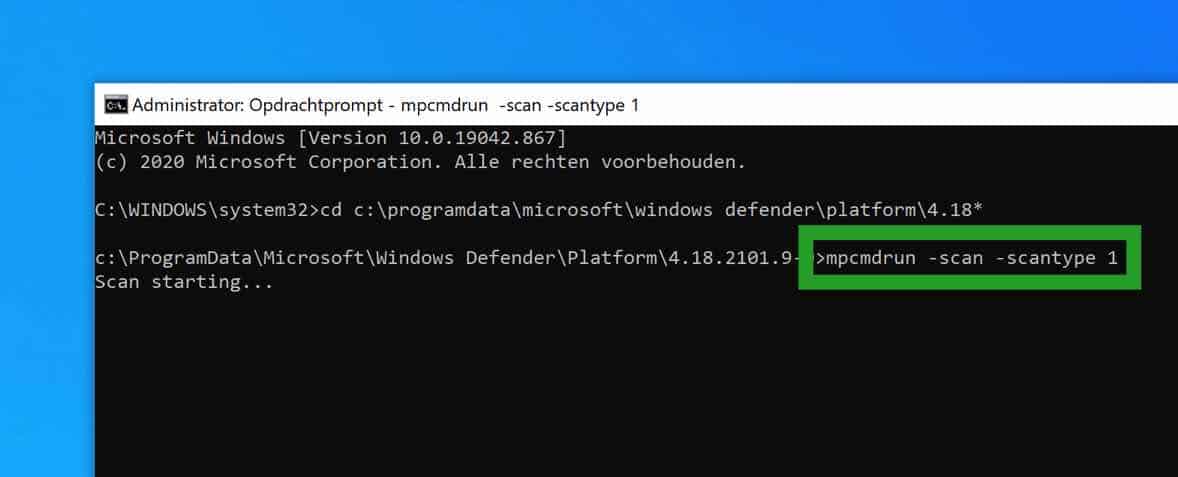
Snelle scan uitvoeren met Windows Defender Antivirus
Om een snelle scan uit te voeren typt u in het Opdrachtprompt het volgende commando:
mpcmdrun -scan -scantype 1
Volledige scan uitvoeren met Windows Defender Antivirus
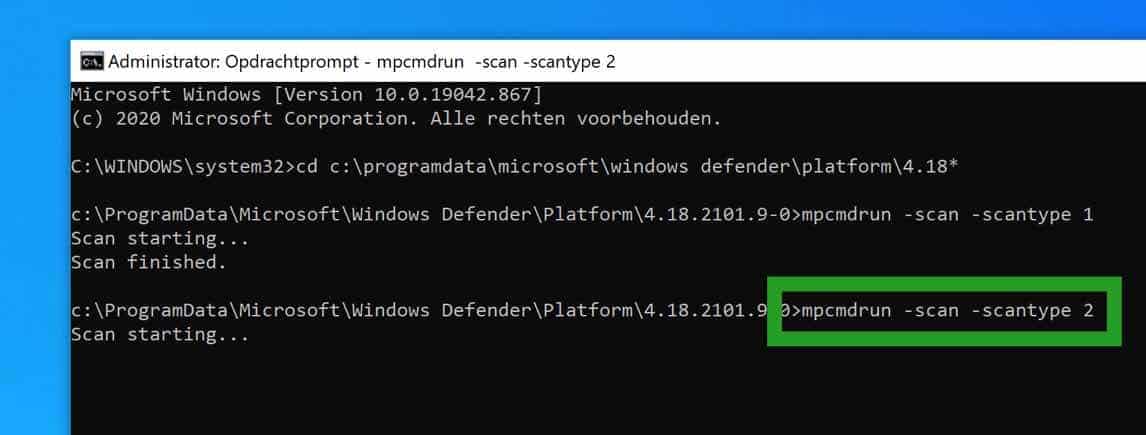
Om een volledige scan naar malware en virus problemen uit te voeren typt u in het Opdrachtprompt het volgende commando:
mpcmdrun -scan -scantype 2
Aangepaste scan uitvoeren met Windows Defender Antivirus
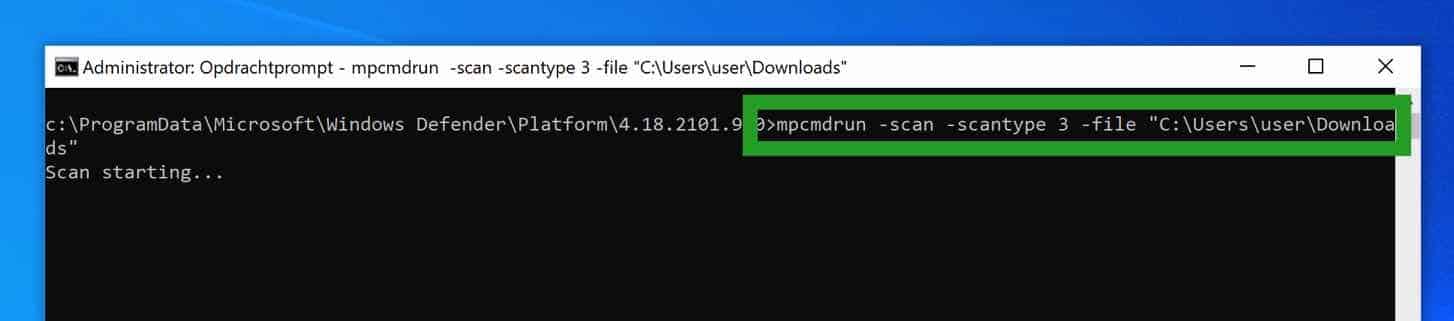
Om een aangepast scan naar malware en virus problemen in een specifieke map uit te voeren typt u in het Opdrachtprompt het volgende commando (zie ook de afbeelding voor een voorbeeld):
mpcmdrun -scan -scantype 3 -file "pad-naar-map"
Bootsector scan uitvoeren met Windows Defender Antivirus
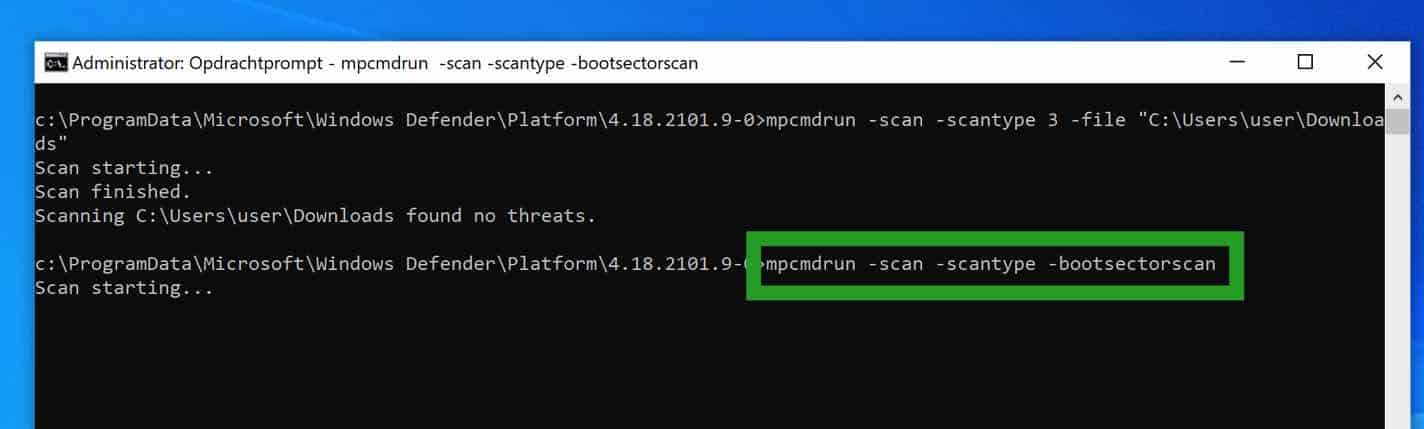
Om een bootsector scan naar malware en virus problemen uit te voeren typt u in het Opdrachtprompt het volgende commando:
mpcmdrun -scan -scantype -bootsectorscan
Windows Defender antivirus updaten via Opdrachtprompt
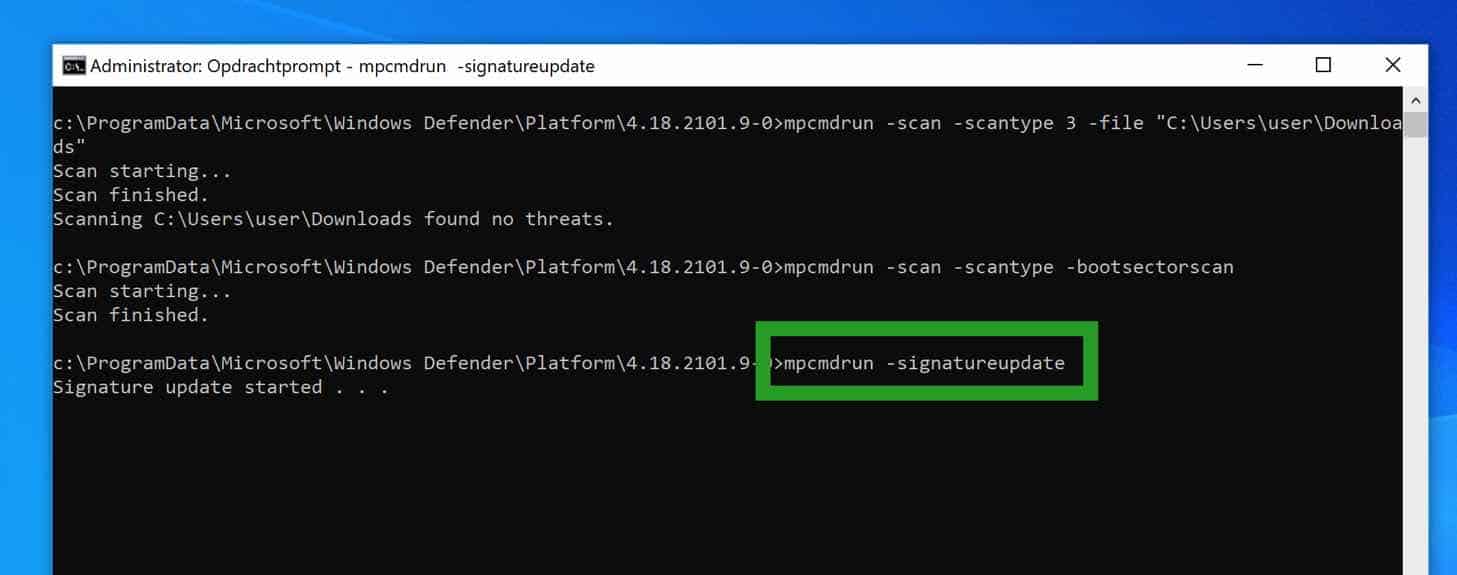
Om de laatste virus detectie definities te installeren in Windows Defender Antivirus, met andere woorden het updaten van Windows Defender, typt u het volgende commando:
mpcmdrun -signatureupdate
Overige commando’s
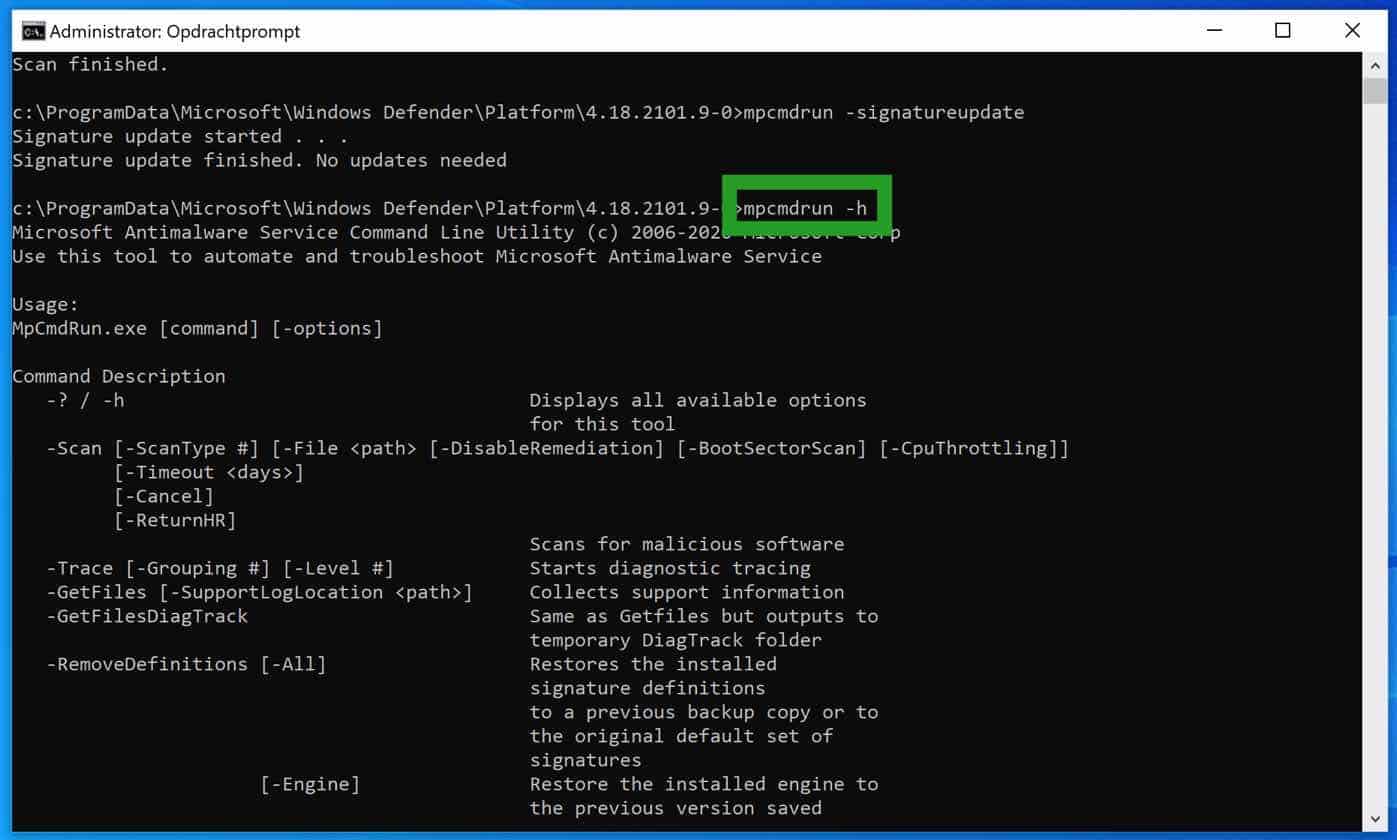
Om de overige commando’s weer te geven van Windows Defender Antivirus via Opdrachtprompt typt u het volgende commando:
mpcmdrun -h
Antivirus software is cruciaal op uw computer. Koop Antivirus op Amazon.
Lees ook:
- Windows Defender Antivirus offline scan uitvoeren.
- Windows Defender Antivirus tijdelijk uitschakelen.
- Bestanden uitsluiten van Windows Defender Antivirus scan.
- Windows Defender Antivirus in- of uitschakelen.
- Ransomware bescherming inschakelen in Windows Defender Antivirus.
Ik hoop u hiermee geholpen te hebben. Bedankt voor het lezen!
