
Als u problemen ervaart met het downloaden van bestanden via de Google Chrome browser, bijvoorbeeld omdat een download wordt geblokkeerd dan leest u hier de oplossing.
Elk uur worden er door Google Chrome meer dan 30.000 bestanden geblokkeerd, en vaak met goede reden.
Echter, soms wordt een download geblokkeerd welke u misschien, ondanks de blokkering toch nodig heeft of waarvan u weet dat het geen gevaarlijk bestand is.

Dat komt doordat Chrome steeds vaker gebruikmaakt van heuristische analyse en AI-gebaseerde dreigingsdetectie, die soms té voorzichtig zijn ingesteld.
Google Chrome blokkeert downloads uitschakelen
Om te voorkomen dat Chrome een download blokkeert en u het bestand toch kunt downloaden kunt u instellingen in Google Chrome aanpassen.
De Safe Browsing functionaliteit is namelijk verantwoordelijk voor het blokkeren van downloads.
Chrome gebruikt de functie Safe Browsing om u te beschermen tegen schadelijke websites en downloads. Als u een bestand van een betrouwbare bron wilt downloaden dat door Chrome wordt geblokkeerd, kunt u deze functie tijdelijk uitschakelen:
- Open Chrome en ga naar Instellingen.
- Klik links op Privacy en beveiliging.
- Selecteer Beveiliging.
- Kies de optie ‘Geen beveiliging (niet aanbevolen)’ en bevestig de waarschuwing.
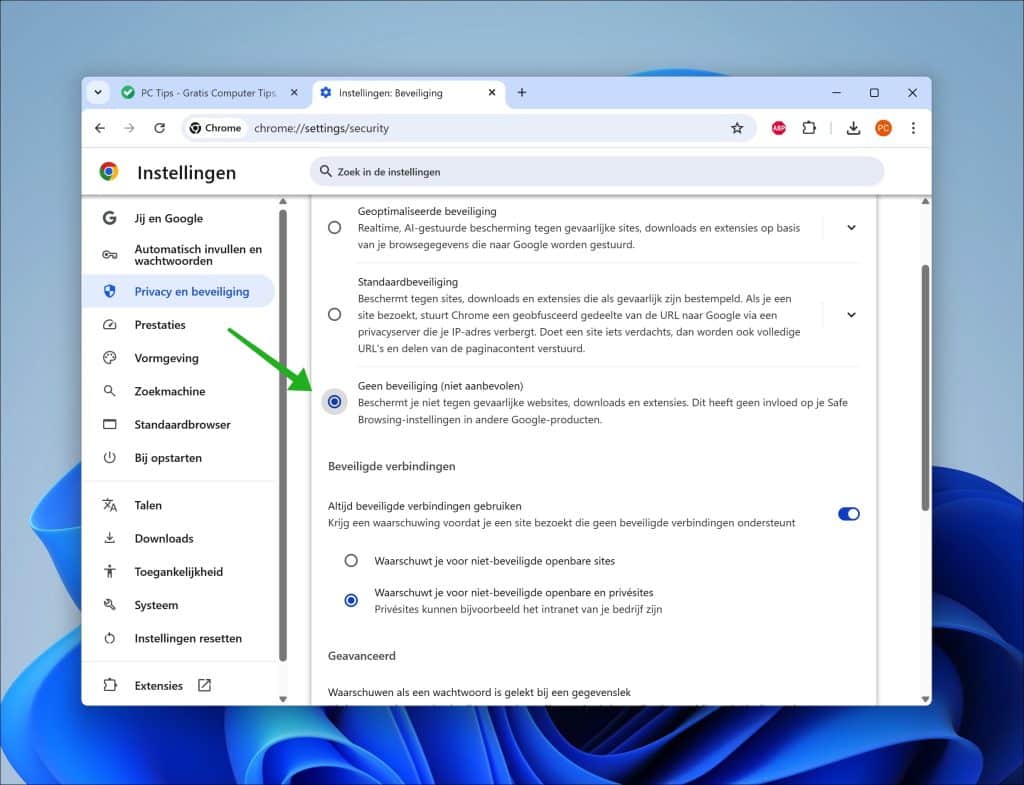
Let op: Door Safe Browsing uit te schakelen, is uw computer kwetsbaarder voor onlinebedreigingen. Schakel deze functie weer in nadat u de gewenste download hebt voltooid.
Als u nog steeds problemen ervaart, dan controleert u het volgende:
- Zorg dat antivirus software op uw computer tijdelijk is uitgeschakeld als het bestand wordt gemarkeerd als een virus.
- Schakel firewall software tijdelijk uit.
- Wordt uw computer extern beheerd, bijvoorbeeld in een werkomgeving, vraag de systeembeheerder om hulp.
- Reset de Google Chrome instellingen.
- Verwijder of schakel extensies uit.
Ik hoop u hiermee geholpen te hebben. Bedankt voor het lezen!
