
De meeste mensen weten wel hoe u Windows updates kunt verwijderen via het configuratiescherm.
Echter, wist u ook dat u Windows Updates kunt verwijderen via het opdrachtprompt? Opdrachtprompt is verbeterde versie van MS-DOS en kan in Windows allerlei taken uitvoeren en automatiseren.
Het verwijderen van Windows Updates via Opdrachtprompt levert enkele voordelen. U kunt door gebruik te maken van het Opdrachtprompt Windows updates geautomatiseerd verwijderen en de code verwerken in een batch-script om maar wat te noemen.
Windows updates verwijderen via Opdrachtprompt
Klik op de start knop in Windows en in het uitvoeren venster type: cmd. U kunt ook in zoekbalk van Windows 11 of 10 “cmd” intypen om het Opdrachtprompt te openen.
In het Opdrachtprompt type:
wmic qfe list brief /format:table
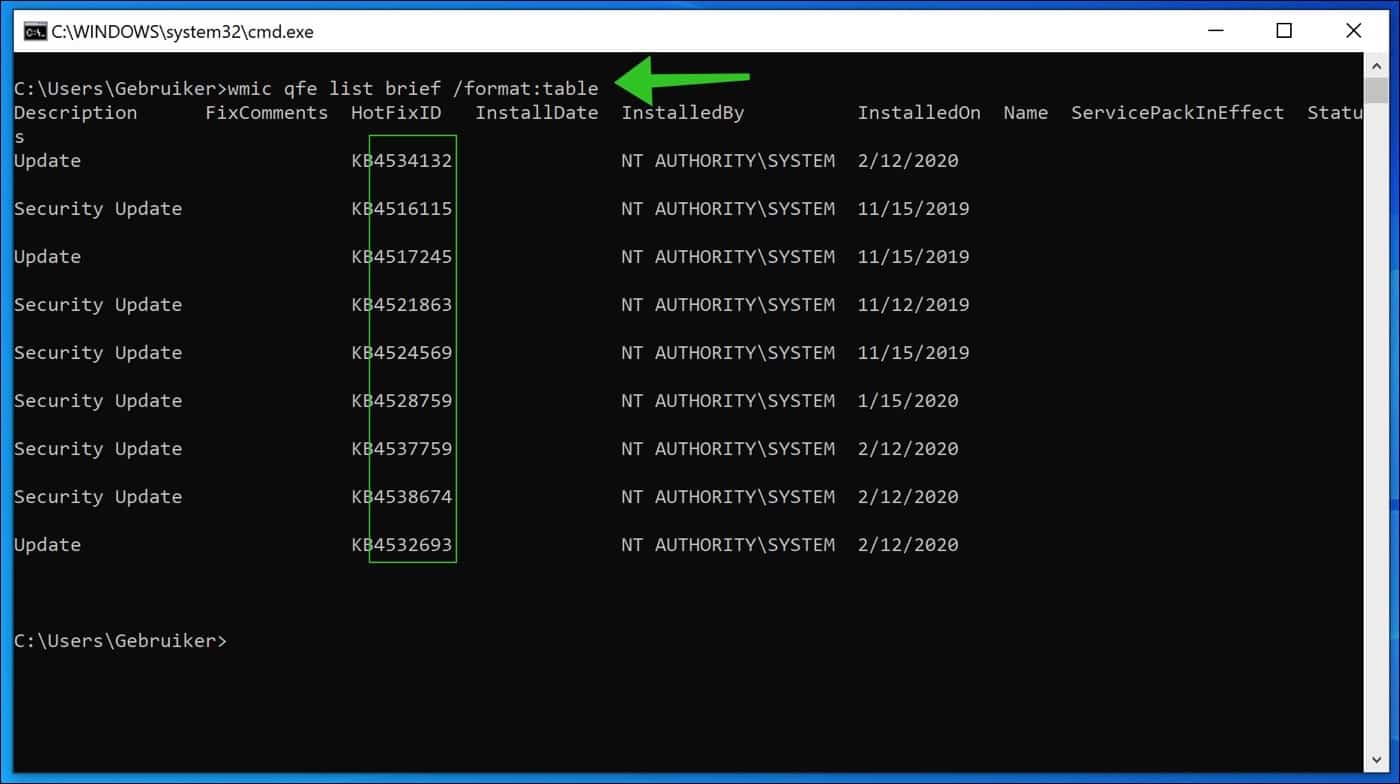
Gebruik het volgende commando om een Windows update te verwijderen:
wusa /uninstall /kb:UpdateNummer
Zoals u kunt zien in bovenstaande afbeelding is UpdateNummer het nummer achter “KB”, bv “KB4534132”.
Het commando om een Windows update te verwijderen wordt dan:
wusa /uninstall /kb:4534132
Zo simpel is het. Ik hoop u met deze informatie geholpen te hebben!
Lees ook: Windows updates downloaden en installeren via Update catalogus.

❤️ Help mee en deel
Voordat u verdergaat, zou ik het waarderen als u overweegt mijn werk te steunen. In tegenstelling tot veel grote websites is er op PC Tips geen betaalmuur die lezers blokkeert, maar daardoor is uw steun des te belangrijker. Als u onafhankelijke initiatieven zoals deze waardeert, overweeg dan alstublieft om mij te steunen, zodat ik kan blijven doen wat ik met plezier doe. Deel mijn website PC Tips op andere websites, social media of binnen uw eigen netwerk. Hartelijk dank.🙂 Overzicht met computertips
Bekijk ook mijn uitgebreide overzicht met praktische computertips, overzichtelijk gesorteerd per categorie.💻 Gratis computerhulp nodig?
Onze experts en leden helpen u graag op het PC Tips-computerforum. Meld u gratis aan en stel uw vraag. Wij proberen u nog dezelfde dag te helpen.