

Als u de controle wilt hebben over welke applicaties actief zijn in Windows 11, kunt u de achtergrondapps uitschakelen.
Applicaties die op de achtergrond blijven draaien, gebruiken systeembronnen. Veel ongebruikte processen op de achtergrond kunnen uw computer vertragen en de batterijduur van uw laptop verkorten wanneer deze niet op het stroomnet is aangesloten.
Het is verstandig om zelf te beslissen of een applicatie op de achtergrond actief mag zijn. Door te kiezen welke apps wel of niet op de achtergrond draaien, kunt u aanzienlijk geheugen besparen en de opstarttijd van uw computer verkorten.
Dit artikel is onlangs bijgewerkt. Het is verduidelijkt en bevat verbeterde afbeeldingen.
Achtergrond-apps uitschakelen in Windows 11
Als u achtergrond-apps wenst uit te schakelen, dan kunt u dit doen via de instellingen.
Achtergrond-apps uitschakelen via instellingen
Open de instellingen.
In de instellingen klikt u op Apps en vervolgens op Geïnstalleerde apps.
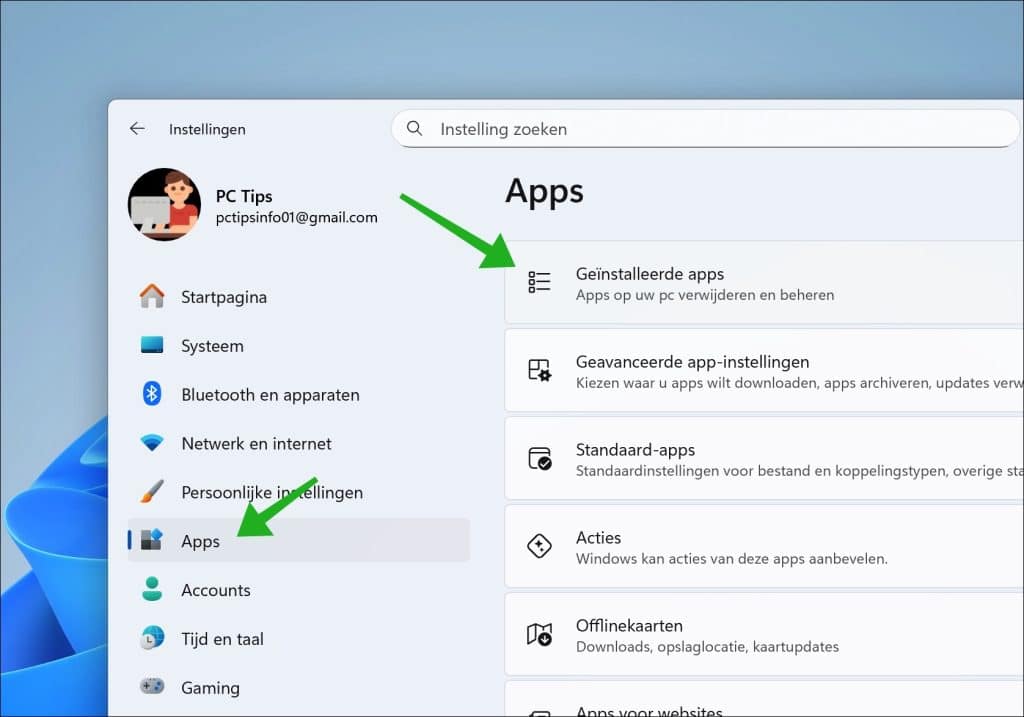
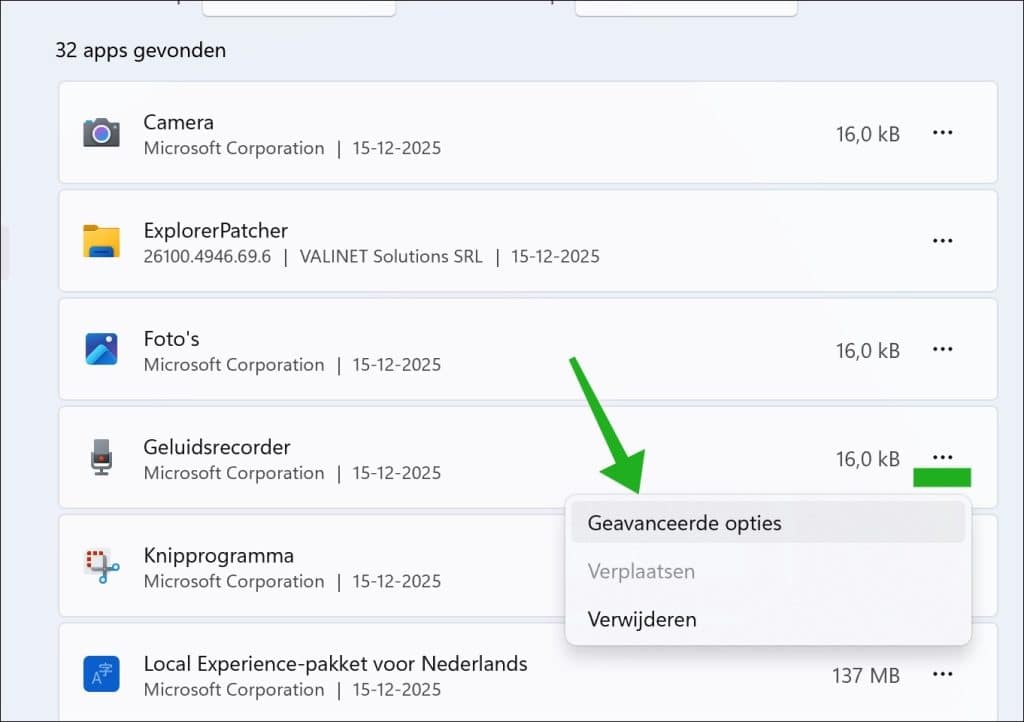
In de lijst van geïnstalleerde apps dient u alle apps waarvan u het achtergrondproces wilt uitschakelen te wijzigen.
Dit doet u door rechts naast de app op de drie verticale puntjes te klikken.
In het menu klikt u vervolgens op Geavanceerde opties. U doet dit dus voor elke app afzonderlijk.
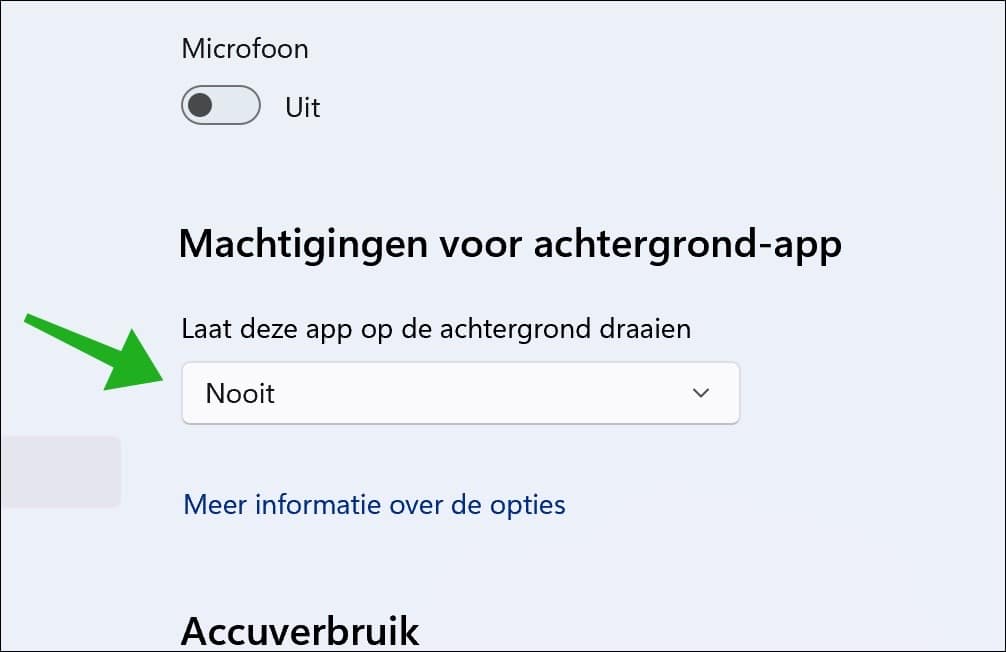
Om de achtergrond-app uit te schakelen, wijzigt u de instelling Laat deze app op de achtergrond draaien naar Nooit.
Er zijn nog twee andere opties.
- Dit is de Altijd optie, dan is de app altijd actief op de achtergrond.
- De ander is de Stroom geoptimaliseerd optie. Hiermee wordt de app beperkt in CPU- en geheugengebruik. Dit optimaliseert Windows 11 zelf, afhankelijk van het gekozen energieplan en of de computer of laptop is aangesloten op het stroomnet.
Achtergrond apps uitschakelen via Windows register
Als u alle achtergrond-apps tegelijk wilt uitschakelen en wilt voorkomen dat er achtergrond-apps actief zijn, kunt u het Windows-register gebruiken.
Houd er rekening mee dat sommige apps mogelijk niet goed functioneren als ze niet op de achtergrond draaien.
Deze optie is niet aan te raden voor mensen die niet precies weten wat ze doen. Als u verder wilt gaan, volg dan de stappen nauwkeurig; het aanpassen van het Windows-register kan riskant zijn.
Open het Windows register. Ga naar de sleutel:
HKEY_LOCAL_MACHINE\SOFTWARE\Policies\Microsoft\Windows\
Klik met de rechtermuisknop op de Windows-map en kies voor Nieuw, gevolgd door Sleutel. Noem deze sleutel AppPrivacy.
Klik vervolgens opnieuw met de rechtermuisknop op de AppPrivacy-sleutel en kies voor Nieuw, gevolgd door DWORD 32-bit waarde.
Noem deze waarde LetAppsRunInBackground. Dubbelklik erop en stel de waardegegevens in op 2.
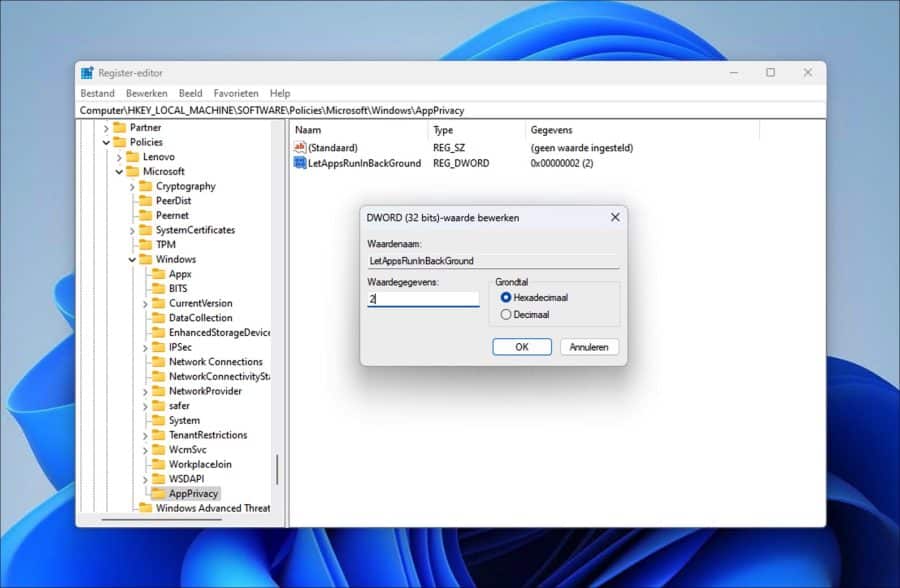
Herstart uw computer om het beleid actief te maken. Er worden nu geen apps meer uitgevoerd op de achtergrond.
Lees verder: Opstart-apps uitschakelen in Windows 11.
Ik hoop u hiermee geïnformeerd te hebben. Bedankt voor het lezen!

Op mijn bureaublad zijn alle pictogrammen (apps aanduidingen) verdwenen. Hoe krijg ik ze terug op mijn bureaublad?
Hallo, mogelijk helpt dit artikel: https://www.pc-tips.info/tips/windows-tips/bureaublad-pictogrammen-verdwenen-dit-is-de-oplossing/
Succes!
Heel hartelijk bedankt Stefan. Het is gelukt volgens jouw tip. Alle pictogrammen staan terug op het bureaublad.
Vriendelijke groetjes