

U kunt in Windows 11 net als in eerdere versies van Windows een schermbeveiliging instellen.
Schermbeveiliging heeft hedendaags nog steeds veel nut. Waar vroeger schermbeveiliging vooral werd gebruikt om inbranden in het beeldscherm te voorkomen, wordt schermbeveiliging hedendaags meer gebruikt om de computer te personaliseren. Het inbranden van het beeldscherm is met de huidige Moderne LCD- en LED-schermen niet direct meer relevant, al komt het nog wel voor.
Er zijn nog veel meer voordelen aan het instellen van schermbeveiliging. Zo kan schermbeveiliging helpen om energie te besparen als u instelt dat schermbeveiliging de computer na een bepaalde inactiviteit uitschakelt.
Ook kan schermbeveiliging helpen door privacy te bieden. Het is namelijk mogelijk om na het activeren van schermbeveiliging een wachtwoord in te stellen. Hiermee voorkomt u ongeoorloofde toegang tot uw computer.
Waar de meeste mensen schermbeveiliging voor gebruiken is om hun computer te personaliseren. Dit kan door een grote klok in te stellen of door een achtergrond met persoonlijke afbeeldingen in te stellen. Hiermee maakt u de schermbeveiliging eigen.
Schermbeveiliging instellen in Windows 11
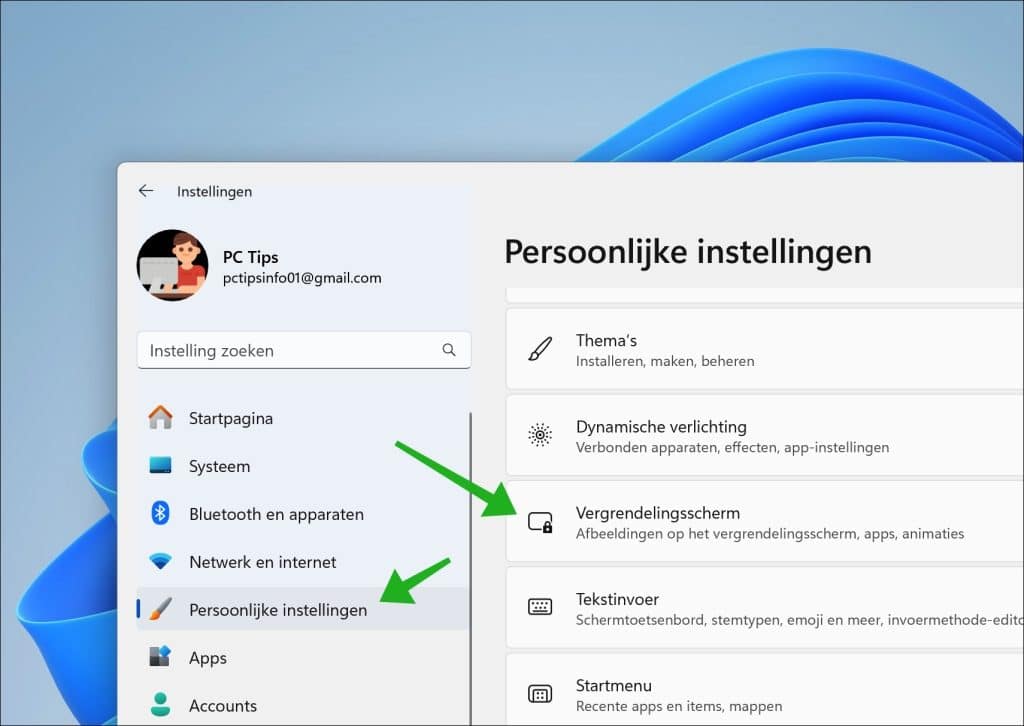
Om te beginnen opent u de instellingen. In de instellingen klikt u op “persoonlijke instellingen”. In de persoonlijke instellingen klikt u op “vergrendelingsscherm”.
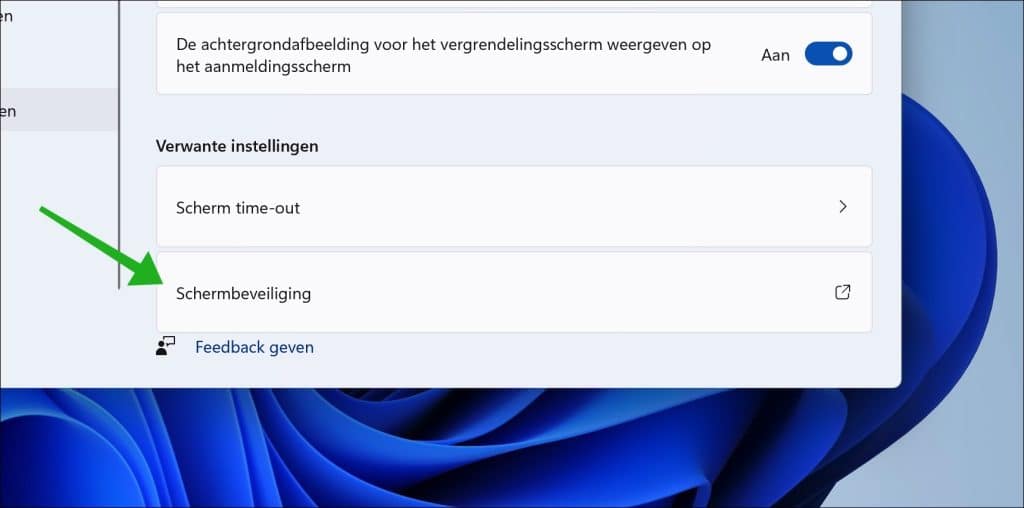
Klik vervolgens onderin bij de verwante instellingen op “schermbeveiliging”.
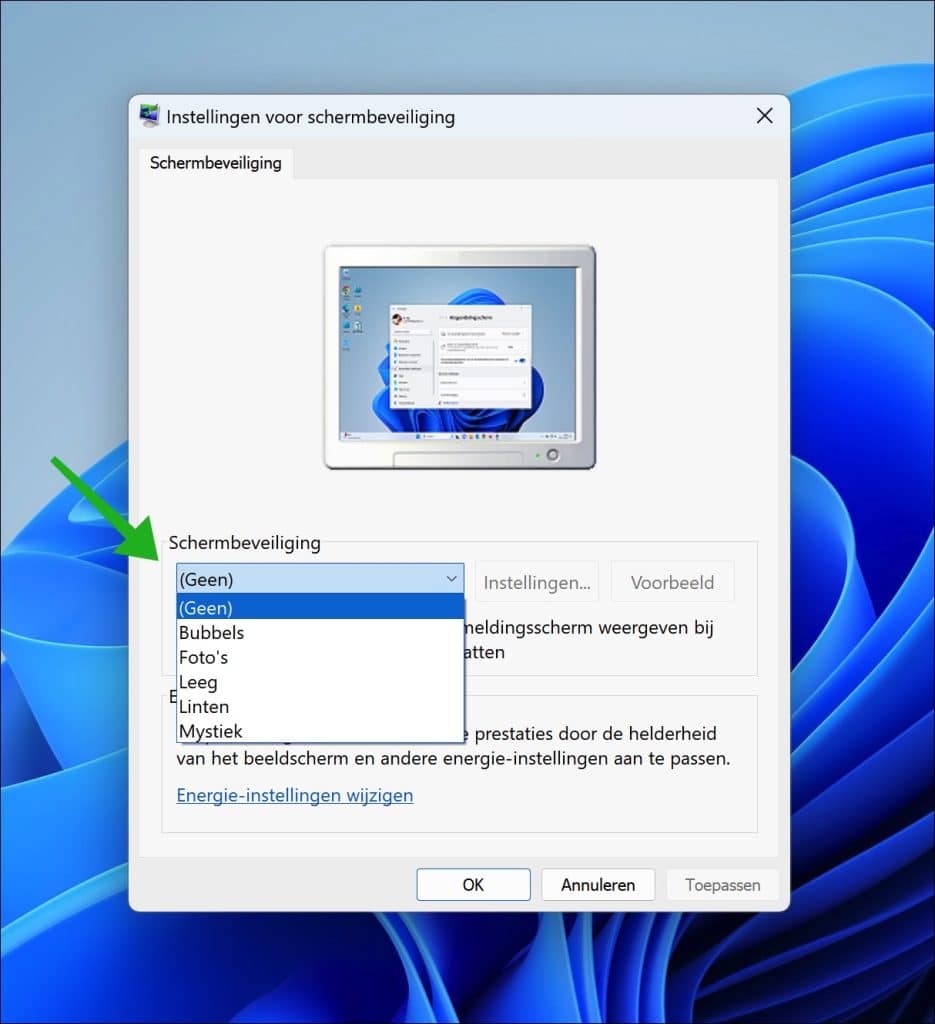
U kunt nu kiezen om een schermbeveiliging in te stellen. U kunt kiezen uit de volgende type schermbeveiliging:
- (Geen)
- Bubbles
- Foto’s
- Leeg
- Linten
- Mystiek
Bijna alle type schermbeveiliging hebben hun eigen effect. Deze effecten kunt u vervolgens personaliseren door op de “Instellingen” knop te klikken.
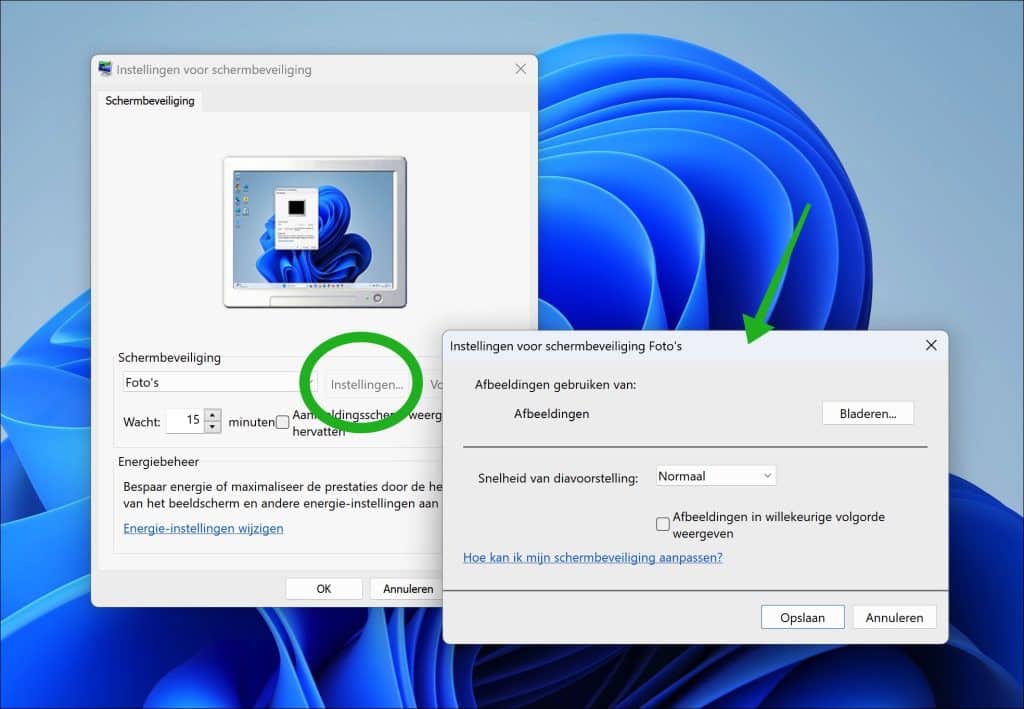
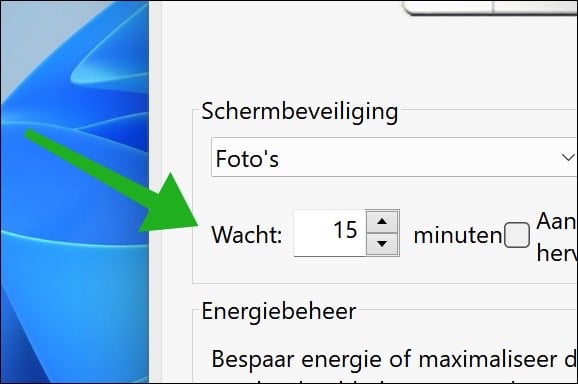
Om een schermbeveiliging te activeren na het verlopen van een bepaalde tijdsperiode wijzigt u het vakje “Wacht” naar de gewenste tijd. Dit is de tijd waarin de computer inactief is. Na het verlopen van deze tijd wordt de schermbeveiliging pas actief.
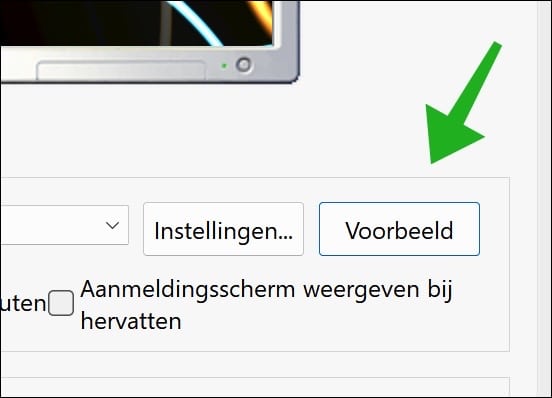
Als u alle schermbeveiligingsinstellingen heeft aangepast naar wens, dan klikt u op de “voorbeeld” knop om de schermbeveiliging weer te geven.
Lees verder:
Ik hoop u hiermee geïnformeerd te hebben. Bedankt voor het lezen!

Ik heb sinds kort en miniPC met Windows 11. Het programma om Bluetooth apparaten te vinden kan allerlei apparaten niet vinden. Mijn andere PC/smarttelefoons en tablets zien deze apparaten el. Waar zit de fout?
Hallo, u kunt de volgende stappen proberen om het probleem op te lossen:
https://www.pc-tips.info/tips/windows-tips/bluetooth-werkt-niet-in-windows-11/
Succes!