

In Windows 11 zijn sommige mappen en bestanden standaard verborgen. Microsoft doet dit om te voorkomen dat gebruikers per ongeluk belangrijke systeembestanden verwijderen of aanpassen.
Denk hierbij aan mappen zoals AppData, ProgramData of systeembestanden in de Windows map.
Toch kan het in sommige gevallen handig of zelfs noodzakelijk zijn om deze verborgen bestanden en mappen zichtbaar te maken.
Bijvoorbeeld als u instellingen wilt aanpassen, cachebestanden wilt verwijderen of software gaat configureren.
In dit artikel leest u hoe u verborgen systeemmappen kunt tonen in de Verkenner van Windows 11.
Verborgen systeemmappen tonen in Verkenner
Om te beginnen gaan we verborgen bestanden en mappen weergeven in de Verkenner.
Open de Verkenner.
Klik in het menu op Weergeven > Weergeven > Schakel: Verborgen items, in.

Sommige mappen, zoals AppData, blijven alsnog verborgen. Deze kunt u zichtbaar maken via de mapopties.
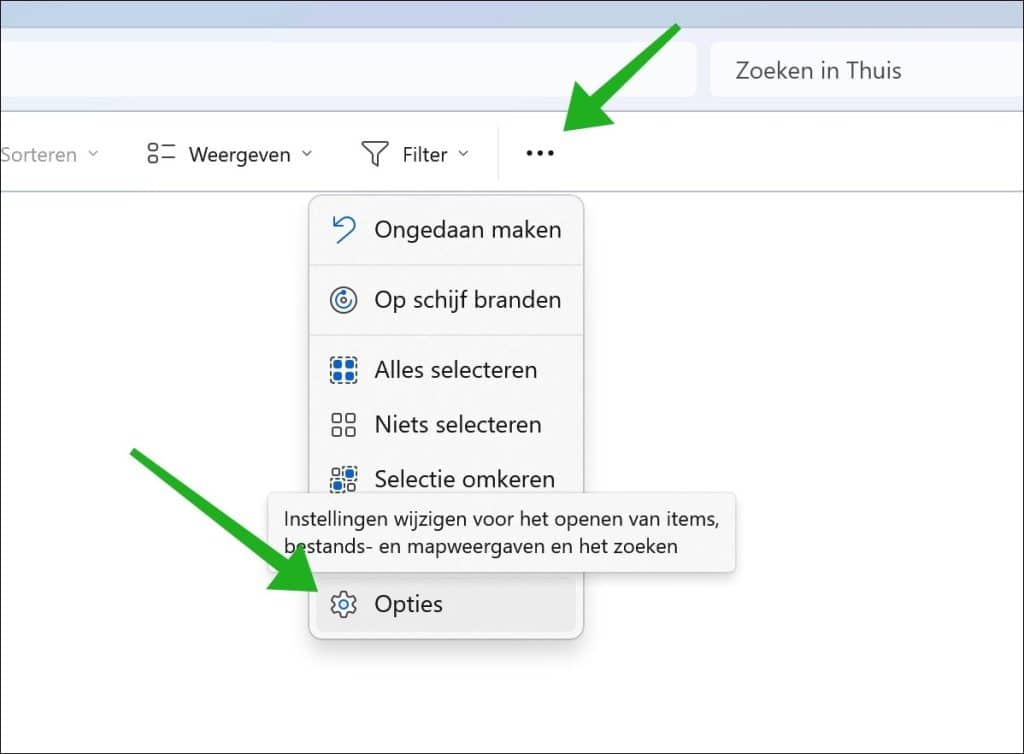
In de Verkenner klikt u op “…” de drie puntjes om het menu te openen.
Kies vervolgens in het menu, Opties.
Klik op tabblad Weergave.
Schakel de optie: Verborgen bestanden, mappen en stations weergeven, in.
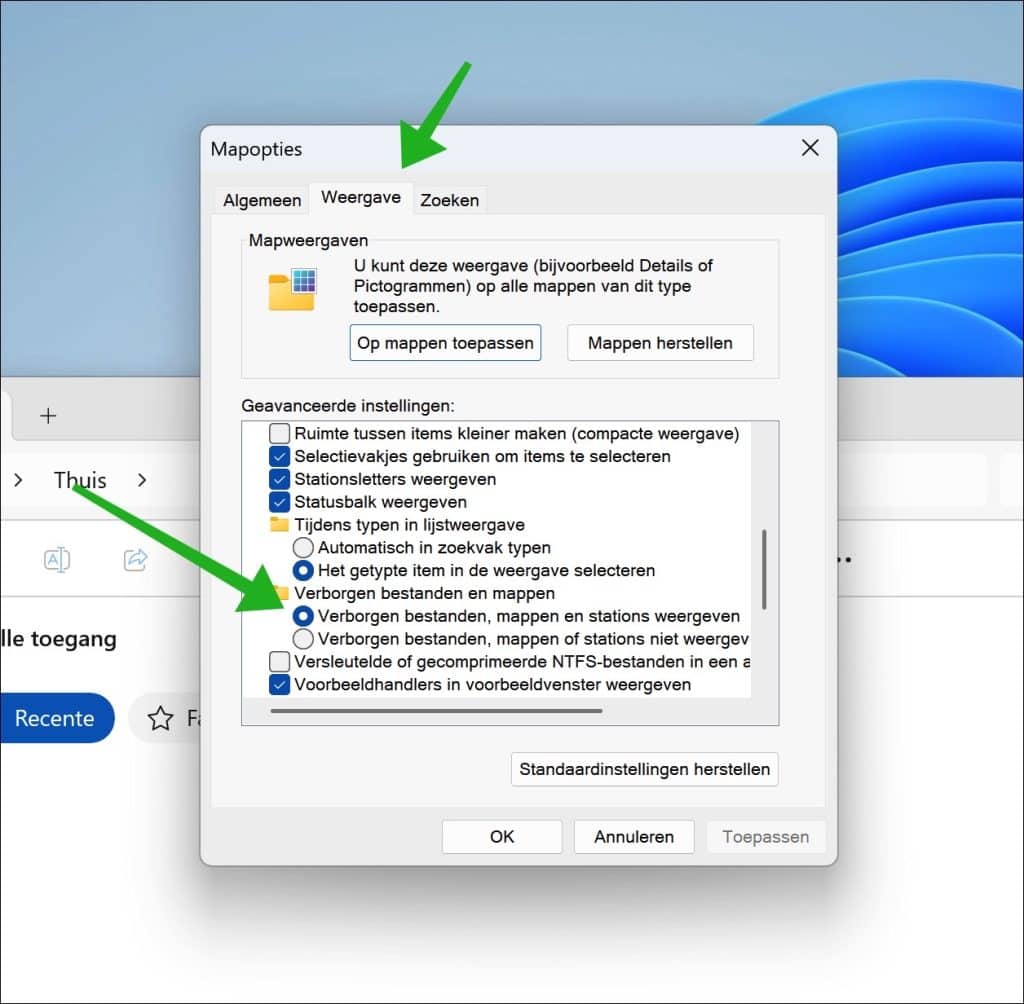
Nu worden ook systeemmappen zichtbaar, zoals ProgramData of AppData.
Wees voorzichtig wanneer u verborgen mappen doorzoekt. Verwijder of wijzig geen bestanden waarvan u de functie niet kent.
Wilt u alleen tijdelijk een verborgen map bekijken? Zet de optie daarna weer uit, zodat u niet per ongeluk iets aanpast.
Lees verder:
Ik hoop u hiermee geholpen te hebben. Bedankt voor het lezen!
