

Windows 11 komt met een aantal voorgedefinieerde bureaubladthema’s. Deze Windows 11 thema’s kunt u gebruiken om de achtergrond, de kleurstellingen, geluiden en de muiscursor aan te passen. Deze thema’s kunt u dus gebruiken om het uiterlijk van Windows 11 aan te passen, zodat dit voldoet aan uw wensen.
In Windows 11 kunt u kiezen uit een aantal voorgestelde thema’s die u kunt vinden in de Windows-instellingen, of u kunt nieuwe thema’s downloaden uit de Microsoft Store.
In de Microsoft Store kunt u niet alleen complete thema’s downloaden, maar ook software om het thema in Windows 11 aan te passen. Software om bijvoorbeeld een widget zelf te bouwen of om de taakbalk aan te passen.
Wat is een thema in Windows 11?
Een thema in Windows 11 is een combinatie van visuele en functionele instellingen die samen het uiterlijk van uw computer bepalen. Denk hierbij aan de bureaubladachtergrond, accentkleuren, systeemgeluiden en de vormgeving van de muiscursor.
Door een thema te gebruiken, hoeft u deze instellingen niet afzonderlijk te configureren. Alles wordt in één keer toegepast, wat het aanpassen van Windows 11 snel en overzichtelijk maakt.
Thema wijzigen in Windows 11
Om te beginnen opent u de Instellingen.
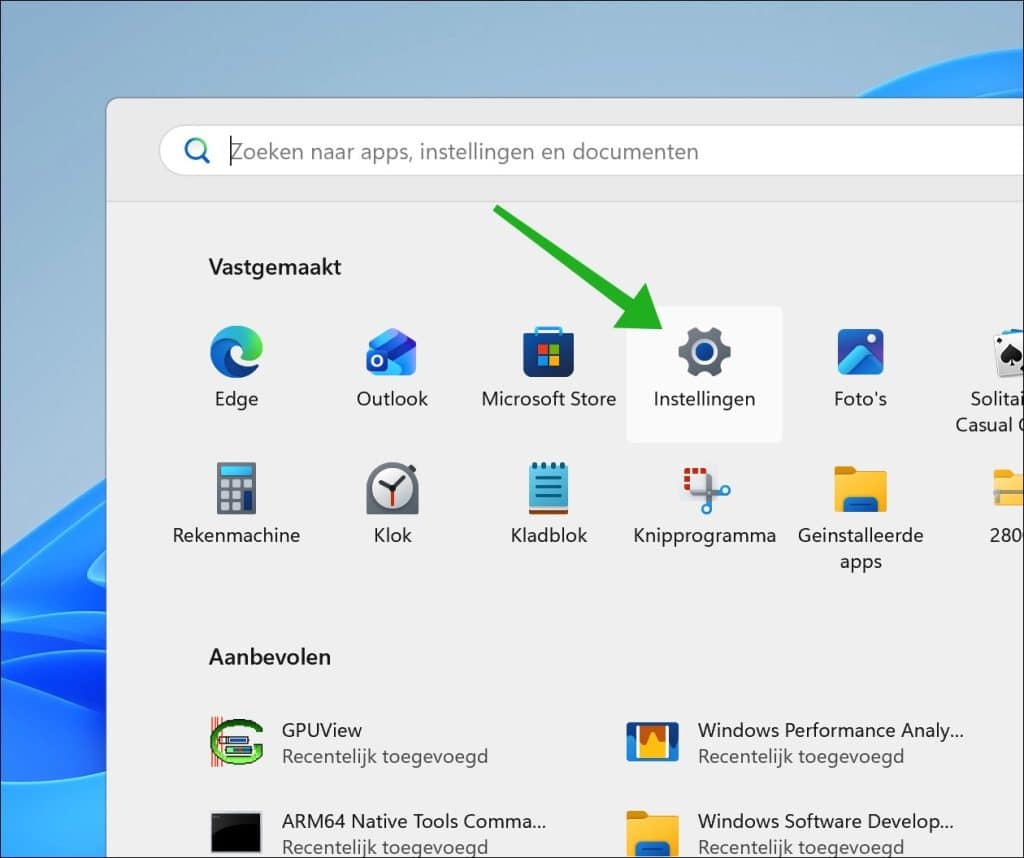
Klik vervolgens op Persoonlijke instellingen.
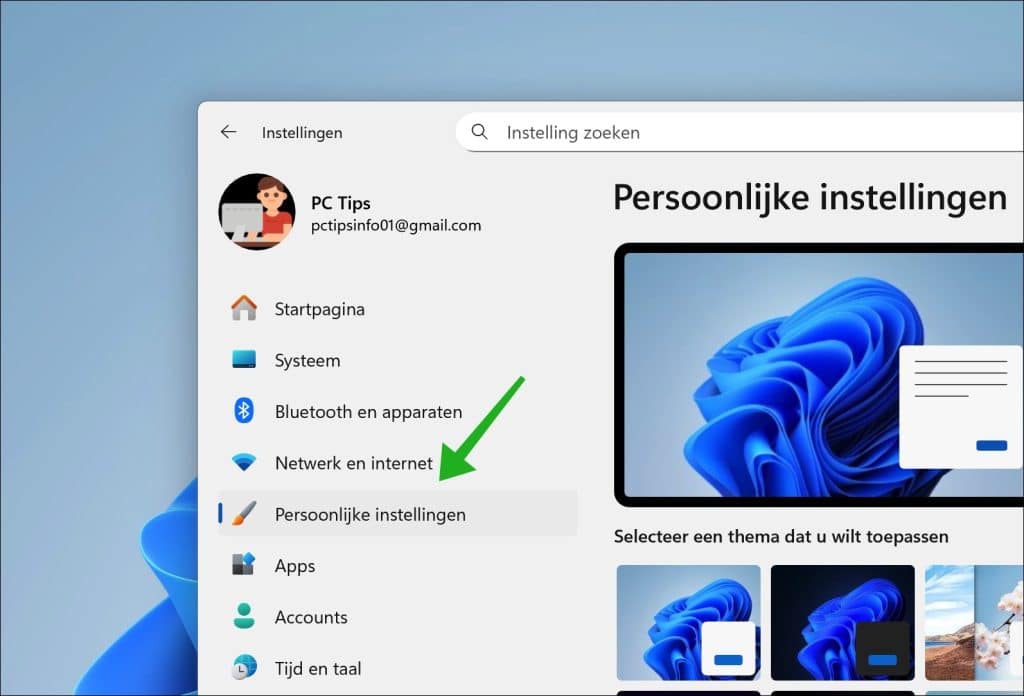
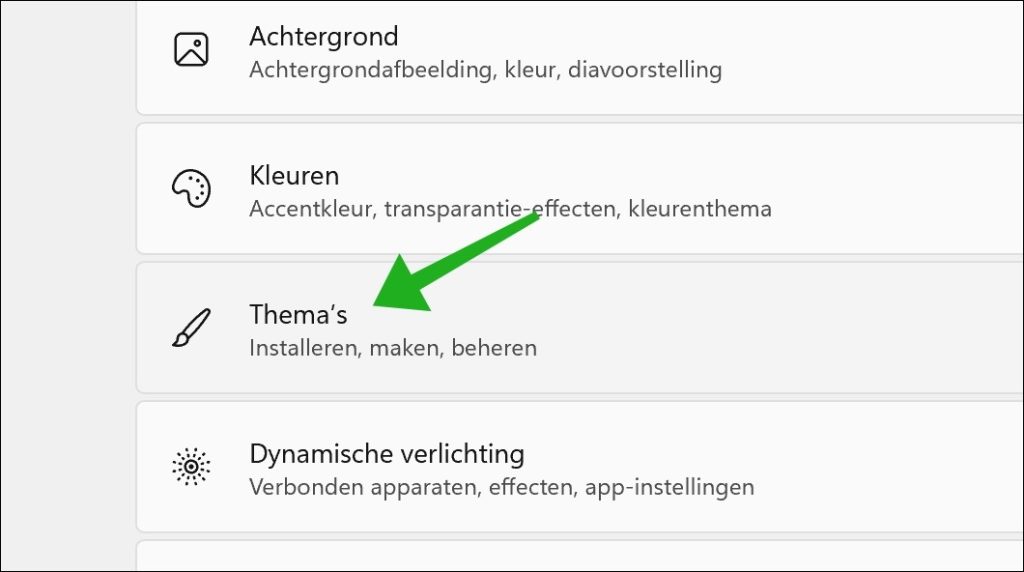
Daarna klikt u op Thema’s.
Huidig thema en beschikbare thema’s
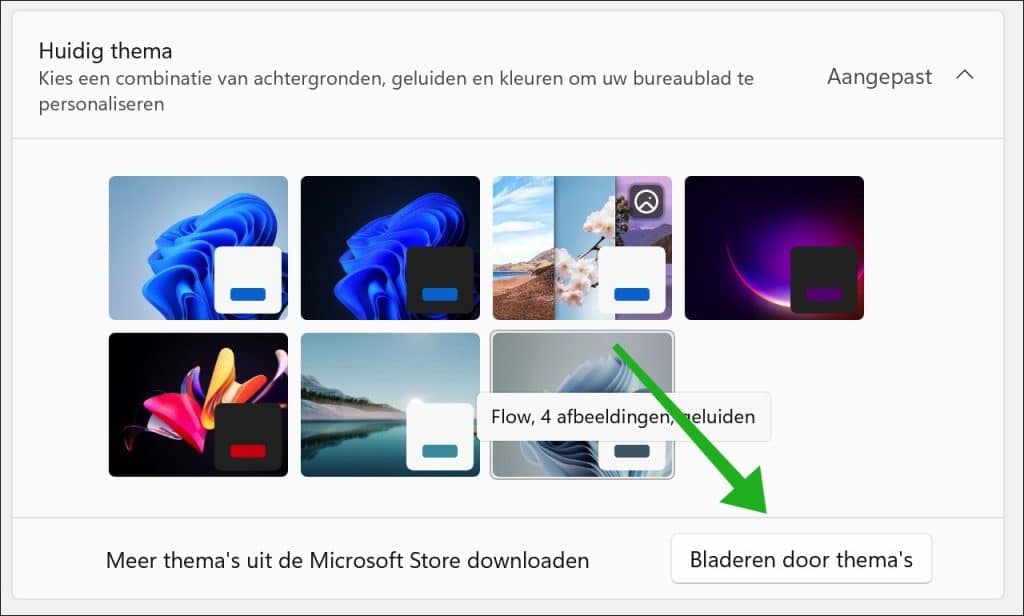
In het overzicht ziet u bovenaan het huidige thema dat actief is. Daaronder vindt u meerdere voorgestelde thema’s die direct toegepast kunnen worden.
Door simpelweg op een thema te klikken, wordt dit direct actief. In sommige gevallen zijn er meerdere kleurvarianten beschikbaar binnen hetzelfde thema.
Thema onderdelen wijzigen
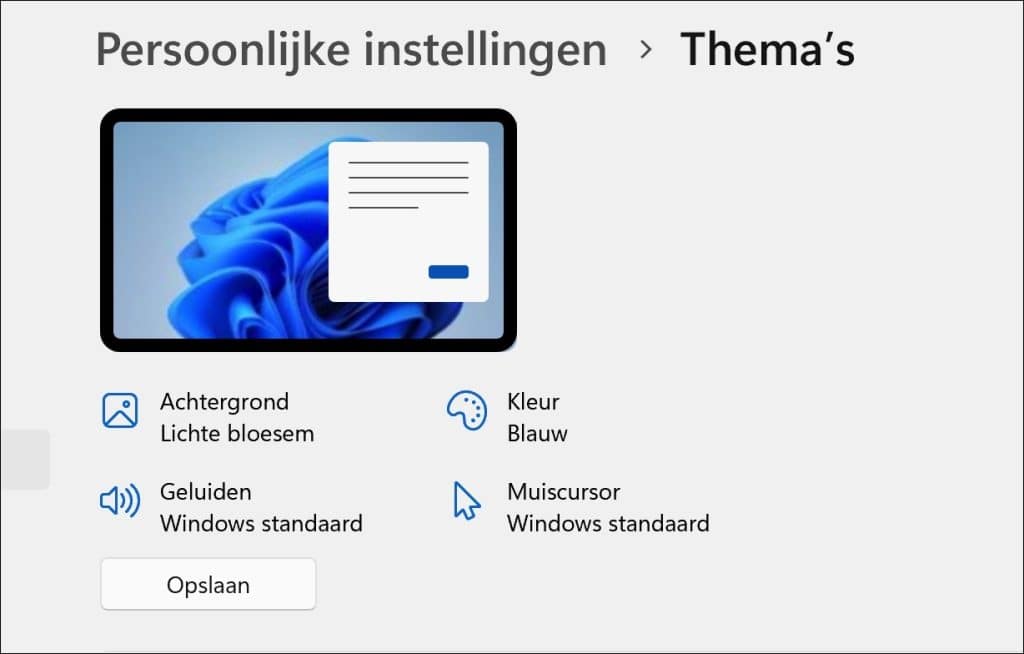
In de thema-instellingen vindt u verschillende knoppen die u in staat stellen om bepaalde thema-onderdelen te wijzigen.
U heeft de mogelijkheid om een aangepaste achtergrond voor het thema te kiezen, de kleur te wijzigen, specifieke themageluiden op acties te plaatsen en de muiscursor aan te passen. Klik op een bepaald onderdeel om het te wijzigen.
Achtergrond aanpassen
Via de optie Achtergrond kunt u bepalen welke afbeelding of diavoorstelling wordt gebruikt op uw bureaublad. U kunt kiezen uit standaard Windows-afbeeldingen of uw eigen foto’s gebruiken.
Kleuren aanpassen
Met de kleurinstellingen past u de accentkleur van Windows aan. Deze kleur wordt toegepast op onder andere het startmenu, vensterranden en knoppen.
Geluiden wijzigen
Via de geluidsinstellingen kunt u systeemgeluiden aanpassen. Denk hierbij aan meldingen, foutgeluiden en andere systeemacties.
Muiscursor aanpassen
Met de muiscursor-instellingen kunt u het uiterlijk en gedrag van de cursor aanpassen. Dit kan handig zijn voor betere zichtbaarheid of persoonlijke voorkeur.
Bladeren door thema’s
Om meer thema’s te downloaden via de Microsoft Store, klikt u op de knop ‘Bladeren door thema’s’ rechts naast de tekst: Meer thema’s in de Microsoft Store downloaden.
De Microsoft Store wordt dan geopend en daar vindt u meer hulpmiddelen om het thema aan te passen en om meer voorbeelden van verschillende thema’s te bekijken en te downloaden.
Verwante instellingen
Tussen de instellingen bevinden zich de relevante instellingen.
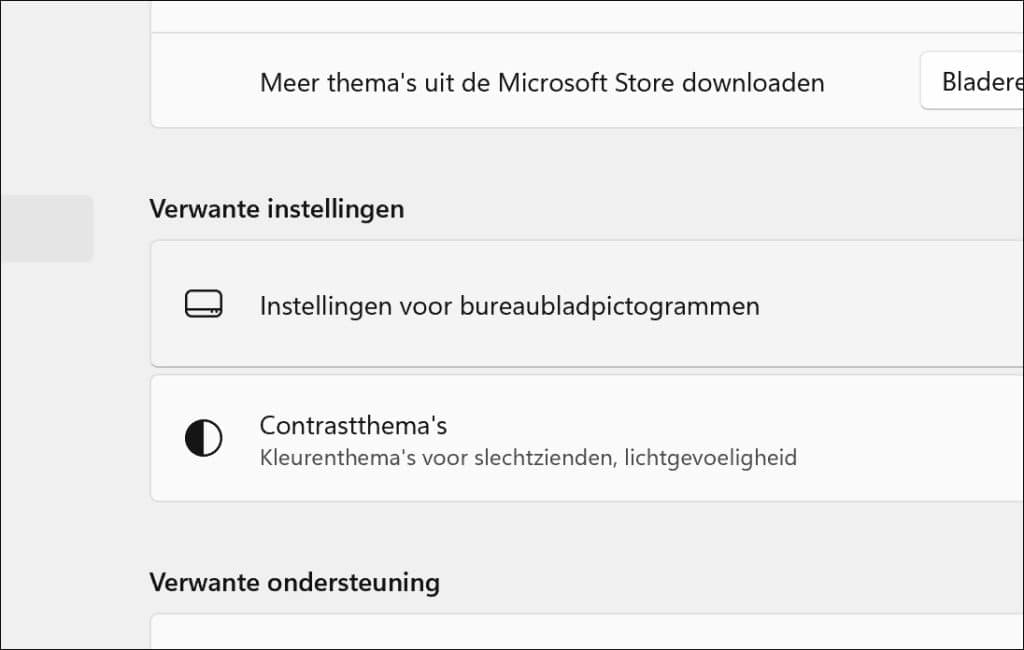
Deze instellingen maken het mogelijk om het thema in Windows 11 nog verder te personaliseren. Door op de knop: Instellingen voor bureaubladpictogrammen te klikken, kunt u specifieke pictogrammen voor bepaalde onderdelen in Windows 11 aanpassen.
U kunt bijvoorbeeld een ander pictogram instellen voor ‘Deze PC‘ en voor de prullenbak.
Contrastthema’s
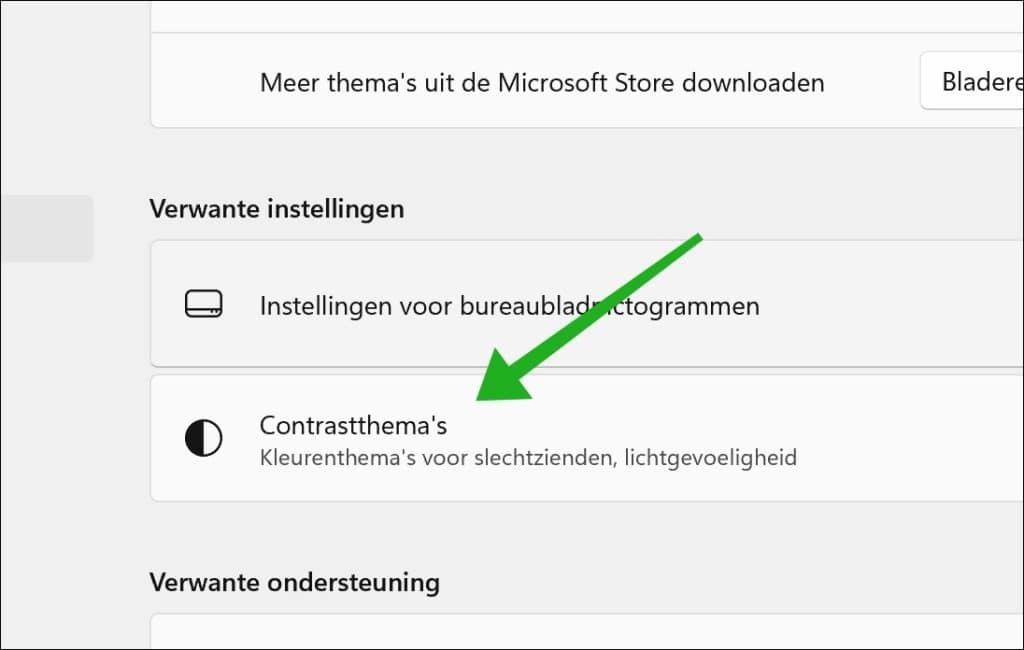
Als u liever een bepaald contrastthema instelt in Windows 11 omdat u slechtziend bent of een lichtgevoeligheid heeft, dan kunt u een contrastthema toepassen door op: Contrastthema’s te klikken.
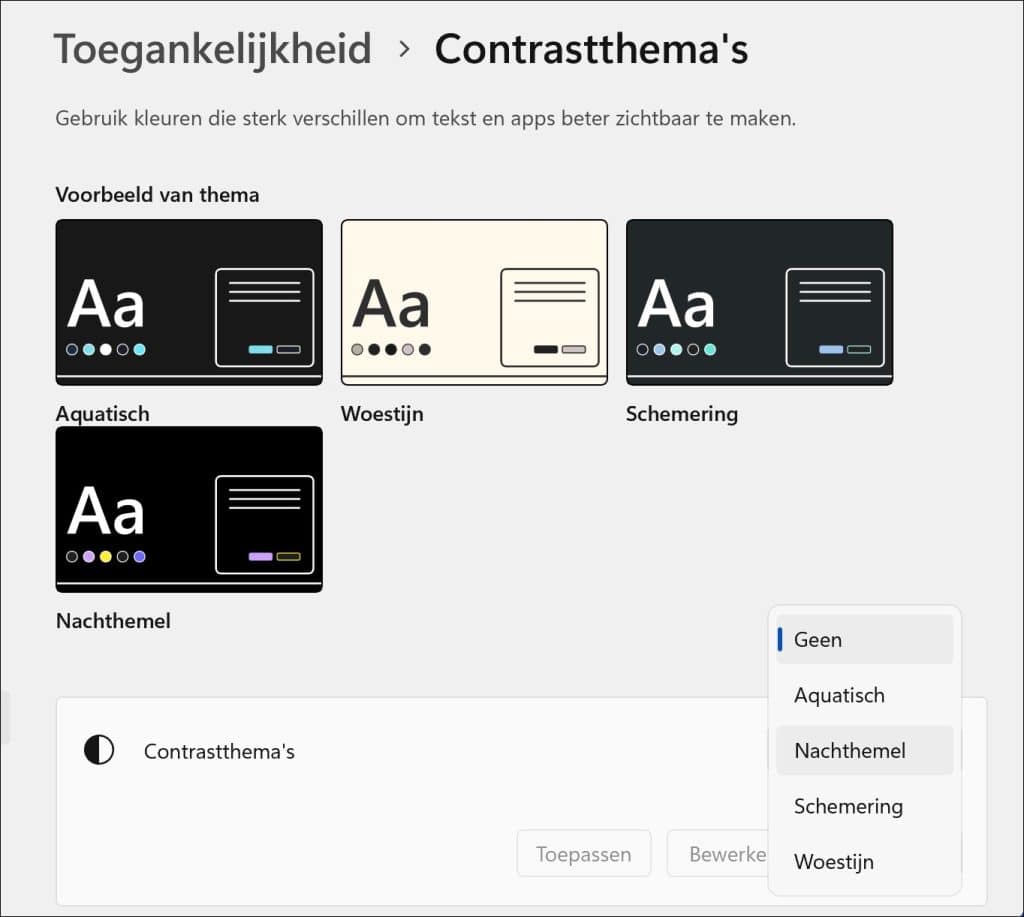
U kunt kiezen uit de volgende contrastthema’s:
- Het aquatisch contrastthema.
- Het woestijn contrastthema.
- Het schemering contrastthema.
- Het nachthemel contrastthema.
Om het gewenste contrastthema toe te passen, selecteert u het thema en klikt u op toepassen.
Tips voor het kiezen van een thema
Kies een thema dat past bij uw gebruik. Werkt u veel in de avond, dan is een donker thema prettiger voor de ogen. Voor overdag kan een licht thema juist beter leesbaar zijn.
Daarnaast kunt u experimenteren met verschillende achtergronden en kleuren om een combinatie te vinden die zowel prettig oogt als praktisch werkt.
Ik hoop u hiermee geholpen te hebben. Bedankt voor het lezen!

Beste,
Ik wil graag op mijn pc de thema’s wijzigen, met nieuwe foto’s, maar dit werkt bij mij niet. Ik heb alle stappen gezet, nieuwe thema’s gedownload, toegepast, maar het thema wijzigt niet. Van alles al geprobeerd. Zou je kunnen helpen?
Vriendelijke groet,
Andréas
Hallo, hier leest u hoe u een diavoorstelling met afbeeldingen kunt instellen in Windows 11:
https://www.pc-tips.info/tips/windows-tips/diavoorstelling-met-afbeeldingen-instellen-als-achtergrond-in-windows-11/
Succes!
Is het ook mogelijk om de overgangen tussen de diverse achtergrondbeelden aan te passen.?
Bijvoorbeeld door te in- of outfaden of schuiven.
Dit kon met eerdere versies van Windows volgens mij wel, maar ik kan het hier niet terugvinden bij de instellingen?
Alvast hartelijk dank voor uw antwoord.
Mvg Kees
Hallo, misschien vind u in het volgend artikel wat u zoekt:
https://www.pc-tips.info/tips/windows-tips/diavoorstelling-met-afbeeldingen-instellen-als-achtergrond-in-windows-11/
Succes!
Beste Stefan,
Dankjewel voor deze supersnelle reactie en informatie.
Ik had dit al wel bij de instellingen gevonden, maar dacht dat ik dit alleen maar kon gebruiken om mijn eigen foto’s te tonen. En ik wil juist een Windows thema gebruiken.
De foto’s werden dan wel “ververst”, maar dat gaat soms gepaard met een flikkering, waarbij de beelden ineens veranderen i.p.v. in een vloeiende beweging.
Ik ga jouw uitleg een proberen.
Nogmaals bedankt hoor!!
Hartelijke groet,
Kees