

Bestandsgeschiedenis is een ingebouwd back-up hulpmiddel in Windows waarmee u automatisch een back-up maakt van alle mappen in uw thuismap.
Dit betreft onder andere de mappen Documenten, Muziek, Afbeeldingen, Video’s en Bureaublad. Deze methode heet een versieback-up: er worden meerdere versies van uw bestanden opgeslagen, zodat u altijd kunt terugkeren naar een eerdere versie.
Als uw originele bestanden beschadigd raken of verloren gaan, kunt u eenvoudig de back-upversies herstellen via Bestandsgeschiedenis.
U bladert dan door een tijdlijn, kiest de versie die u nodig hebt en herstelt deze met één klik.
Standaard maakt Bestandsgeschiedenis een back-up van alles wat zich in uw gebruikersmap bevindt, meestal te vinden op de locatie: C:\Gebruikers.
U hebt ook de mogelijkheid om extra mappen of locaties toe te voegen aan de back-up.
Let op: Bestandsgeschiedenis wordt niet automatisch ingeschakeld als er geen geschikte opslaglocatie beschikbaar is.
U hebt hiervoor een extern station nodig, zoals een USB-stick, of een netwerkschijf. Als geen van deze opties beschikbaar is, kunt u Bestandsgeschiedenis niet activeren.
Bestandsgeschiedenis in Windows 11
Bestandsgeschiedenis inschakelen in Windows 11
Klik met de rechtermuisknop op de Startknop.
Klik op Uitvoeren.
In het uitvoeren venster type: control.
Het configuratiescherm wordt nu geopend.
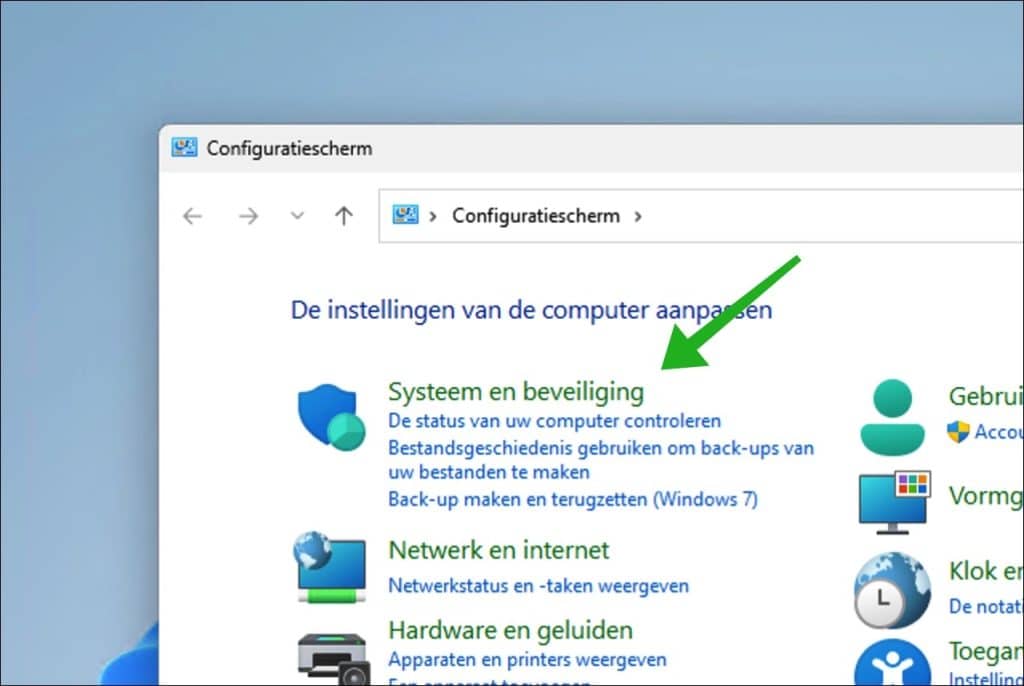
Klik op Systeem en beveiliging.
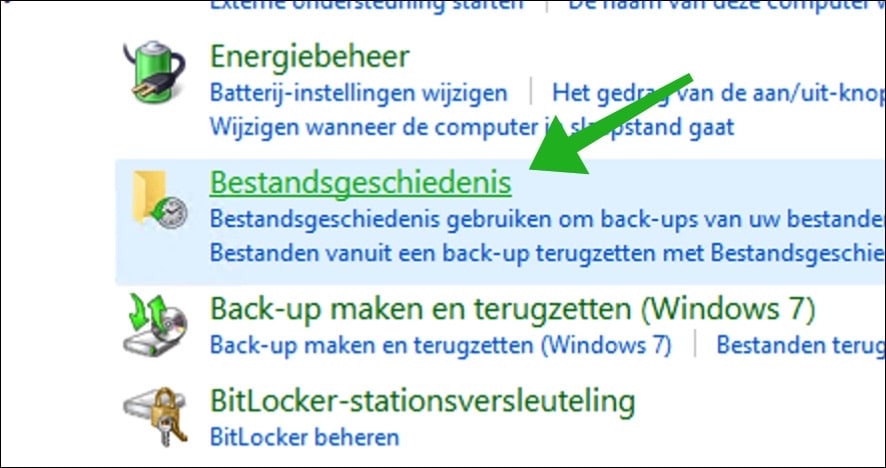
Klik op Bestandsgeschiedenis.
Om bestandsgeschiedenis in te schakelen dient u een extern USB-station aan te koppelen of een netwerklocatie te selecteren.
Als u dit heeft gedaan, klik dan op de knop Inschakelen.
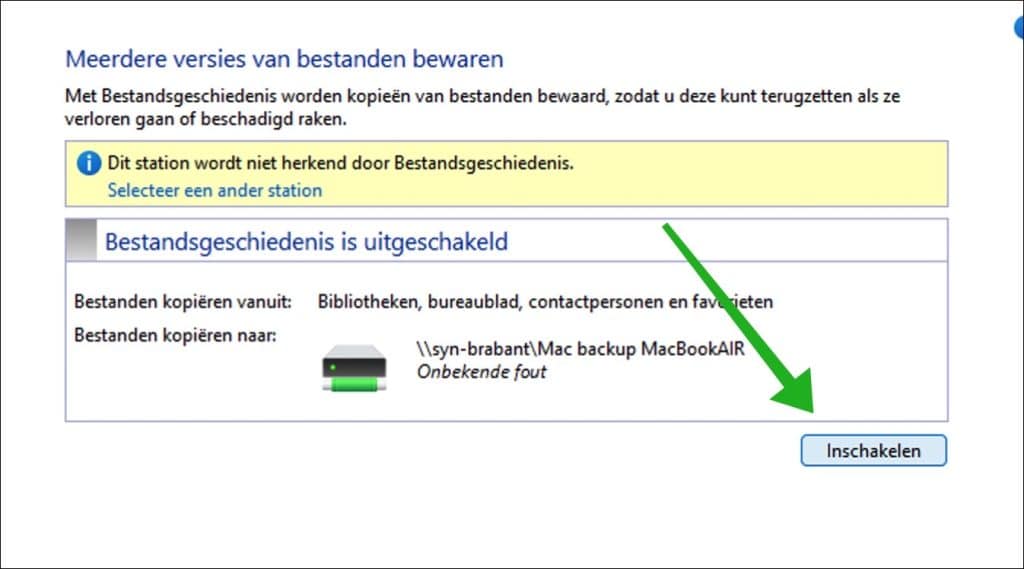
Er worden nu kopieën bewaard van bestanden en mappen.
U kunt nog een aantal opties aanpassen.
Bestandsgeschiedenis station selecteren
Als u de netwerklocatie of het station wilt wijzigen, toevoegen of verwijderen dan klikt u links op Station selecteren.
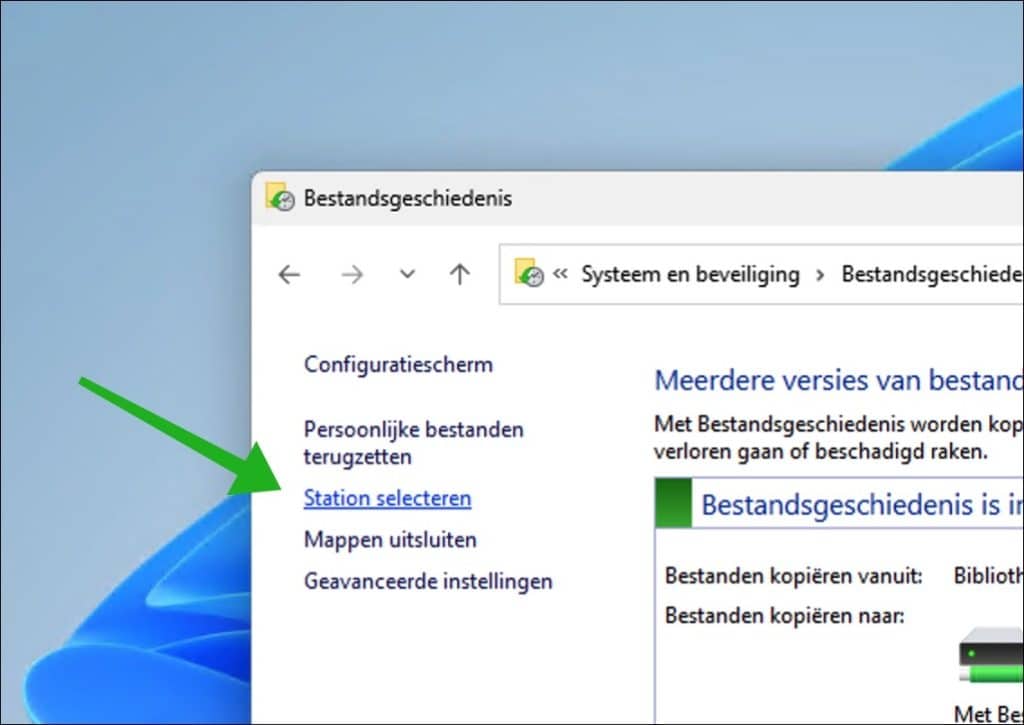
Hier kunt u nieuwe stations, netwerklocaties wijzigen, toevoegen of verwijderen.
Klik op Netwerkstation toevoegen.
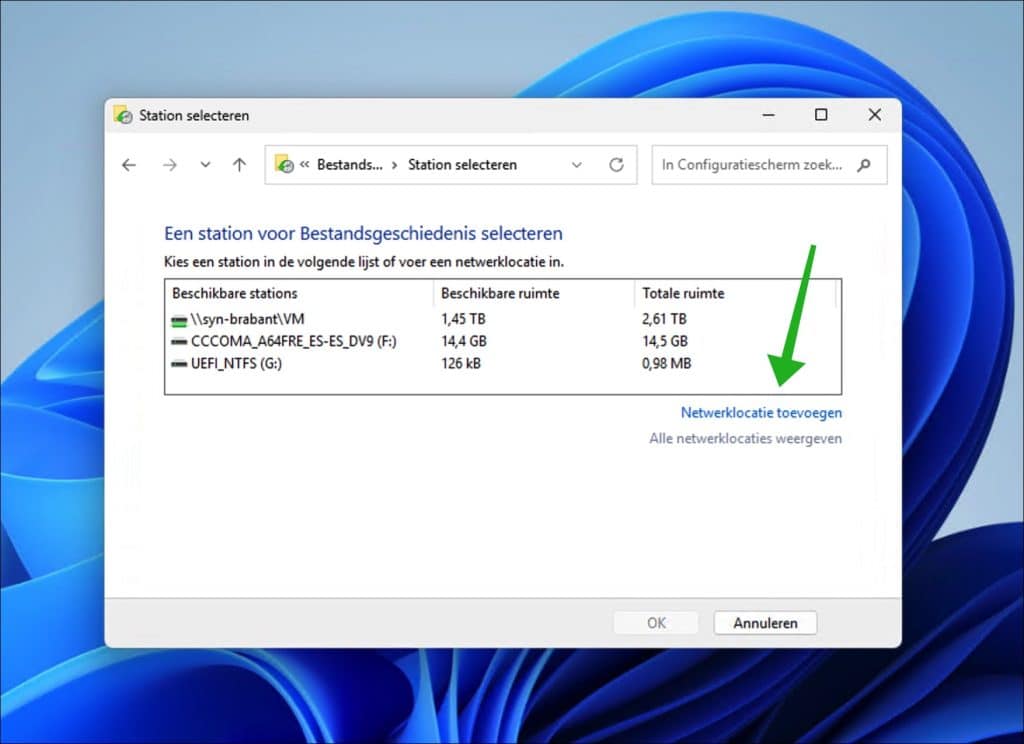
Deze locatie wordt dan meegenomen in de bestandsgeschiedenis back-up.
Zorg ook dat netwerkdetectie is ingeschakeld.
Bestandsgeschiedenis mappen uitsluiten
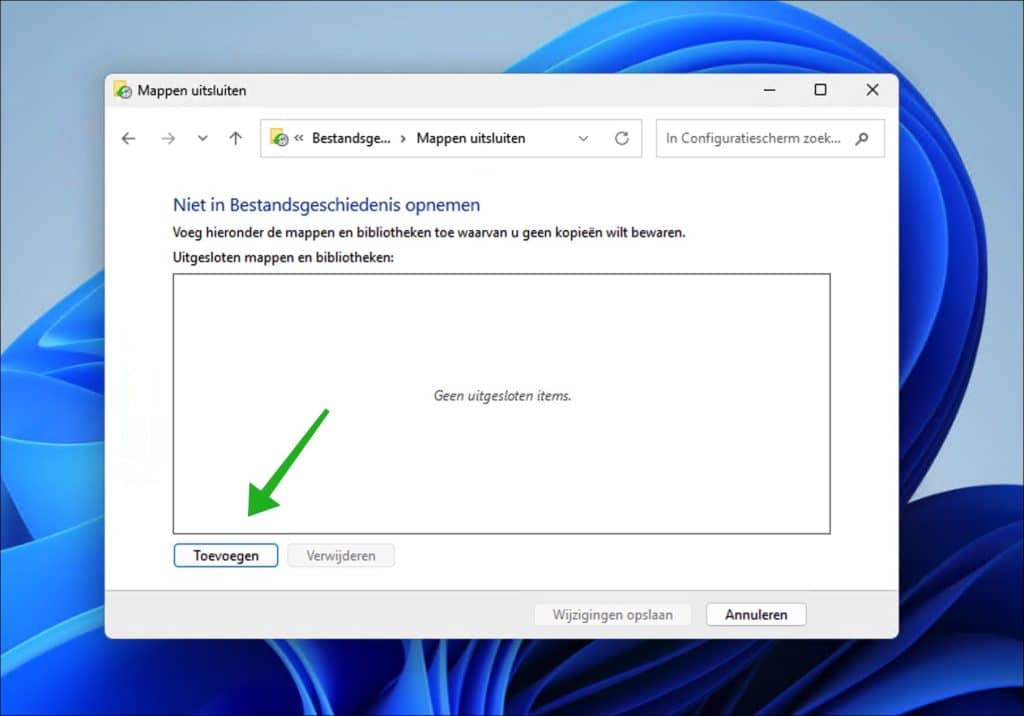
Als u geen bestandsgeschiedenis back-ups wilt maken van specifieke bestanden of mappen dan kunt u deze op de volgende manier uitsluiten van de back-up.
Klik links op Mappen uitsluiten.
Klik op Toevoegen om de geselecteerde map uit te sluiten van bestandsgeschiedenis back-ups.
Bestandsgeschiedenis geavanceerde instellingen
Om te kiezen hoe vaak en hoelang een bestandsgeschiedenis back-up gemaakt dient te worden opent u de Geavanceerde instellingen aan de linkerzijde.
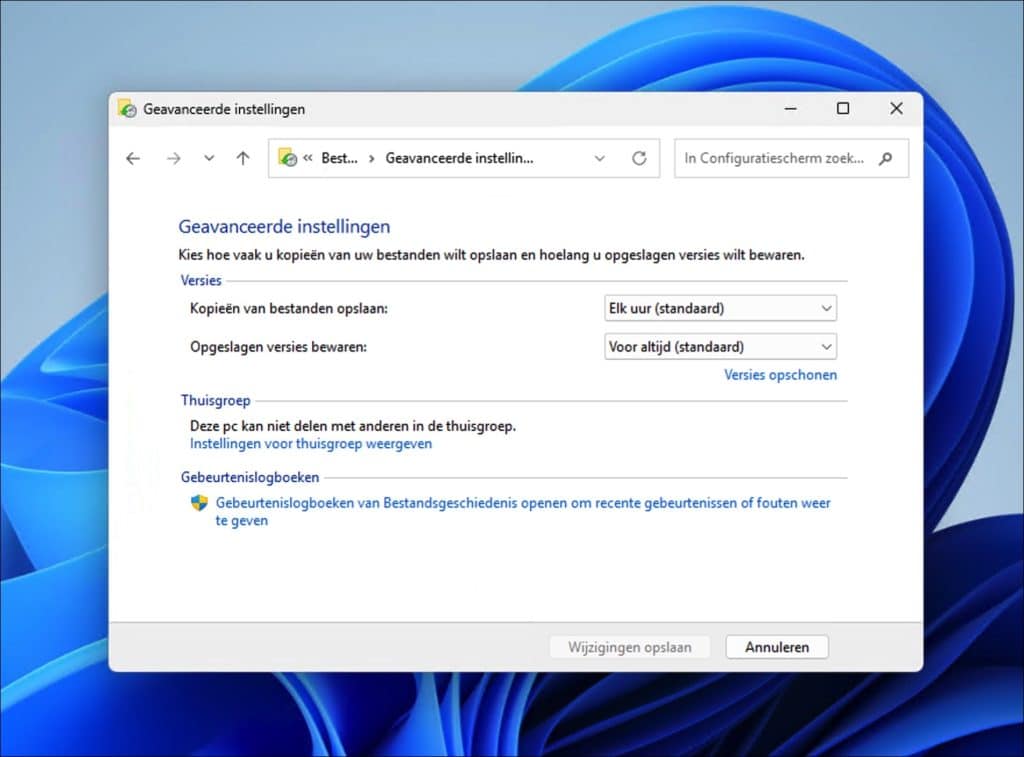
Hier kunt u aanpassen hoe vaak een versie van een bestandsgeschiedenis back-up gemaakt dient te worden. Standaard is dit elk uur.
U kunt ook bepalen hoelang een versie bewaard dient te blijven. Dit is standaard voor altijd.
Door op de knop versies opschonen te klikken kunt u oude versies opschonen als u de opgeslagen versie periode heeft aangepast.
Eventuele bestandsgeschiedenis fouten kunt u teruglezen in het Gebeurtenislogboek helemaal onderaan.
Hierin worden recente gebeurtenissen en fouten weergegeven.
Bestanden uit bestandsgeschiedenis terugzetten
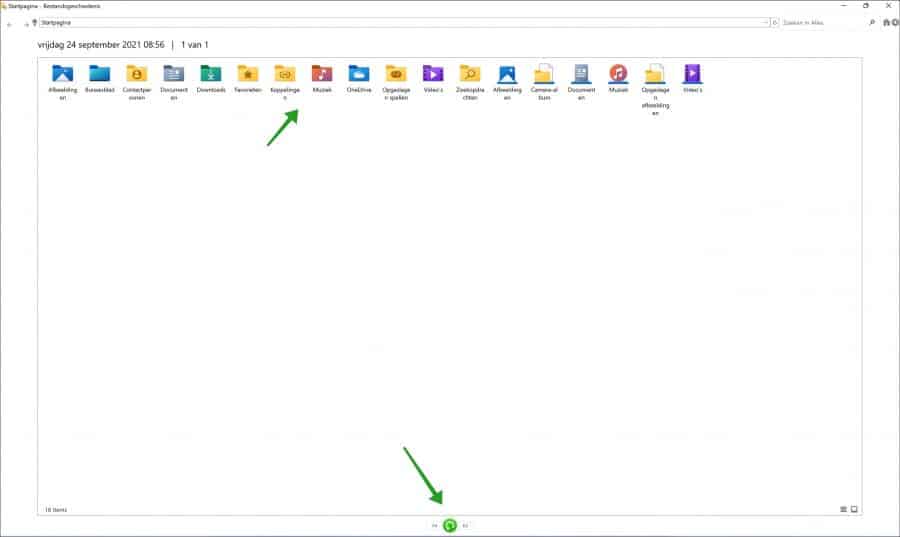
Als u bestanden uit bestandsgeschiedenis wilt terugzetten dan klikt u aan de linkerzijde op Persoonlijke bestanden terugzetten.
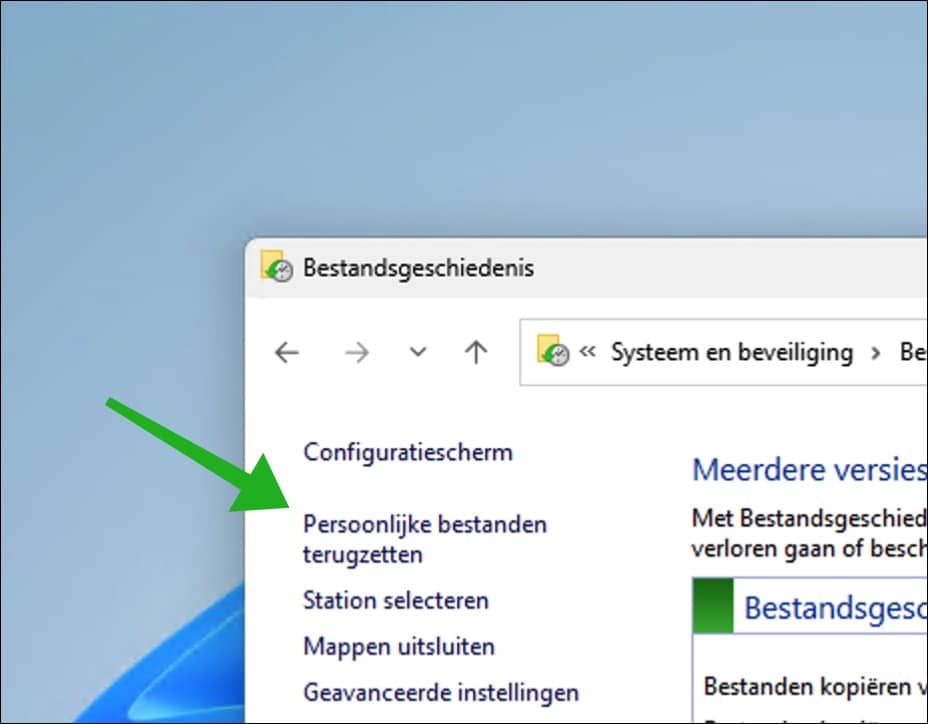
Er wordt nu een volledig nieuw scherm geopend met bestanden en mappen in een tijdlijn.
Navigeer naar het bestand of volledige map die u wenst terug te zetten uit de back-up en klik onderaan op de groene knop.
Bestandsgeschiedenis uitschakelen in Windows 11
Klik met de rechtermuisknop op de startknop.
Klik op uitvoeren.
In het uitvoeren venster type: control.
Het configuratiescherm wordt nu geopend.
Klik op Systeem en beveiliging.
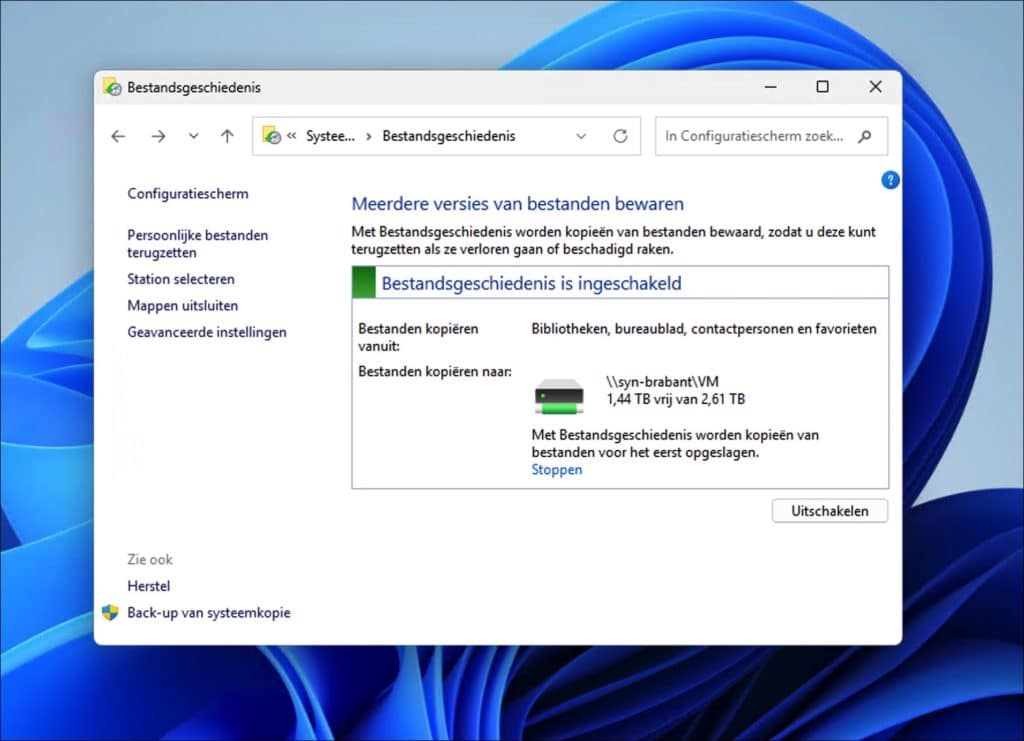
Klik op Bestandsgeschiedenis.
Klik daarna op de Uitschakelen knop.
Lees meer:
- Bestanden herstellen uit een Windows herstelpunt.
- USB-stick wordt niet herkend.
- Computer back-up maken naar Google Drive.
- Systeemherstel in Windows 11.
- Windows 11 register opschonen.
- Herstelpunt maken in Windows 10 of Windows 11.
- Bestandsgeschiedenis back-up in Windows 10.
Ik hoop u hiermee geholpen te hebben. Bedankt voor het lezen!

Dag, kan ik in Windows 11 ook een map toevoegen aan bestandsgeschiedenis?
Hallo, ja dat kan. U kunt de map die u wilt toevoegen aan de “Documenten” map. Op deze manier wordt de map ook meegenomen in de bestandsgeschiedenis back-ups.
Succes!