

Een bewegende achtergrond is in principe een achtergrond die animaties weergeeft. Het wordt ook wel live achtergronden genoemd. In Windows 11 kunt u, naast het gebruik van een stilstaand beeld als achtergrond, een bewegende of live achtergrond instellen als achtergrond van uw bureaublad.
Aangezien er in Windows 11 geen ingebouwde instellingen of hulpmiddelen zijn om bewegende of geanimeerde achtergronden als achtergrond voor het bureaublad in te stellen, dient u een app van derden te installeren die deze functie aanbied.
U kunt tal van wallpaper apps vinden in de Microsoft Store. Ik raad Lively Wallpaper aan omdat het open source is en gratis te gebruiken.
Het is waarschijnlijk ook de meest populaire live wallpaper app in de Microsoft Store vanwege zijn eenvoud en gebruiksgemak. In dit artikel leest u hoe u via Lively wallpaper een bewegende achtergrond kunt instellingen in Windows 11.
Bewegende achtergrond instellen in Windows 11
Open de Microsoft Store. Bovenin in de zoekbalk type: Lively wallpaper. Klik links op de Download knop.

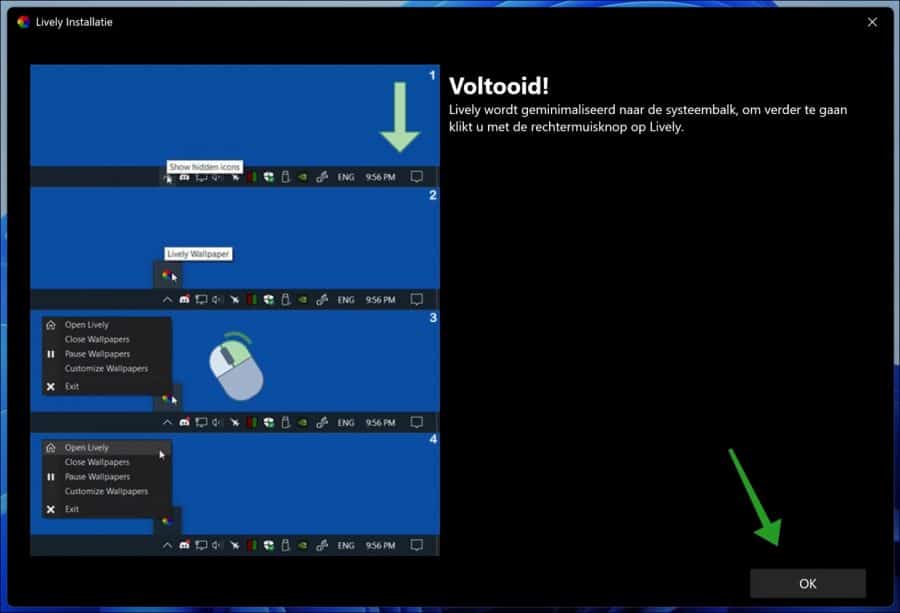
Na het downloaden volg de installatie. Klik op OK in het laatste scherm om de installatie af te ronden.
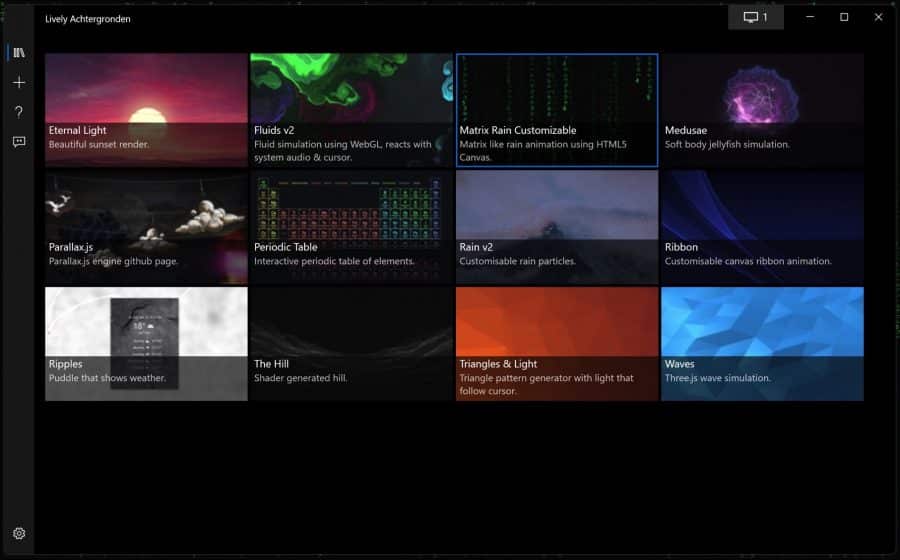
Eenmaal voltooid, zal Lively Wallpaper het standaard app venster openen. Van daaruit kunt u een voorgeprogrammeerde bewegende achtergrond kiezen.
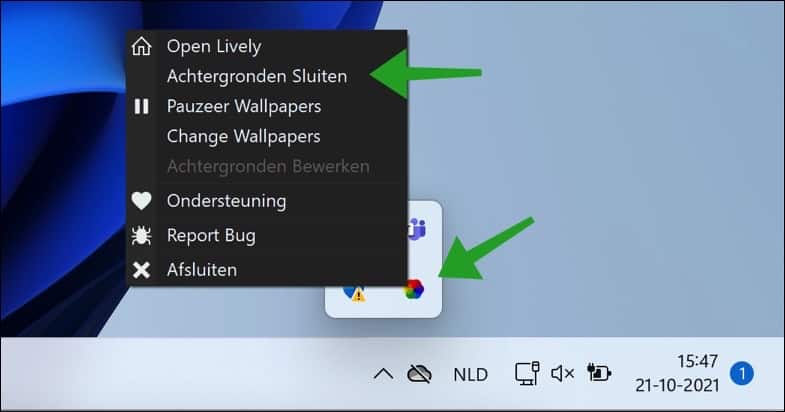
Klik op een bewegende achtergrond. U ziet direct dat de Windows 11 achtergrond wordt aangepast. U vind Lively achtergronden in het systeemvak. Klik met de rechtermuisknop op het pictogram in het systeemvak om de instellingen te openen. U kunt u hier de app openen, achtergronden sluiten (dit brengt de achtergrond naar uw standaard achtergrond) of de bewegende achtergrond pauzeren.
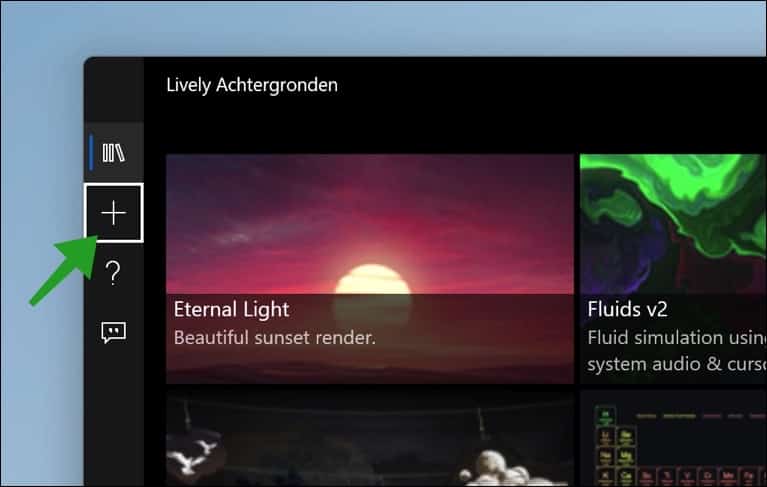
In de Lively achtergrond app kunt u ook een bewegende achtergrond toevoegen. Dit kan een achtergrond zijn zoals een specifiek video-bestand, een URL of zelfs een YouTube video.
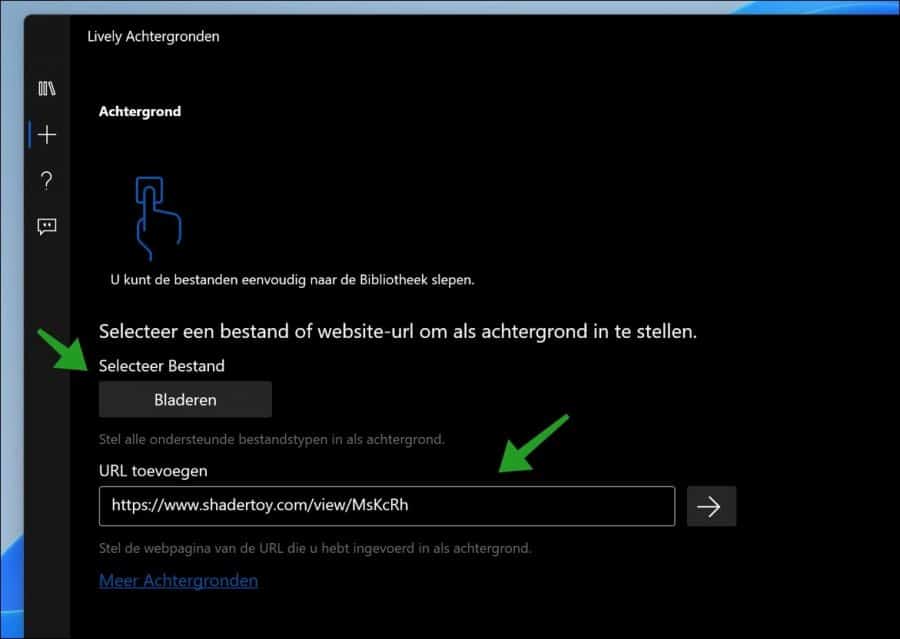
Klik de app aan de linkerzijde op het “+” pictogram om een bewegende achtergrond toe te voegen.
In deze instellingen kunt u een bestand of website-url ingeven die dient als bewegende achtergrond. Elke dag worden er nieuwe achtergronden gemaakt door gebruikers, deze kunt u inzien via “Meer achtergronden”. Deze linkt open een sub-reddit waar u met gebruikers nieuwe achtergronden kunt toepassen of creëren. Deze app is namelijk open-source wat betekend dat iedereen een toevoeging kan doen aan de app.
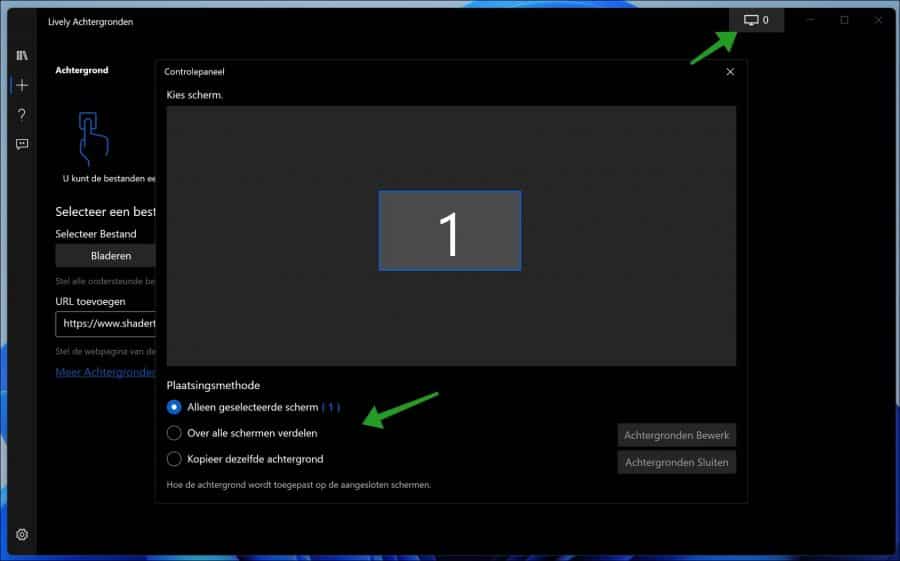
Mocht in het bezit zijn van meerdere monitors (beeldschermen) dan klikt u rechts bovenin op het monitor pictogram. U heeft dan drie opties.
U kunt de bewegende achtergrond op een enkel scherm toepassen, over alle schermen verdelen of kopieer dezelfde achtergrond over meerdere beeldschermen.
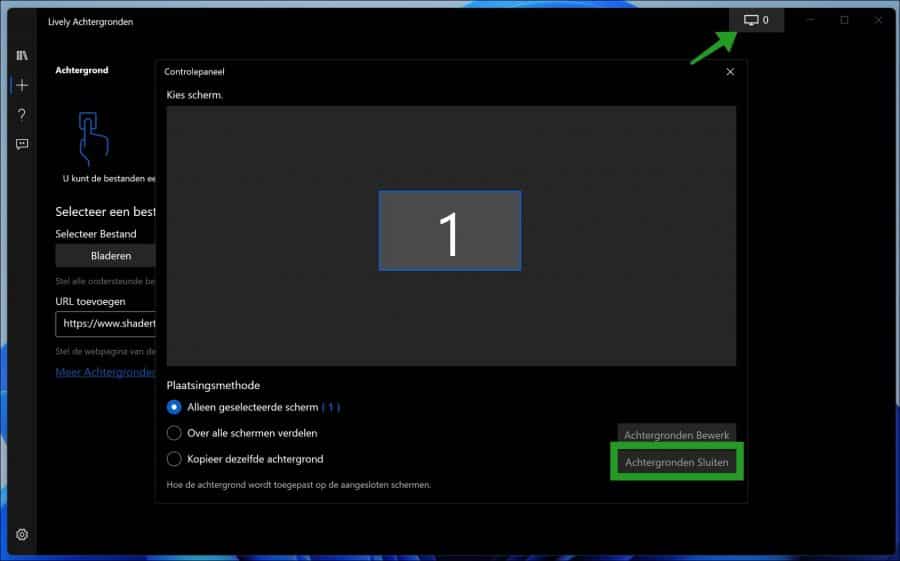
Als u een actieve bewegende achtergrond wenst te sluiten, dan klikt u weer op het monitor pictogram rechtsbovenin. Klik daarna op de “Achtergronden sluiten” knop.
Lees meer:
- Achtergrond van het Windows vergrendelscherm wijzigen.
- Hoogcontrast inschakelen of uitschakelen in Windows 11.
- Vergrendelscherm aanpassen in Windows 11.
- Kleuren in Windows 11 aanpassen.
- Windows 11 sneller maken.
- Thema wijzigen in Windows 11.
Ik hoop u hiermee geholpen te hebben. Bedankt voor het lezen!

Hallo Stefan
Vroeger bij Windows 10 kon men de taakbalk plaatsen waar men wilde bij Windows 11 vind ik dit nergens terug weet u soms hoe ik mijn taakbalk bovenaan krijg
JP
Hallo, u kunt de taakbalk naar boven verplaatsen door het Windows-register te wijzigen:
https://www.pc-tips.info/tips/windows-tips/taakbalk-aanpassen-in-windows-11/#Taakbalk_naar_boven_verticaal_naar_links_of_rechts_verplaatsen
Succes!
Hallo Stefan
ik heb Lively Wallpaper geïnstalleerd op mijn laptop
wanneer je The Hill aanduid voor je achtergrond
staat het uur , de dag en de datum centraal op je scherm
andere bevatten dit niet kan je andere achtergronden
instellen ook met het uur , de dag en de datum
Groeten Jean Pierre
Hallo, helaas niet. Ik heb het niet kunnen vinden in de instellingen of in de app, ik vermoed daarom dat het vooringesteld achtergronden zijn, waaraan de tijdnotatie niet kan worden toegevoegd.
Hartelijke dank