
In Windows 11 kunt u een map toevoegen aan het startmenu, of een snelkoppeling eenvoudig toevoegen aan het startmenu. Er is echter geen functie om een bestand toe te voegen aan het menu Start.
Als u met de rechtermuisknop op een bestand klikt dan ziet u geen “Aan start vastmaken” in het contextmenu. Er is een manier om toch een bestand vast te maken aan het startmenu in Windows 11. Hoe dit werkt leest u in dit artikel.
Zo kunt u een excel-document, een word-document of een tekstbestand vastmaken aan het menu Start. We gebruiken allemaal bepaalde bestanden meerdere keren per dag, om elke keer naar de locatie van het bestand te gaan kost veel onnodige tijd. Het bestand vastmaken aan het menu Start kan dan uitkomst bieden.
Bestand vastmaken aan het menu Start in Windows 11
Om te beginnen maakt u snelkoppeling aan van het desbetreffende bestand. Klik met de rechtermuisknop op het bestand, klik daarna op “meer opties weergeven” en klik daarna op kopiëren naar (bureaublad) snelkoppeling maken. Er verschijnt een snelkoppeling op het bureaublad.
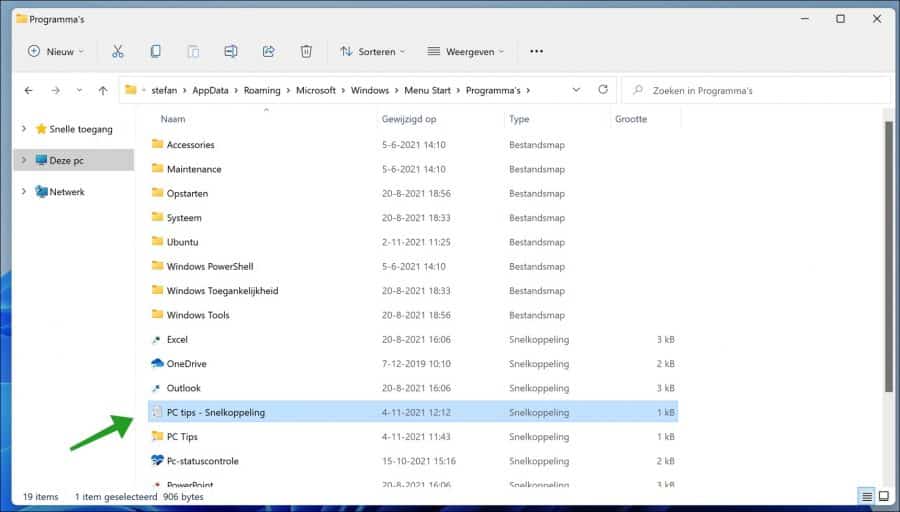
Open daarna de Windows-verkenner. In de adresbalk type:
%APPDATA%\Microsoft\Windows\Start Menu\Programs
Kopieer de snelkoppeling van het bureaublad en plak deze in deze map. U kunt de snelkoppeling ook slepen naar het venster.
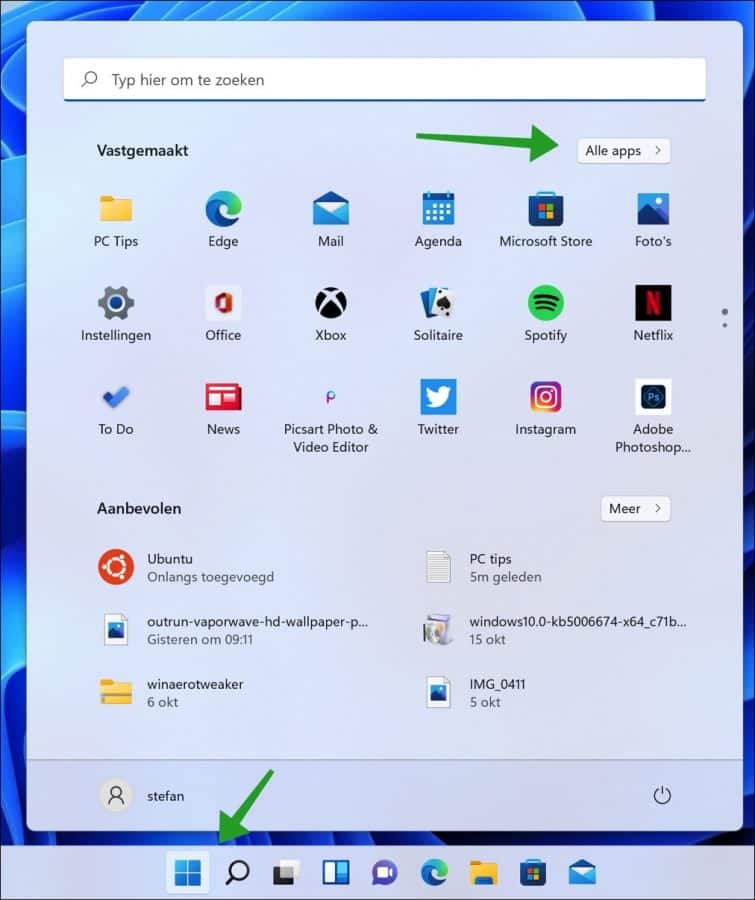
Klik daarna op het menu Start. Klik daarna op “Alle apps” rechtsbovenin.
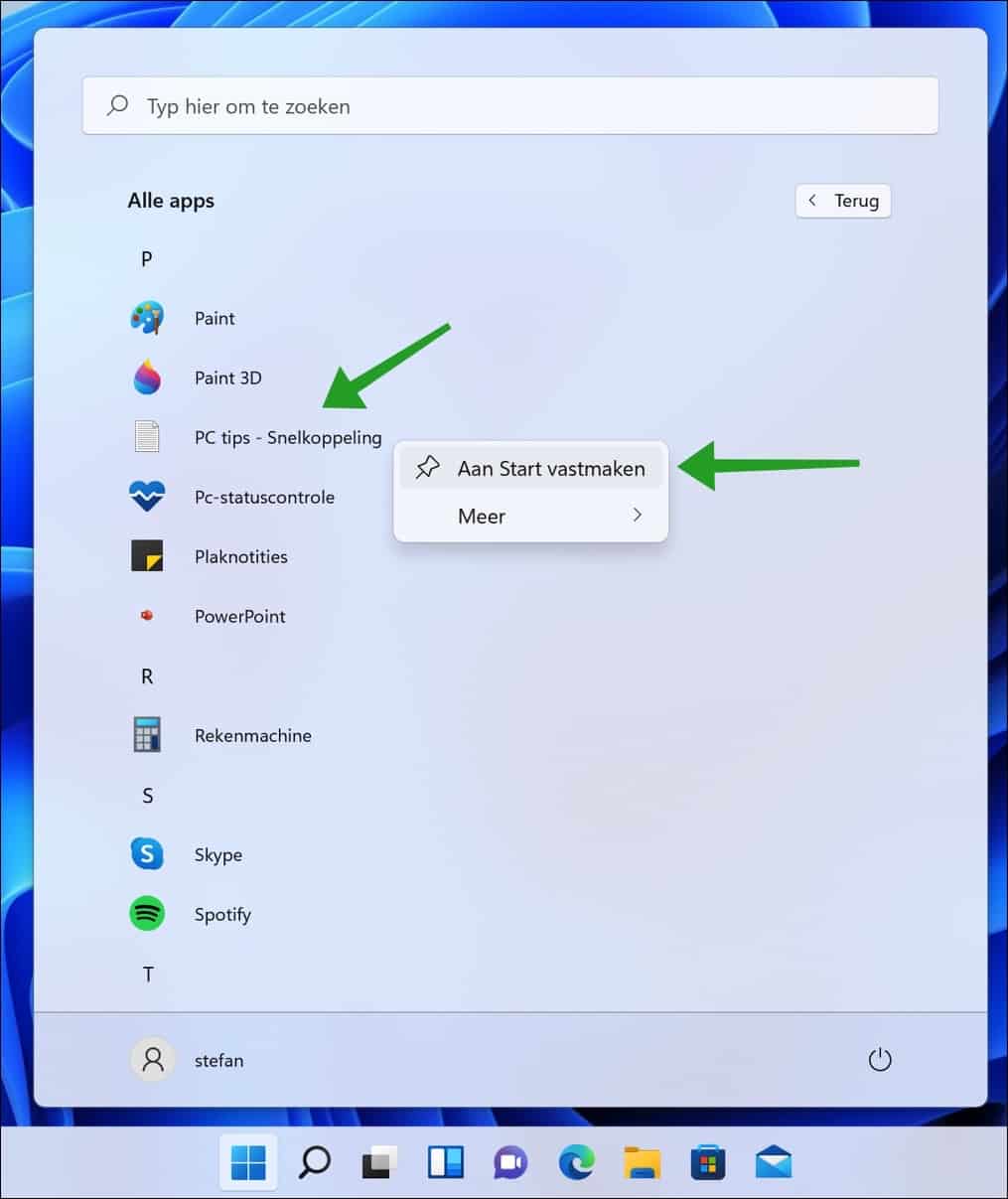
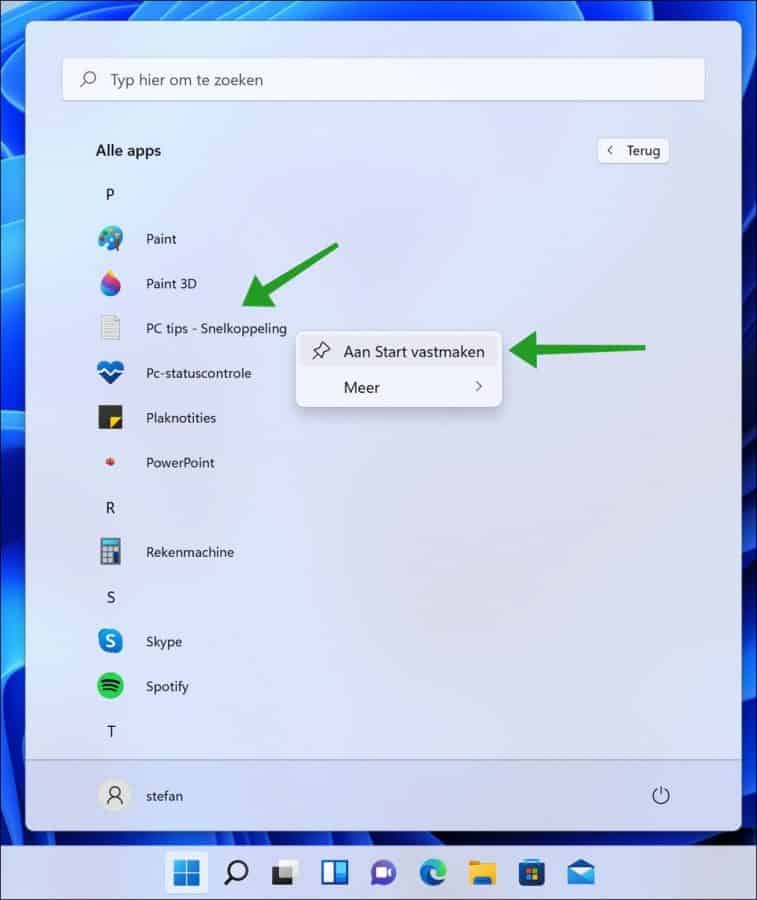
In de lijst van apps zoek de snelkoppeling die u eerder heeft toegevoegd. Klik met de rechtermuisknop op de snelkoppeling en klik op “Aan Start vastmaken”.
U ziet nu in het Startmenu in de sectie “Vastgemaakt” onderaan dat de snelkoppeling naar het bestand is toegevoegd aan het menu Start.
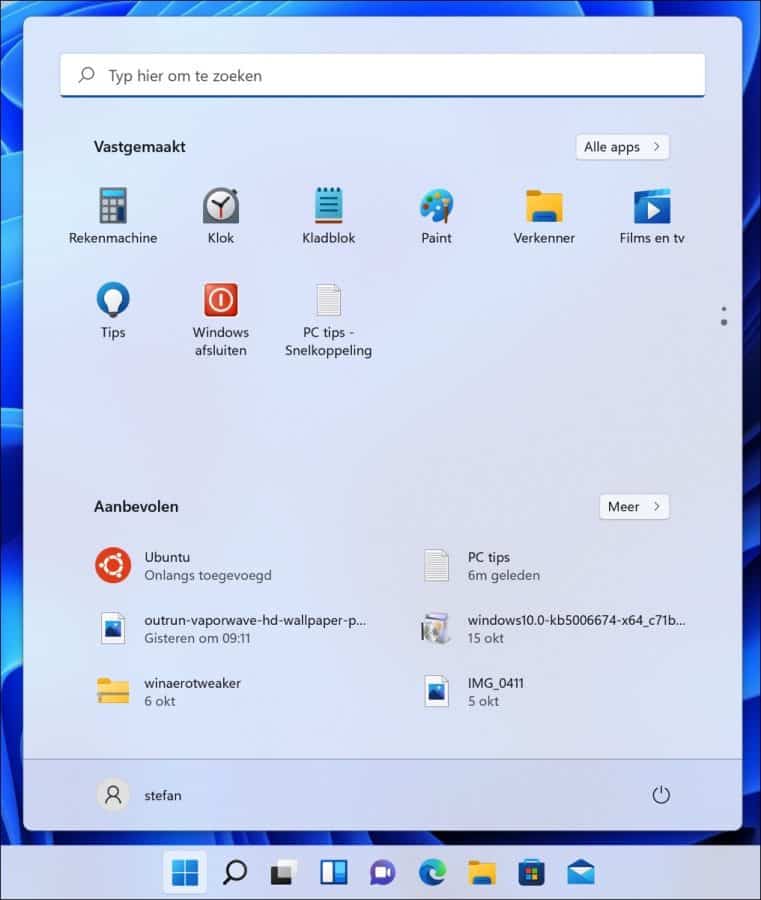
Dit is hoe u een bestand toevoegt aan het startmenu in Windows 11. Ik hoop u hiermee geholpen te hebben. Bedankt voor het lezen!
Lees meer tips voor Windows 11:
- 8 tips om Windows 11 sneller te maken.
- Windows 11 register opschonen? Dit is hoe!
- Windows 11 toch installeren op een niet ondersteunde PC
- PIN code of wachtwoord wijzigen in Windows 11
- 14 tips voor Windows verkenner in Windows 11

windows 11 staat op mijn nieuwe hp pc. Nu heb ik van een usb stick foto’s op het startscherm gezet maar ik krijg ik ze niet meer verwijderd. Er zit namelijk geen beweging in ook niet als ik ze aanklik. Weet U hier een oplossing voor . Alvast mijn hartelijke dank
Hallo, heeft u Windows 11 al bijgewerkt met nieuwe updates? Herstart ook de computer. Dit zal het probleem oplossen.
Succes!