
Een XPS (XML Paper Specification) is een opgemaakt bestand, een elektronisch digitaal documentbestand op basis van XML. XPS lijkt sterk op PDF en stelt een digitaal document voor met een vaste paginering waarin wordt beschreven hoe de pagina eruit moet zien en moet aanvoelen.
De beschrijving van een XPS-document is consistent voor alle platformen. Het verandert niet op basis van printer of besturingssysteem.
Als u een XPS-documentbestand deelt met anderen die verschillende besturingssystemen of apparaten gebruiken, zal wat u ziet op de pagina’s in een XPS-bestand hetzelfde zijn als wat zij zullen zien via een XPS-viewer.
XPS is ontwikkeld door Microsoft en stond ooit bekend als een potentiële vervanger van PDF, maar dat lijkt niet het geval te zijn. XPS was bij veel gebruikers nog niet bekend als een bestandstype voor elektronische documenten, omdat het moeilijk is er één te maken, te bewerken en zelfs te openen.
In deze tip leest u hoe u een XPS-bestanden kunt openen in Windows 11.
XPS bestanden openen in Windows 11
Hoewel XPS-viewer een van de ingebouwde functies in Windows is, is het niet standaard ingeschakeld. Gebruikers zullen de XPS-viewer handmatig moeten installeren door deze toe te voegen via de optionele functies in de instellingen van Windows 11.
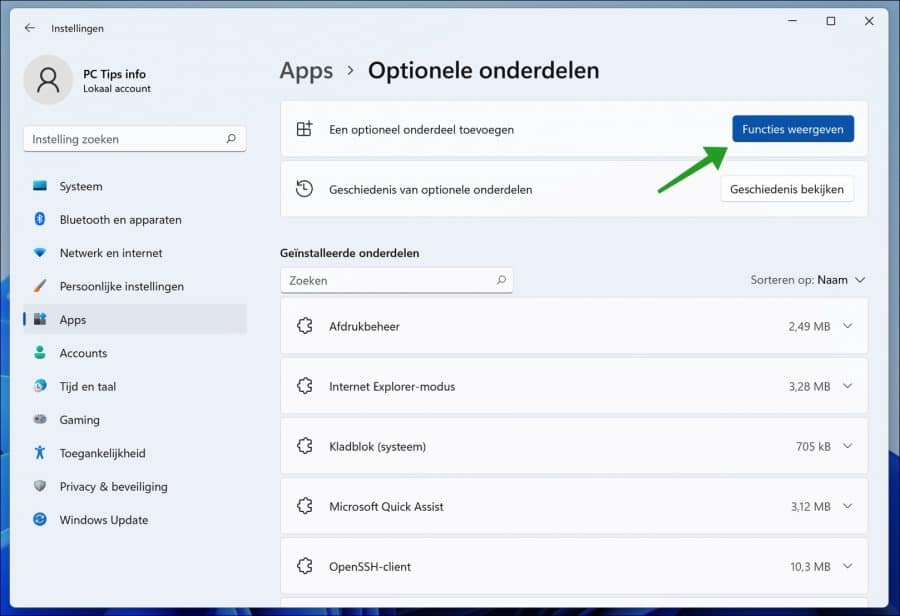
Klik met de rechtermuisknop op de startknop. Klik op Instellingen in het menu. Klik links op Apps, en klik daarna op Optionele onderdelen.
Klik rechtsbovenin op de “Functies weergeven” knop.
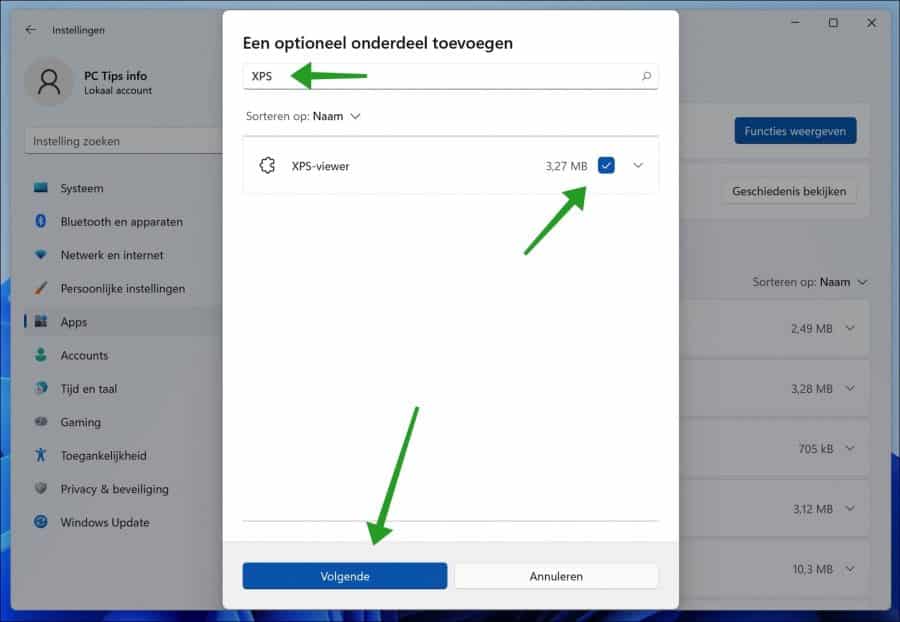
In de zoekbalk type XPS en klik op XPS-viewer. Klik daarna op de volgende knop.
Bevestig door op “Installeren” te klikken. De XPS-viewer wordt nu geïnstalleerd.
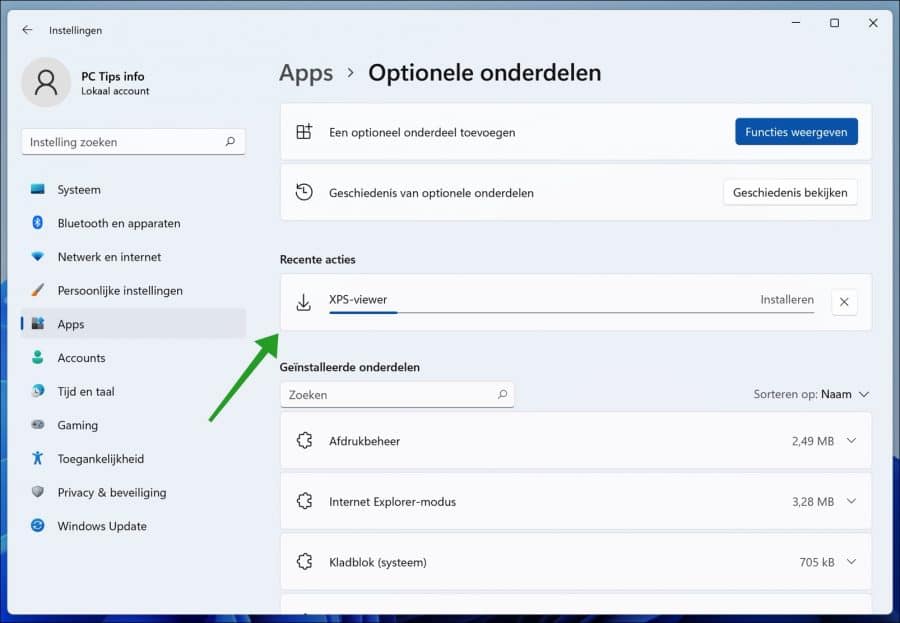
U kunt nu een XPS-bestand openen in Windows 11. Hieronder ziet u een voorbeeld.

Lees meer:
- HEIC bestand openen en converteren in Windows 11.
- 14 tips voor Windows verkenner in Windows 11
- 8 tips om Windows 11 sneller te maken
Ik hoop u hiermee geholpen te hebben. Bedankt voor het lezen!
