

In Microsoft Defender antivirus is er een optie “Gecontroleerde maptoegang” die helpt uw waardevolle gegevens te beschermen tegen kwaadaardige apps en bedreigingen, zoals ransomware.
Standaard worden veel systeemmappen en standaardlocaties beschermd door Microsoft Defender Gecontroleerde maptoegang. Microsoft staat niet toe dat u deze systeemmappen verwijdert, maar stelt u wel in staat om andere mappen aan deze lijst toe te voegen die u wilt beschermen.
Het toevoegen van andere mappen aan deze beheerde maptoegang kan handig zijn als u bestanden niet in de standaard Windows bibliotheken opslaat. U kunt ook netwerkshares en gemapte stations toevoegen.
Bovendien worden omgevingsvariabelen en jokertekens ondersteund. Gecontroleerde maptoegang is handig om uw bestanden en gegevens te beschermen tegen ransomware, aangezien alleen vertrouwde apps en services toegang hebben tot uw beschermde mappen.
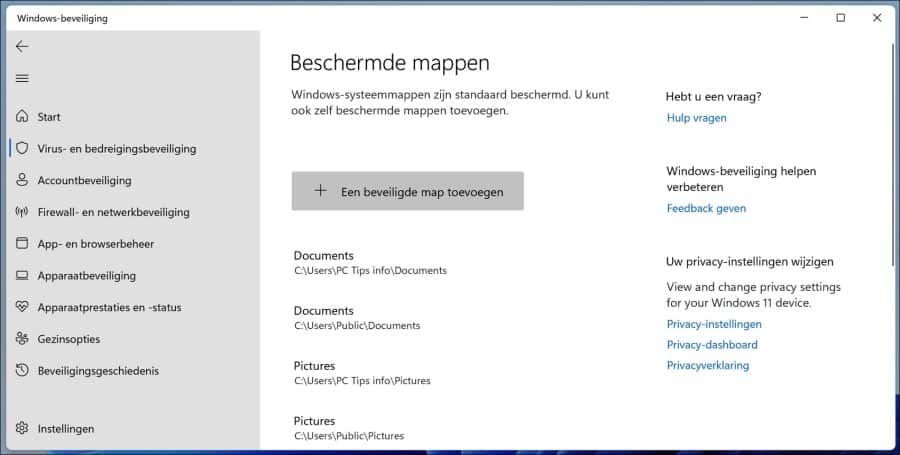
Standaard worden de volgende mappen toegevoegd aan gecontroleerde maptoegang door Windows. De documenten mappen, zowel onder het gebruikersprofiel als in het publieke profiel. Verder worden de afbeeldingen, video’s, muziek en favorieten mappen ook toegevoegd, allen voor zowel het gebruikersprofiel als het publieke profiel.
Map toevoegen aan gecontroleerde maptoegang in Windows-beveiliging
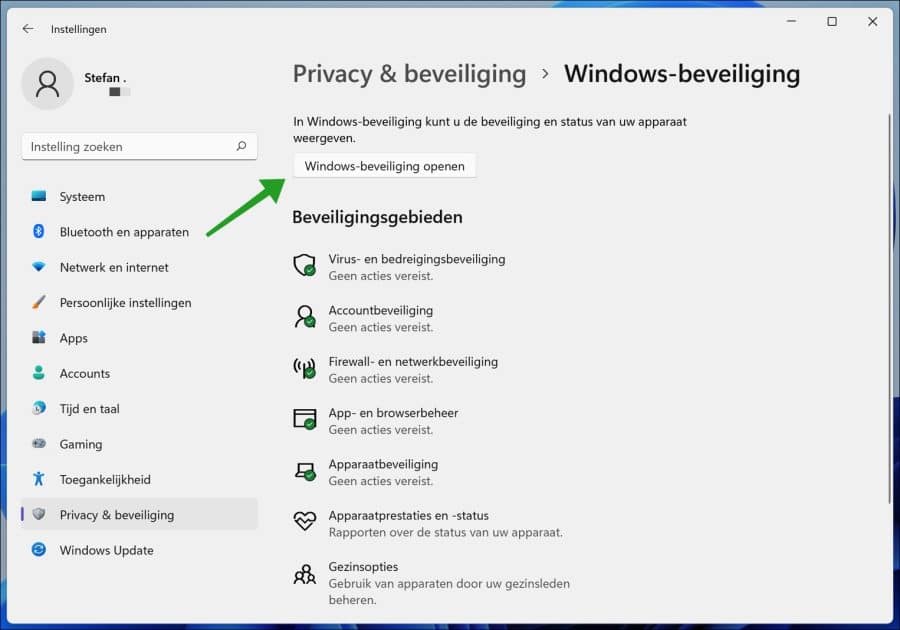
Om een map toe te voegen klikt u met de rechtermuisknop op de Startknop. Klik op Instellingen in het menu. Klik links op Privacy & beveiliging. Klik op Windows-beveiliging en klik daarna op de “Windows beveiliging openen” knop.
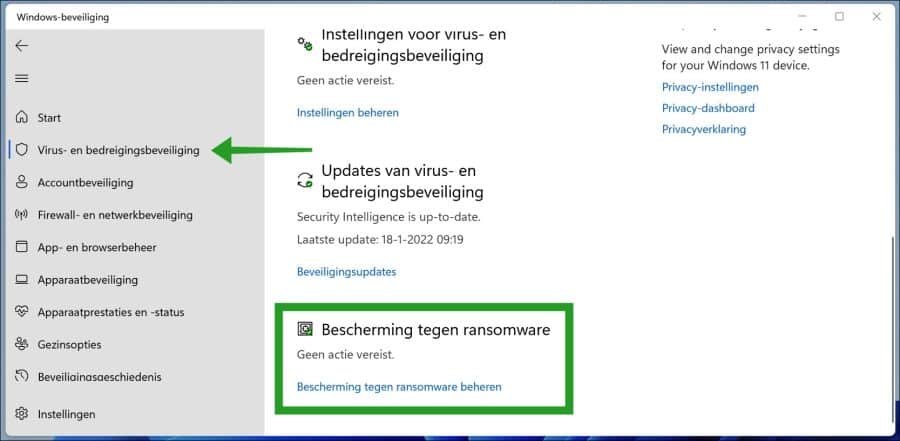
Klik links op “Virus- en bedreigingsbeveiliging” en navigeer in het rechtergedeelte naar onder en klik op “Bescherming tegen ransomware beheren“.
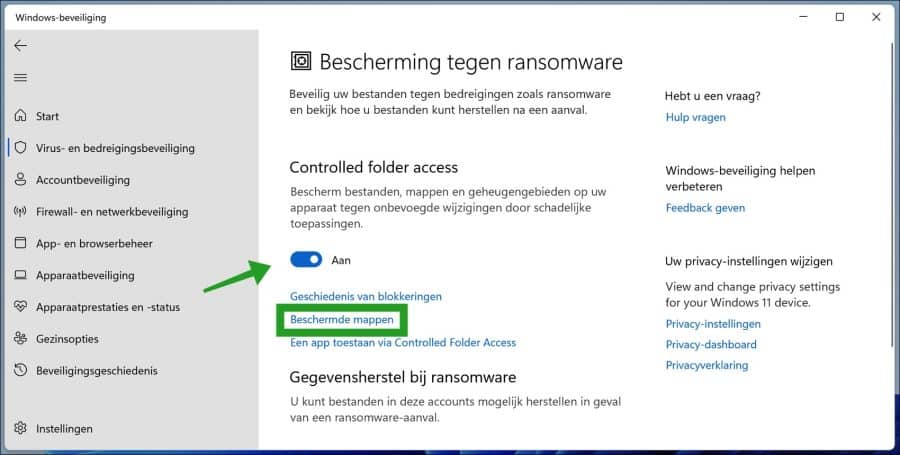
Zorg ervoor dat “Controlled Folder Access” of “Gecontroleerde maptoegang” is ingeschakeld. Klik daarna op “Beschermde mappen”.
Klik op de knop “Een beveiligde map toevoegen”, selecteer vervolgens de map en klik op “Geselecteerde map toevoegen”. De beveiligde map wordt vervolgens beschermd en toegevoegd aan de lijst van beschermde mappen.
Als u een beschermde map uit gecontroleerde maptoegang wenst te verwijderen dan klikt u op de map en klikt u daarna op de “verwijder” knop die zichtbaar wordt.
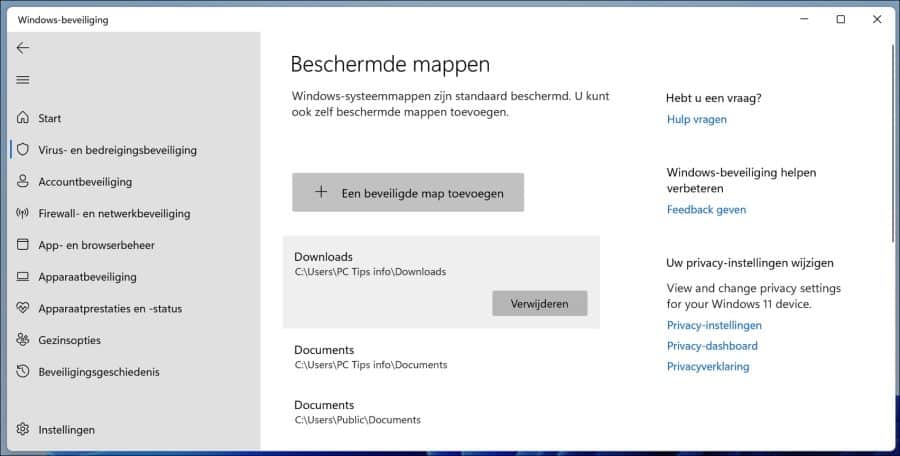
Bevestig het verwijderen van de beschermde map.
Lees ook:
- Microsoft Defender antivirus inschakelen of uitschakelen.
- Windowsdefender-link foutmelding.
- Windows Defender antivirus beheren via Opdrachtprompt.
- Ransomware bescherming inschakelen in Windows defender antivirus.
- Windows Defender antivirus offline scan uitvoeren.
- Windows Defender antivirus tijdelijke uitschakelen.
- Bestanden of mappen uitsluiten in Windows Defender antivirus.
- Windows Firewall uitschakelen.
Ik hoop u hiermee geholpen te hebben. Bedankt voor het lezen!
