
U kunt in Windows 11 bestanden of mappen verbergen. Door bestanden of mappen te verbergen, kunt u ervoor zorgen dat mede-gebruikers op uw computer deze bestanden niet meer kunnen zien of openen.
Sommige bestanden of mappen kunnen gevoelige informatie bevatten, denk bijvoorbeeld aan financiële gegevens of wachtwoorden. Door dit soort bestanden of mappen te verbergen, vermindert u het risico dat iemand ze per ongeluk ziet of er toegang toe krijgt.
Het helpt ook om bestanden te verbergen als u niet wilt dat ze kunnen worden verwijderd. Dit kan per ongeluk gebeuren, maar ook met opzet. Windows 11 doet dit bijvoorbeeld standaard voor bepaalde systeembestanden die essentieel zijn voor het functioneren van het besturingssysteem.
In sommige gevallen wilt u misschien bestanden tijdelijk verbergen, bijvoorbeeld als u een presentatie geeft en u wilt voorkomen dat het publiek bepaalde bestanden ziet. Wat de reden ook is, dit is hoe het werkt.
Bestanden of mappen verbergen in Windows 11
Om een bestand of map te verbergen, klikt u erop met de rechtermuisknop.
Klik vervolgens op Eigenschappen in het menu.

Om een bestand of map te verbergen, wijzigt u het kenmerk naar Verborgen.
Klik op Toepassen en daarna op OK.
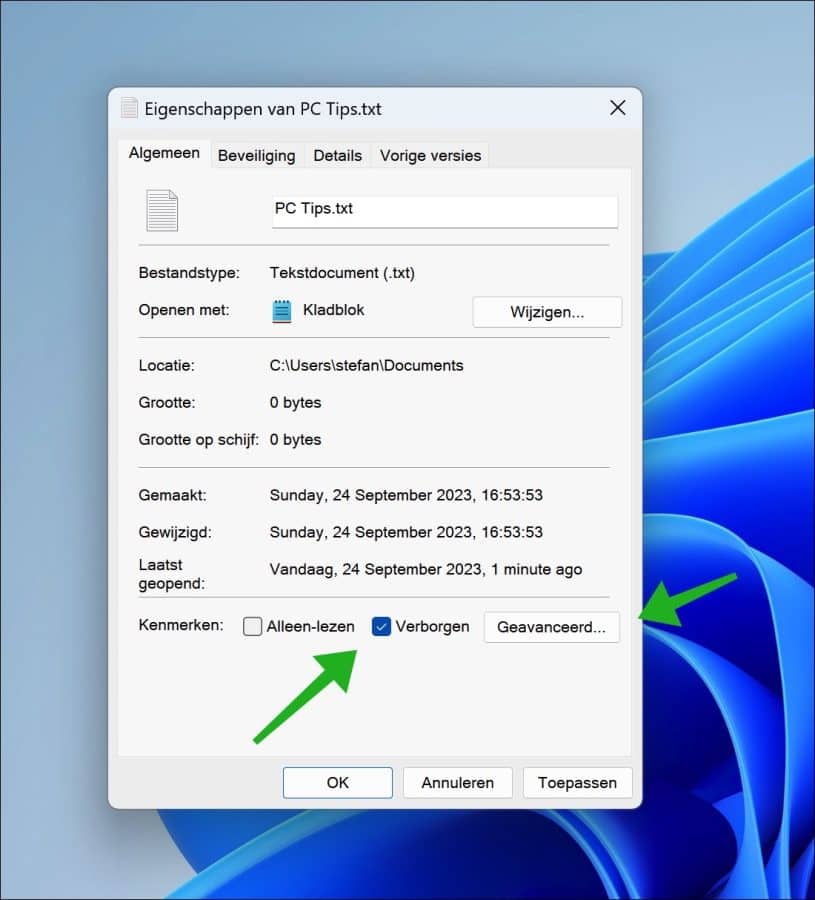
U heeft nu het bestand of de map verborgen.
U ziet het niet meer in de Windows Verkenner. Eventueel kunt u door op de knop Geavanceerd te klikken het bestand of de map nog bepaalde geavanceerde kenmerken meegeven.
Zo kunt u het bestand of de map uitsluiten van archivering door de optie Bestand kan worden gearchiveerd uit te schakelen. Een voorbeeld van archivering is bijvoorbeeld een Windows 11 back-up.
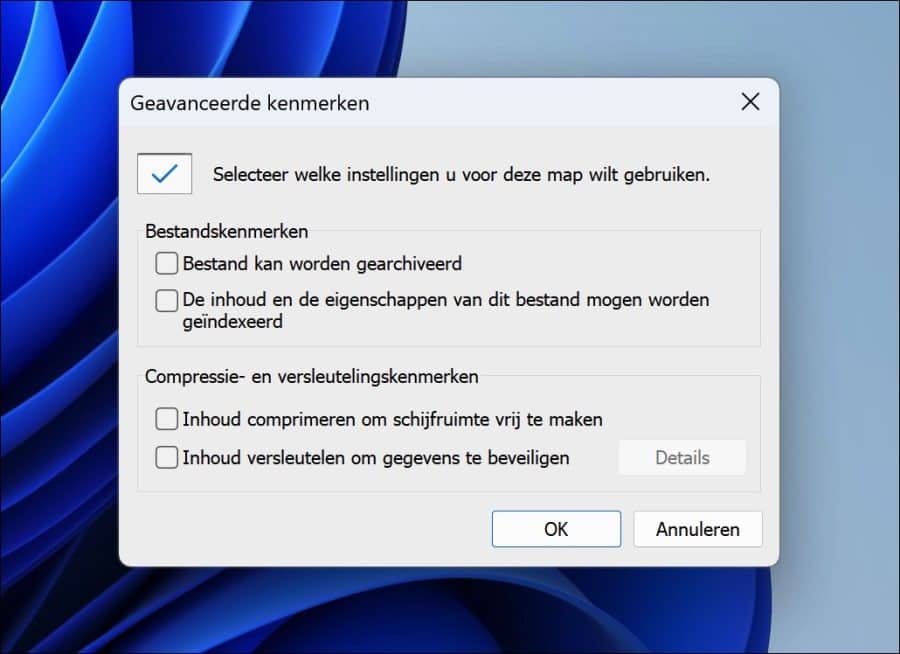
Als u niet wilt dat bestanden voorkomen in Windows Zoeken (indexering), dan kunt u mappen uitsluiten of bestanden uitsluiten van indexering.
Verborgen bestanden weergeven
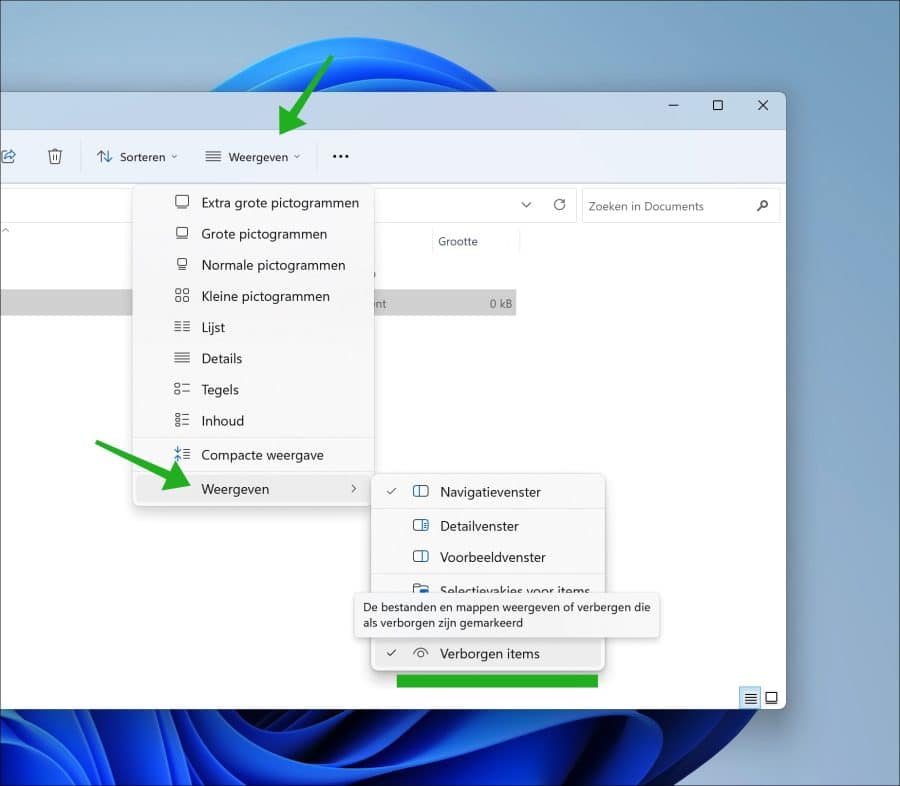
U kunt verborgen bestanden altijd weergeven door in de Verkenner te klikken op de Weergeven knop. Klik vervolgens nogmaals op Weergeven en schakel de optie Verborgen items in. U ziet alsnog alle verborgen bestanden.
Houd er rekening mee dat bestanden verbergen een mogelijke oplossing is, maar het is ook simpel om deze bestanden weer te tonen.
Een betere optie is nog altijd om bestanden te versleutelen.
Ik hoop u hiermee geïnformeerd te hebben. Bedankt voor het lezen!
Lees verder: Een programma verbergen in Startmenu of Geïnstalleerde apps.
