

Het komt helaas regelmatig voor dat er problemen ontstaan bij het updaten van Windows 11.
Waar de oplossing vaak niet direct duidelijk is, kunt u wel stappen doorlopen om het probleem te identificeren en op te lossen. In dit artikel doorloop ik met u de stappen die u kunt uitvoeren om een foutmelding bij Windows 11 update op te lossen.
Dit zijn foutmeldingen die ik regelmatig tegenkom:
- 0x80070002. Bestanden ontbreken of zijn beschadigd.
- 0x800f0922. Vaak een probleem met .NET of verbinding met updateservers.
- 0x8024401c. Dit wijst vaak op een netwerkprobleem.
- Update blijft hangen op 0%, 20% of 100%.
Belangrijk om te weten: de oplossing is vaak hetzelfde, ongeacht de foutmelding.
Foutmelding bij Windows 11 update oplossen
Windows Update probleemoplosser uitvoeren
Het meest voor de hand liggend is om te beginnen met het uitvoeren van de Windows-updateprobleemoplosser. Via een probleemoplosser worden mogelijke problemen gedetecteerd en vervolgens automatisch opgelost.
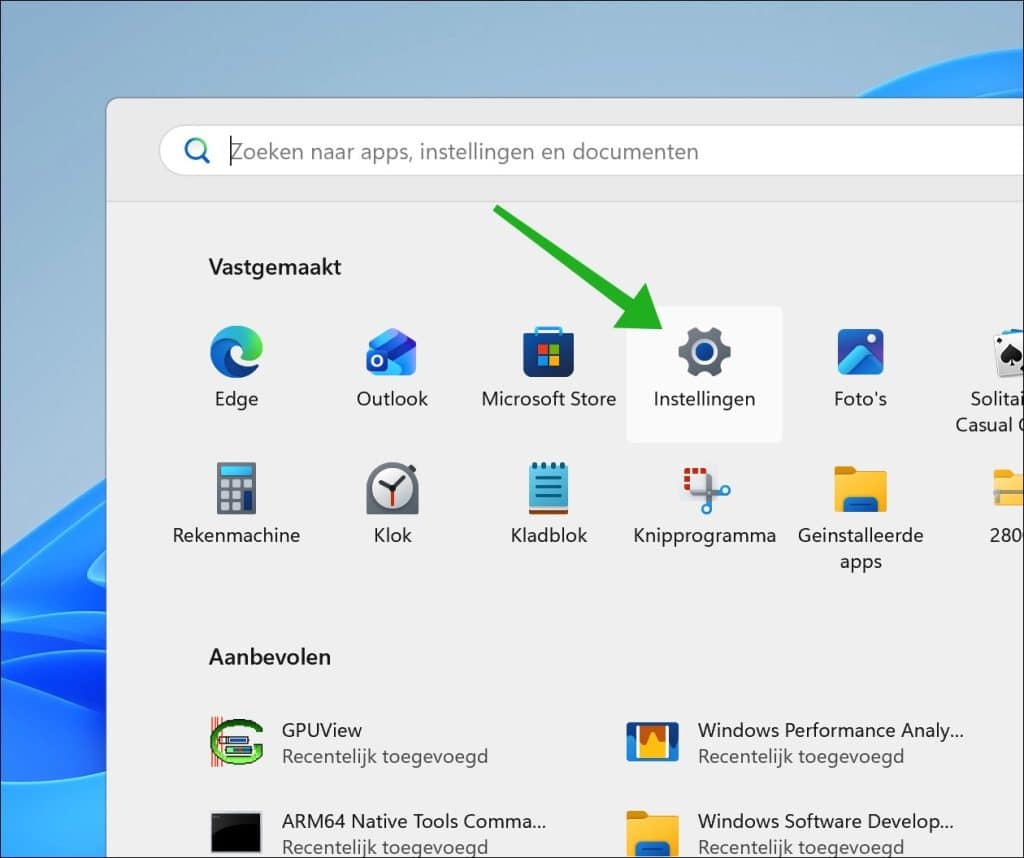
Open de Instellingen.
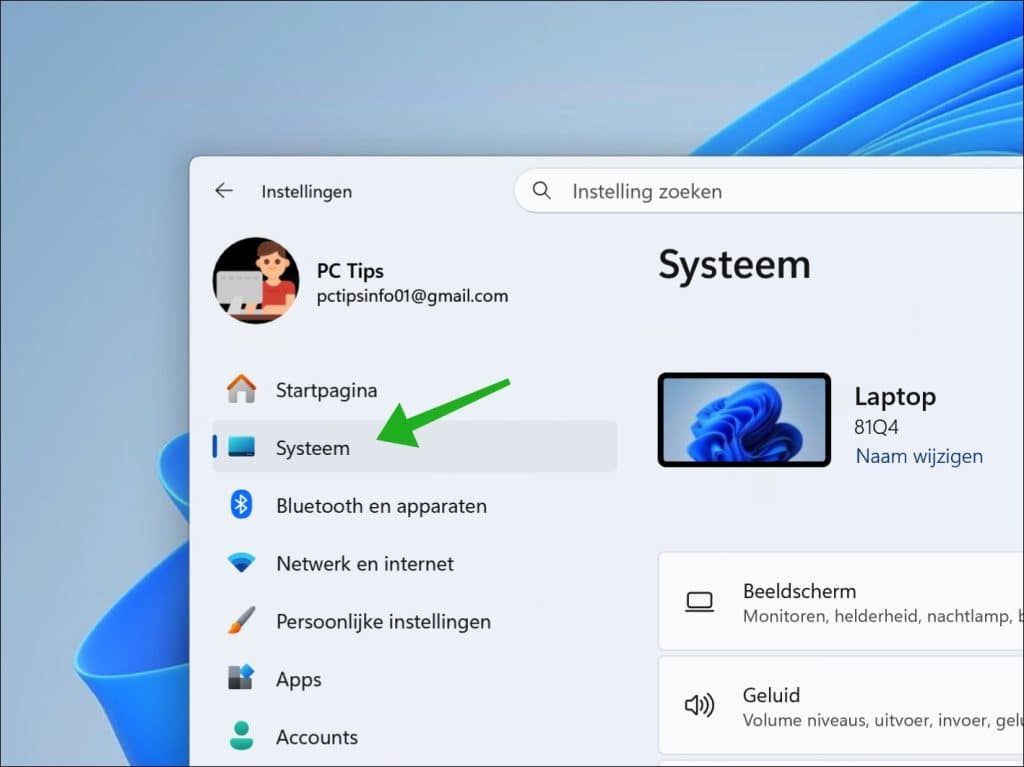
Klik vervolgens op Systeem.
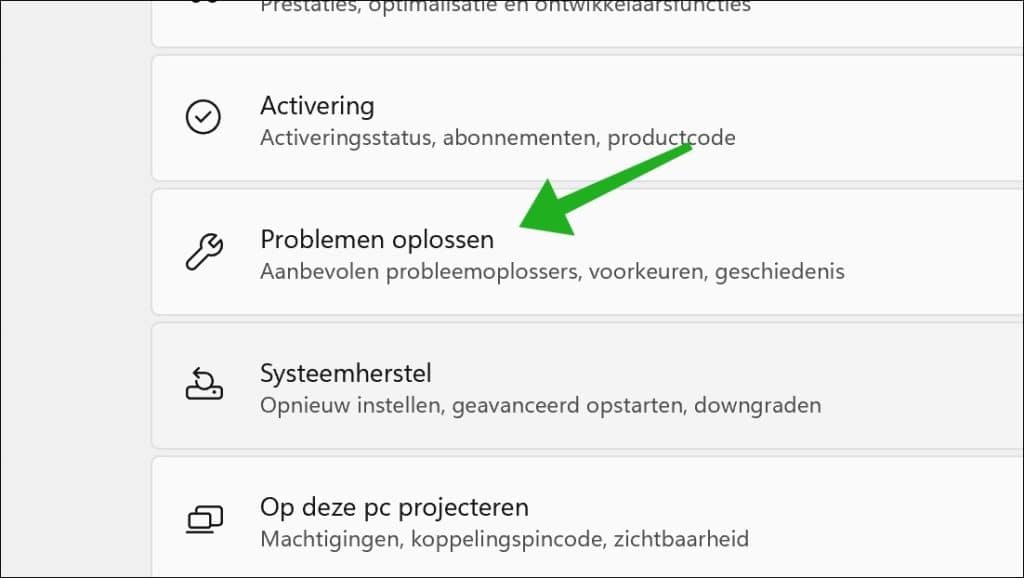
Klik daarna op Problemen oplossen.
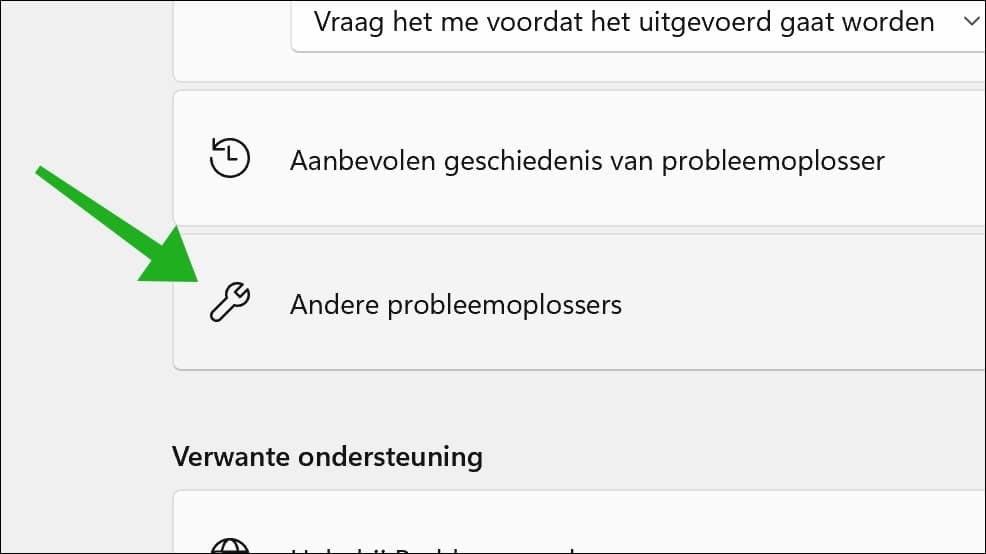
Klik op Andere probleemoplossers.
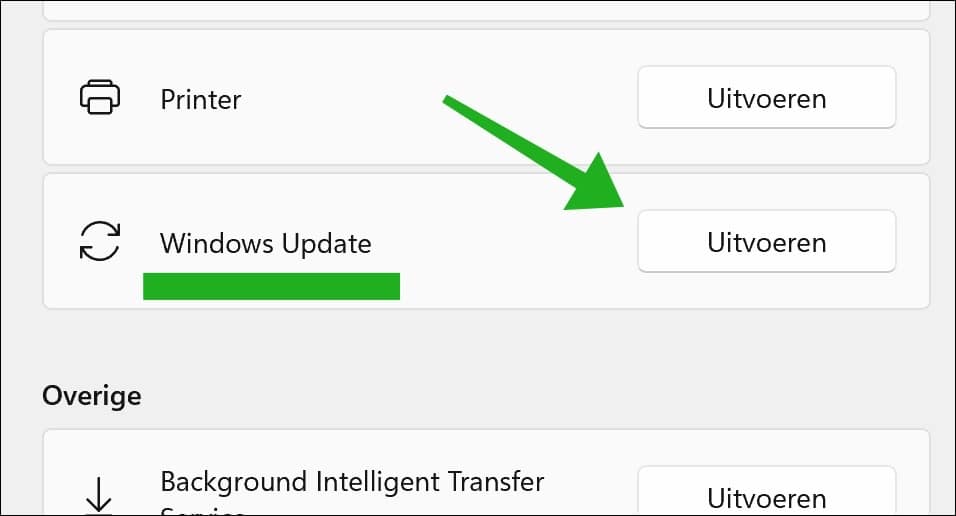
Klik op Uitvoeren naast Windows Update om de Windows Update probleemoplosser te starten.
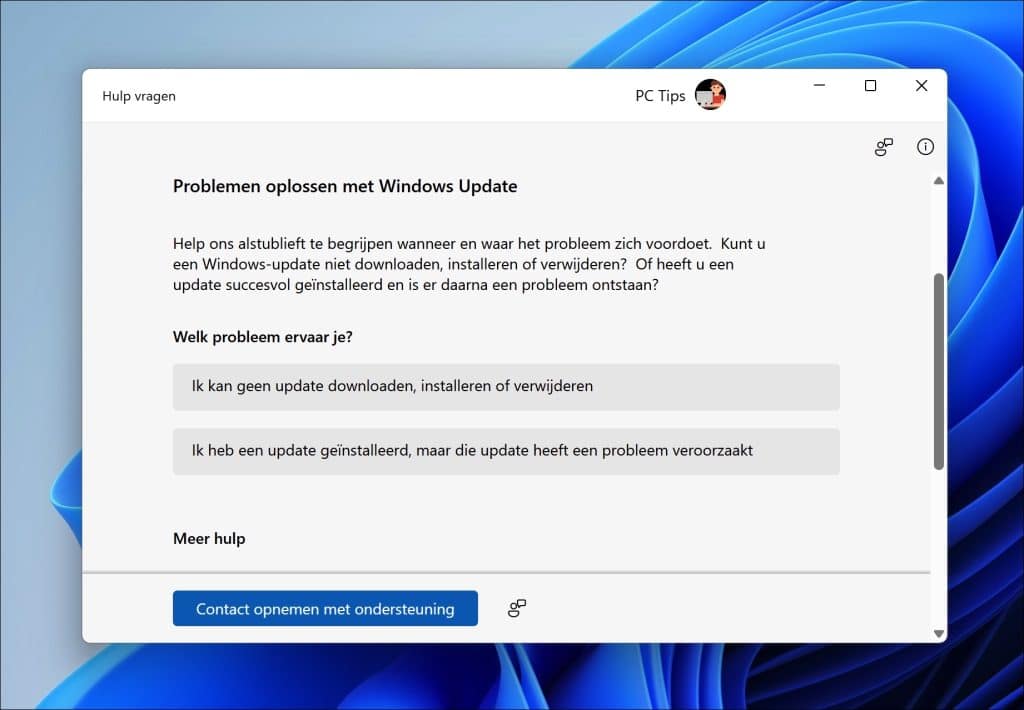
De app Hulp vragen wordt nu gestart.
Er worden vragen gesteld die betrekking hebben op welk probleem u ervaart met Windows Update.
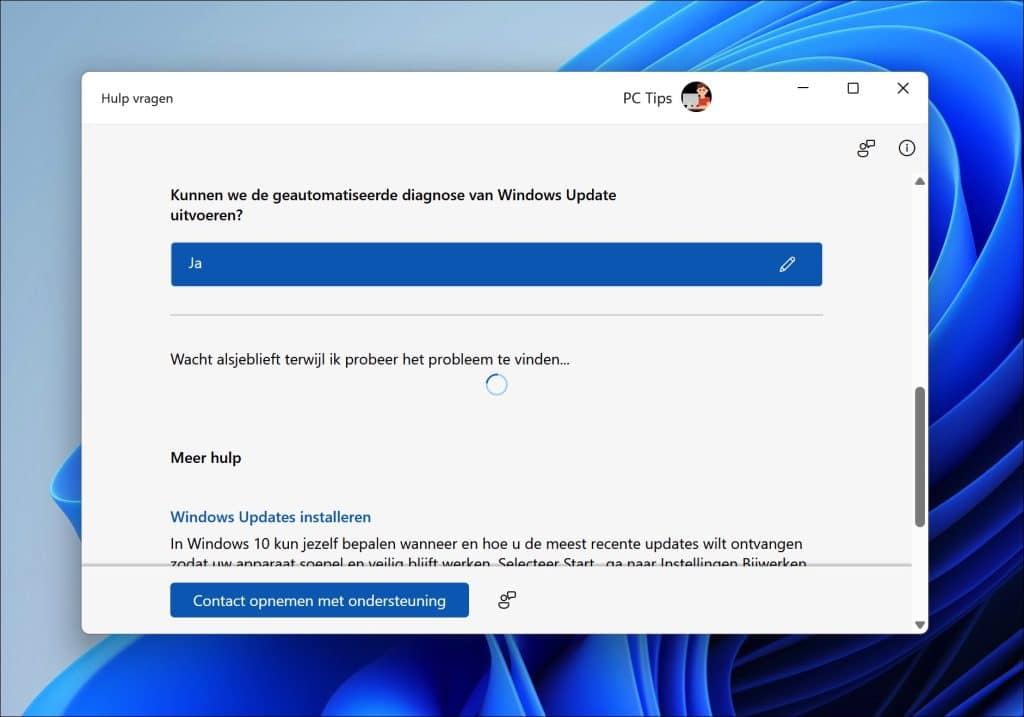
Heeft u de vragen beantwoord, dan wordt er vervolgens automatisch naar eventuele problemen gezocht op uw computer. Worden er problemen gevonden, dan kunnen deze automatisch worden opgelost of er wordt een oplossing aangeboden in de vorm van tekstuele stap voor stap instructies.
Windows Update cache resetten
Een andere, meer technische manier is om de cache van Windows Update te resetten. Door deze stappen uit te voeren, worden de bestanden, mappen en services die betrekking hebben op de updateservice gereset. Het is vaak een goede manier om problemen met Windows Update op te lossen.
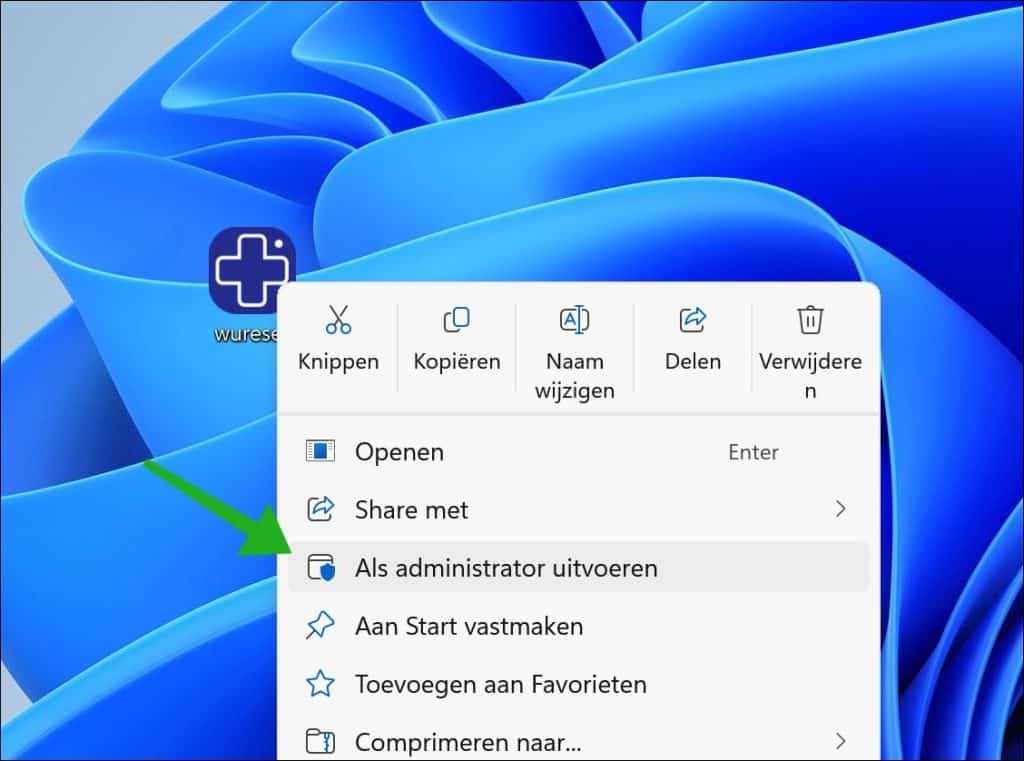
Om te beginnen opent u WUreset als Administrator. Dat doet u door na installatie met de rechtermuisknop op de snelkoppeling op het bureaublad te klikken en te klikken op Als administrator uitvoeren.
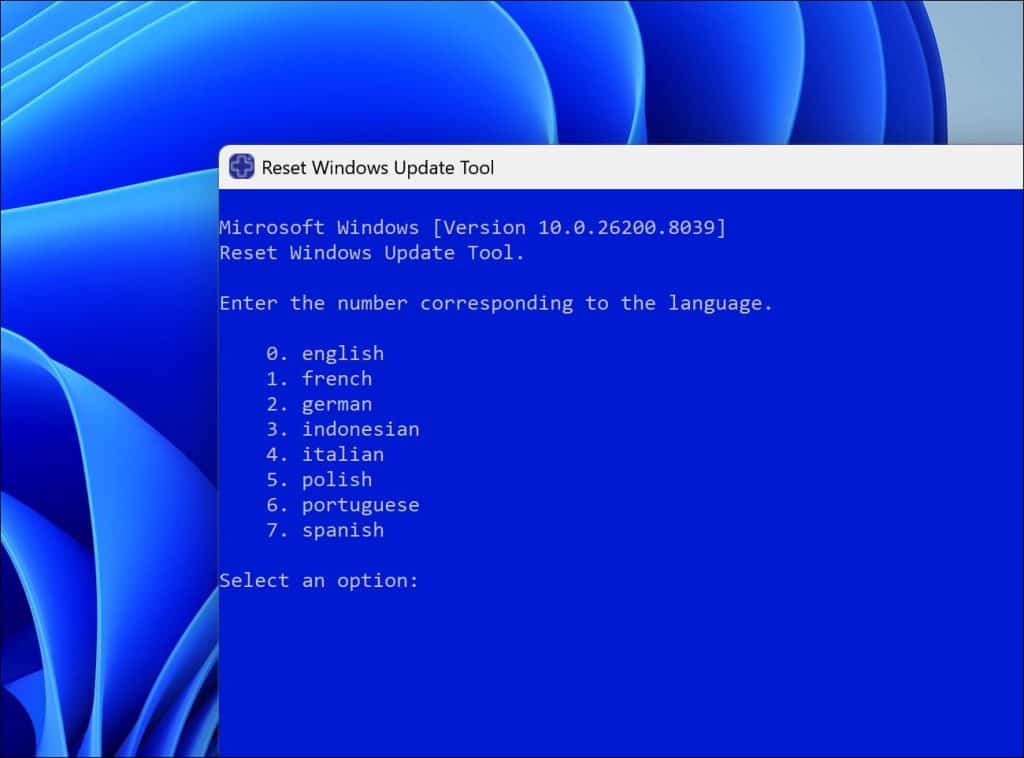
Nadat u WUReset heeft geopend, selecteert u de gewenste taal. Nederlands is niet beschikbaar.
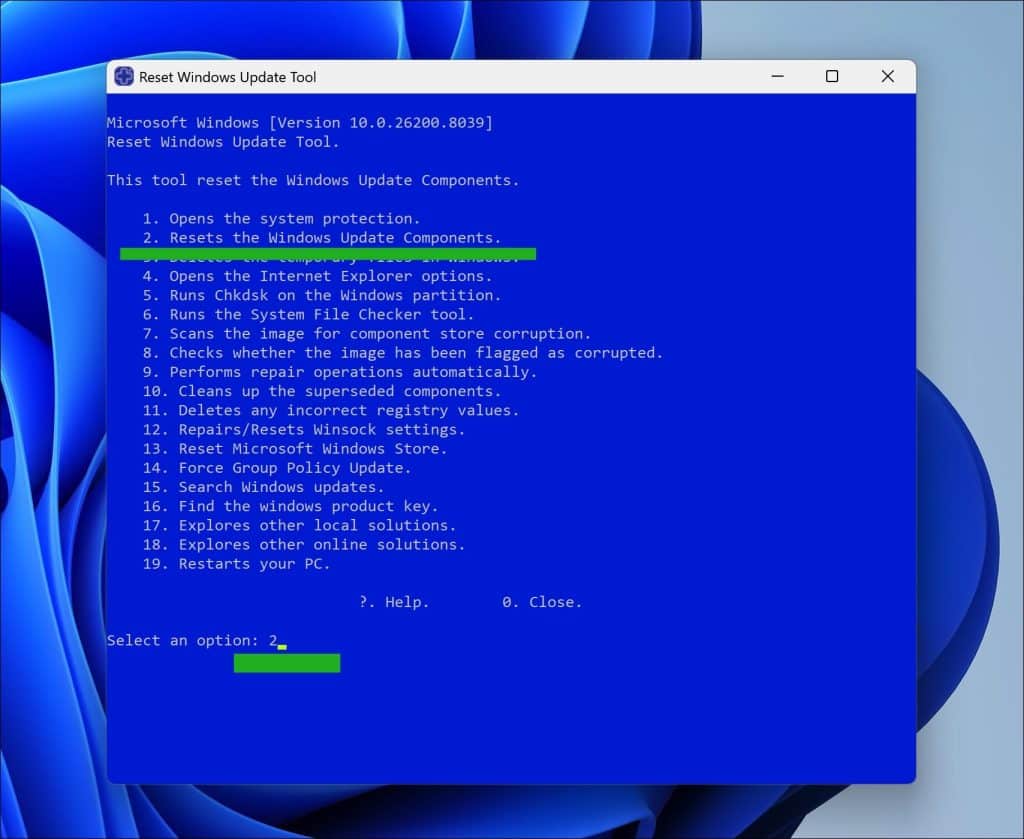
Om Windows Update te resetten, typt u optie 2.
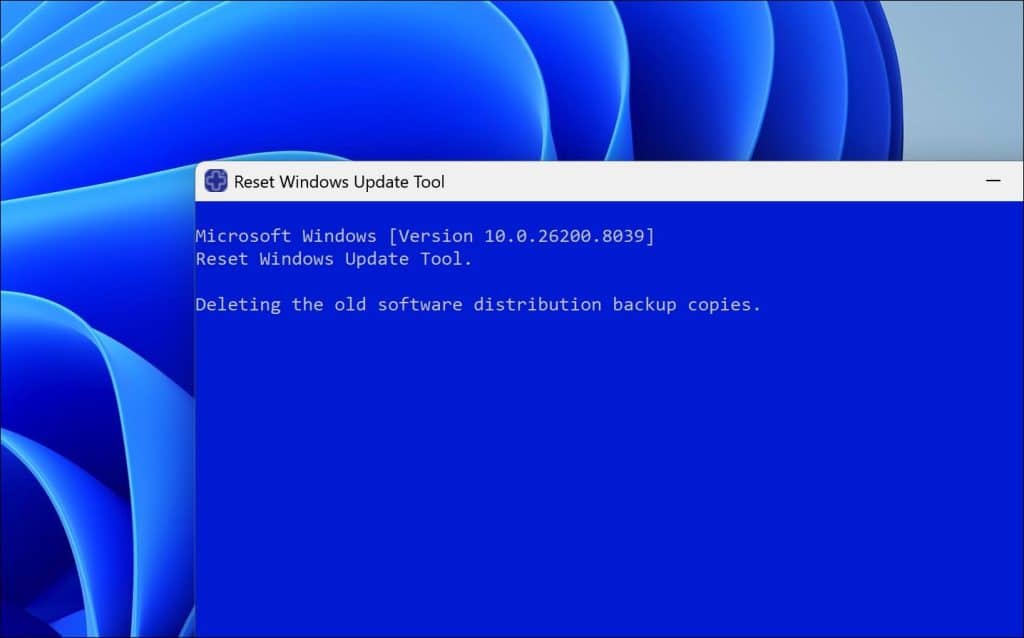
Er worden nu verschillende acties uitgevoerd; dit duurt niet lang.
Probeer hierna Windows 11 opnieuw te laten zoeken naar updates. Als er updates worden gevonden, controleer dan of de foutmelding is opgelost.
Controleer systeembestanden
Als updates blijven falen, zit het probleem vaak in Windows zelf.
Open opnieuw de opdrachtprompt als administrator en voer uit:
sfc /scannow
Daarna voert u uit:
DISM /Online /Cleanup-Image /RestoreHealth
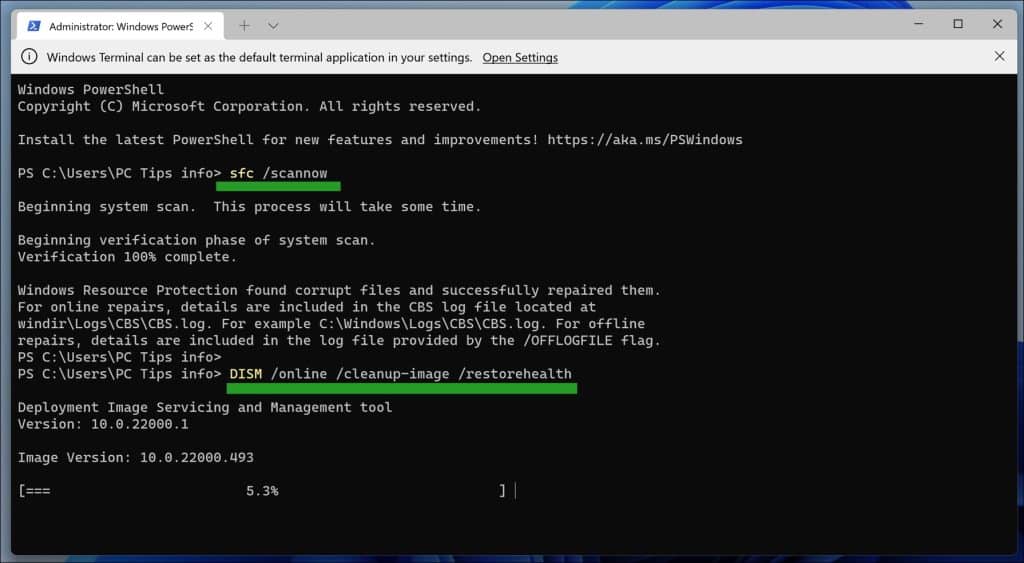
Ik zie vaak dat dit corrupte bestanden herstelt, waardoor updates ineens weer werken.
Controleer de schijfruimte
Een onderschat probleem is een tekort aan schijfruimte. Zorg dat er ten minste 20 GB aan vrije schijfruimte beschikbaar is op uw computer.
Lees verder: Schijfruimte vrijmaken in Windows 11
Update handmatig installeren
Als niets werkt, dan kunt u proberen om de update handmatig te installeren. Dit kan via de Update Catalogus van Microsoft.
Lees verder: Windows updates downloaden en installeren via Update catalogus
Windows 11 opnieuw installeren
Als echt helemaal niets meer helpt, dan kunt u overwegen om Windows 11 opnieuw te installeren met behoud van persoonlijke bestanden. Dit wordt ook wel een herstelinstallatie genoemd en is in veel gevallen de effectiefste manier om hardnekkige updateproblemen definitief op te lossen, zonder dat u uw documenten, afbeeldingen of andere persoonlijke data kwijtraakt.
Ik hoop dat het hiermee is gelukt om de foutmelding in Windows Update op te lossen. Bedankt voor het lezen!
