

In Windows 11 zijn verschillende instellingen beschikbaar die dieper verborgen zitten. De meeste daarvan zijn niet direct zichtbaar, maar kunnen wel een groot verschil maken in hoe uw computer werkt of hoe u met uw computer werkt.
In dit artikel laat ik u 10 slimme Windows 11 instellingen zien die ik zelf gebruik en die daadwerkelijk impact hebben op snelheid, stabiliteit en gebruiksgemak.
10 slimme Windows 11 tweaks die Microsoft niet laat zien
Verborgen automatische onderhoudstaken aanpassen
In Windows 11 worden onderhoudstaken uitgevoerd, maar dit gebeurt vaak op ongunstige momenten. Dit kunt u zo aanpassen, zodat ze worden uitgevoerd wanneer het u uitkomt.
Om te beginnen opent u het Configuratiescherm.
Ga vervolgens naar: Systeem en beveiliging > Beveiliging en onderhoud.
Klik op Onderhoud en daarna op Onderhoudsinstellingen wijzigen.
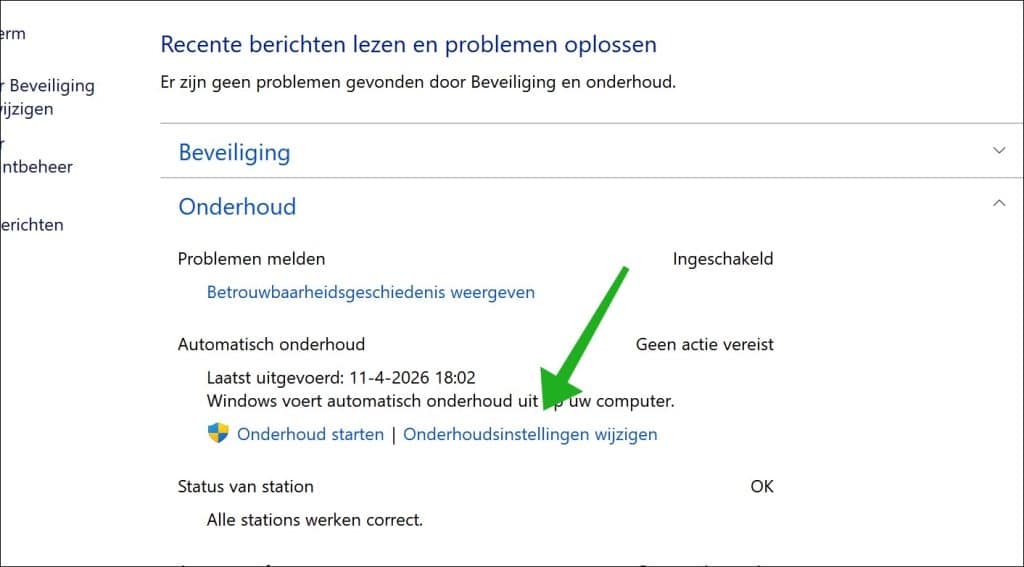
Hier kunt u:
- Het tijdstip aanpassen.
- Automatisch onderhoud uitschakelen.
Dit voorkomt dat uw pc ineens traag wordt tijdens gebruik.
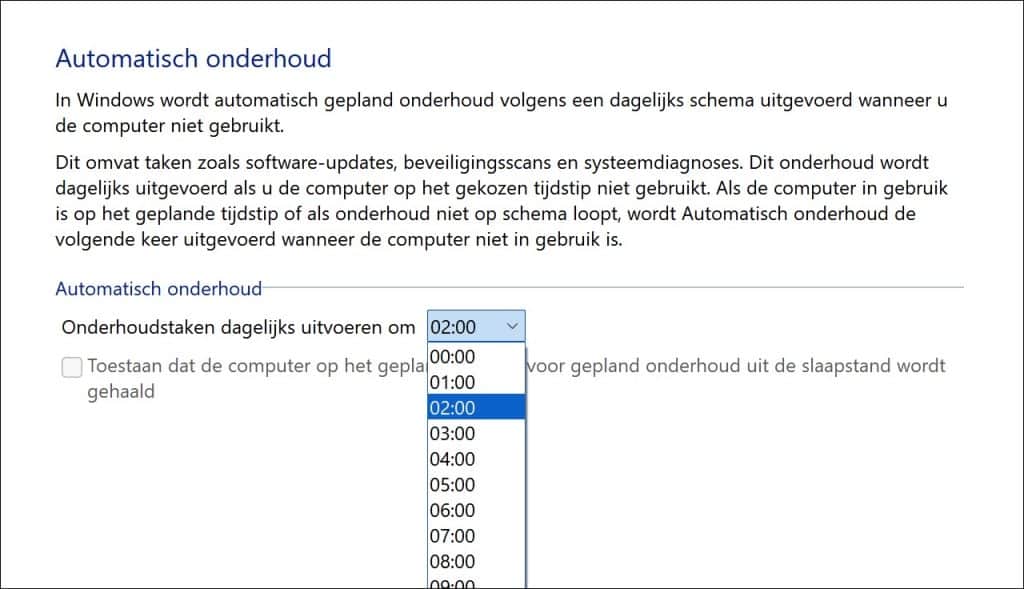
Windows 11 cache automatisch legen
Tijdelijke bestanden hopen zich snel op en vertragen uw systeem.
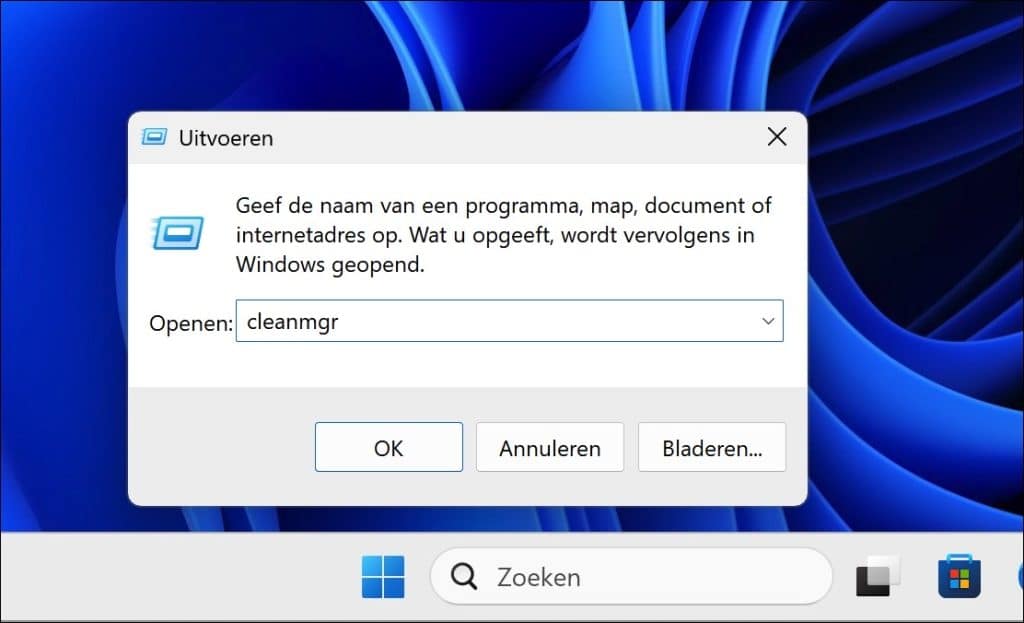
Klik met de rechtermuisknop op de Startknop en klik op Uitvoeren.
In het Uitvoeren venster, typ:
cleanmgr
Selecteer uw schijf en vink daarna aan:
- Tijdelijke bestanden
- Miniaturen
- Delivery Optimization-bestanden.
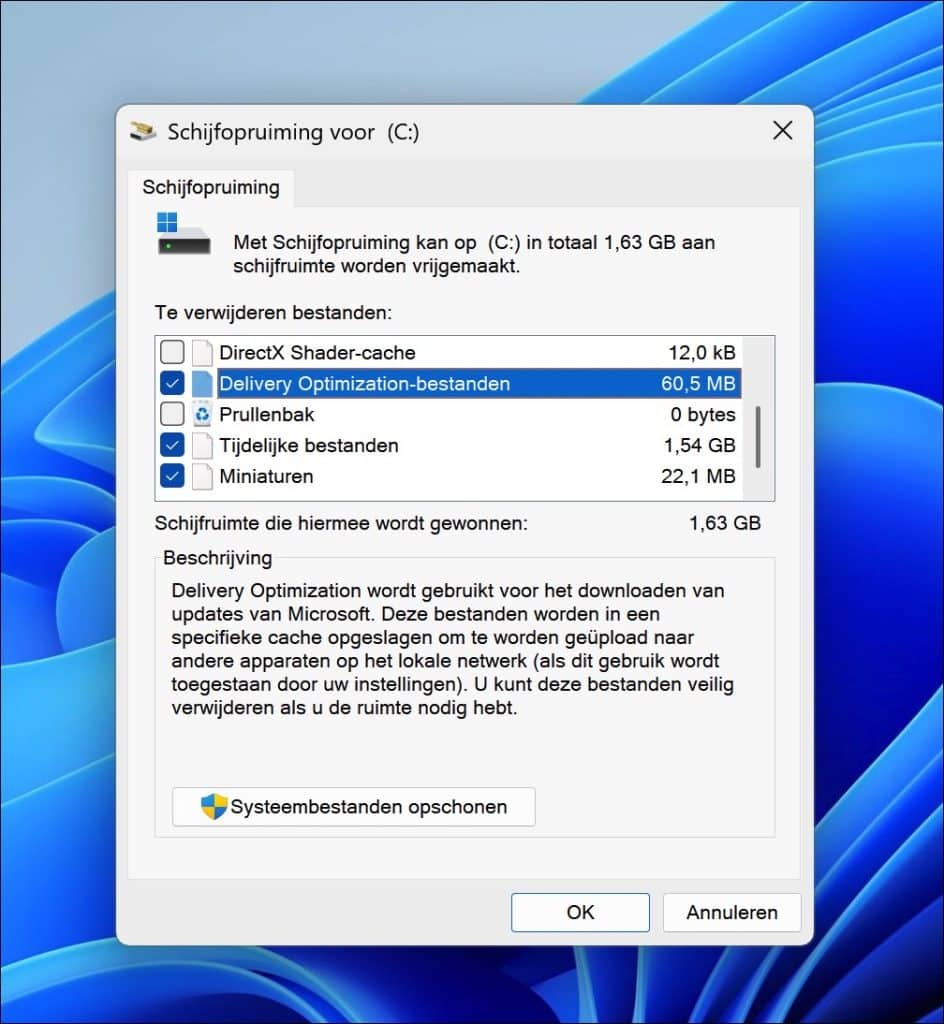
Het resultaat is:
Verborgen instellingen voor virtueel geheugen optimaliseren
Windows beheert standaard het wisselbestand automatisch, maar dit is niet altijd optimaal.
Belangrijk: pas alleen aan als u weet wat u doet.
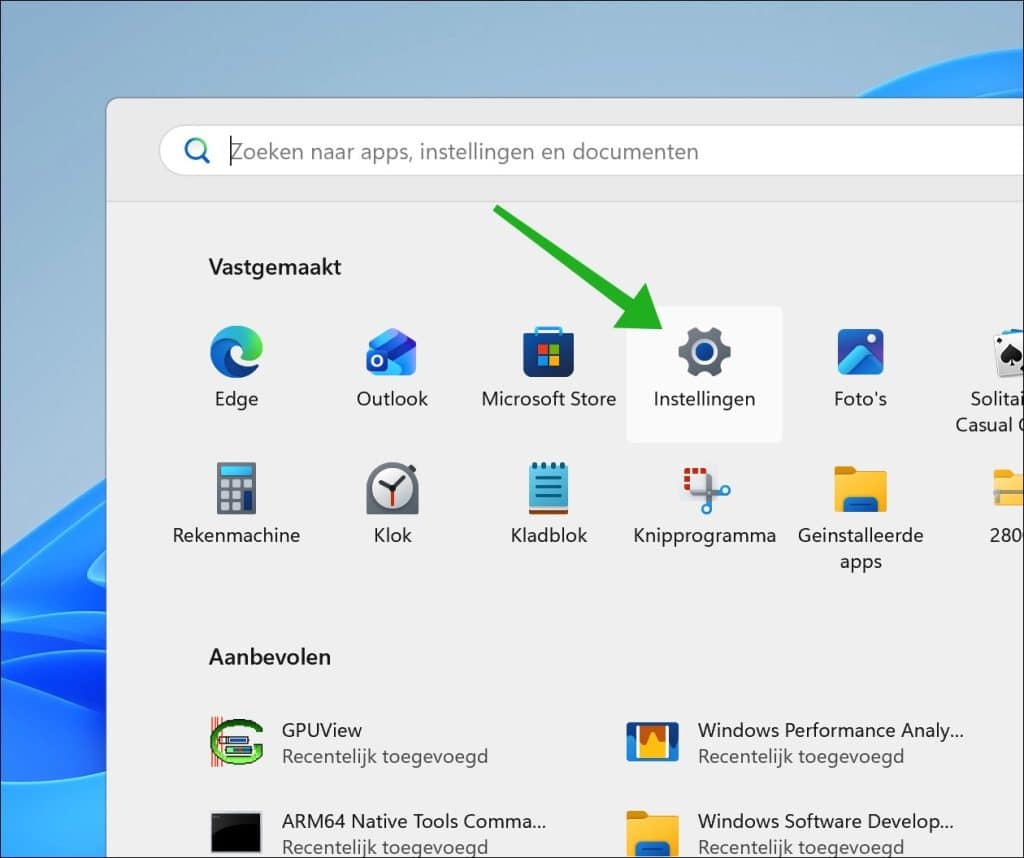
Om te beginnen, open de Instellingen.
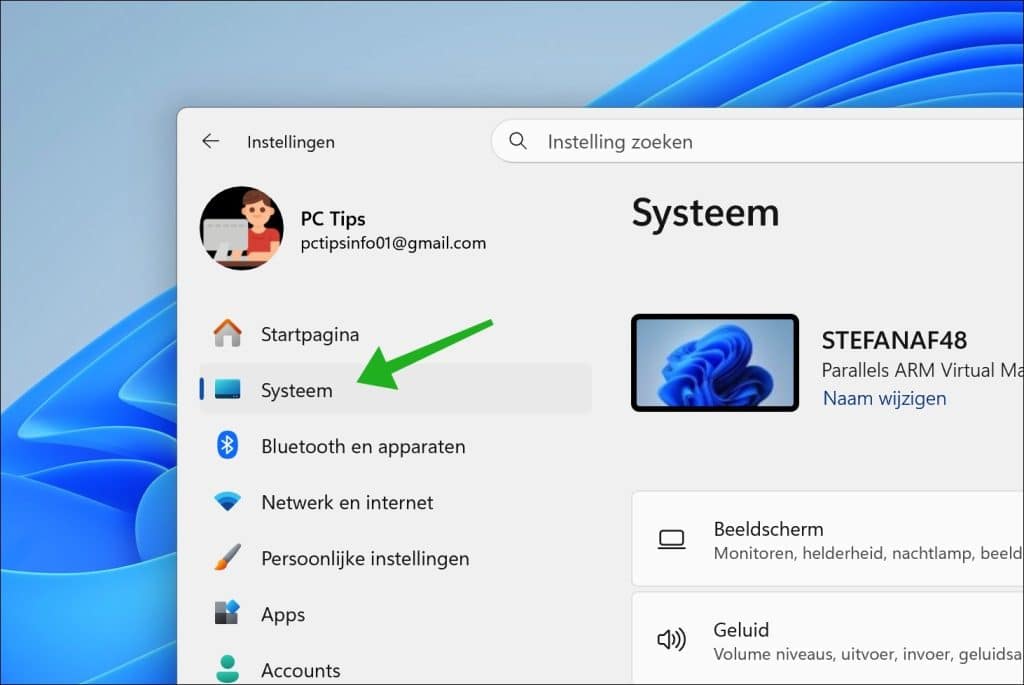
Klik daarna op Systeem.
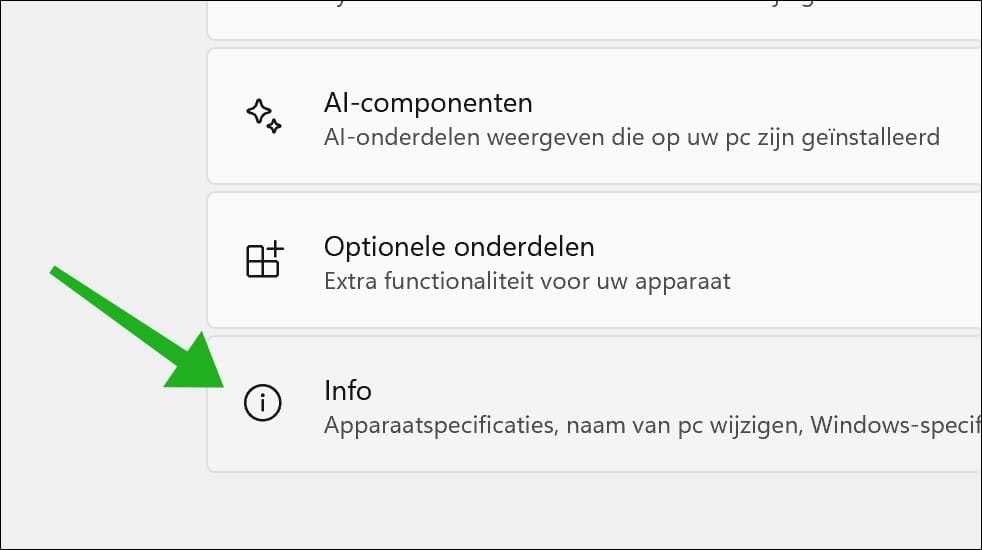
Klik op Info.
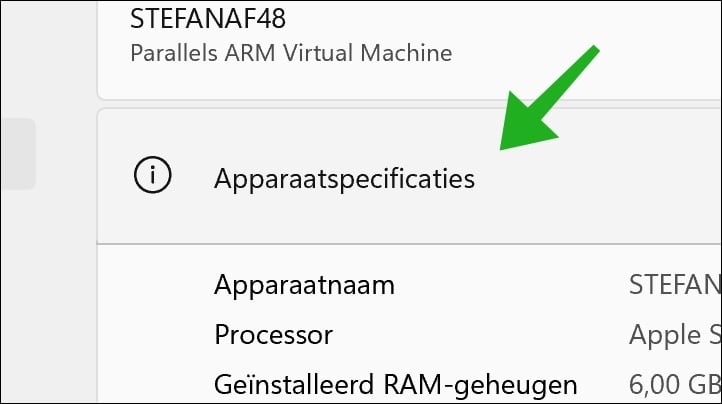
Open daarna Apparaatspecificaties.
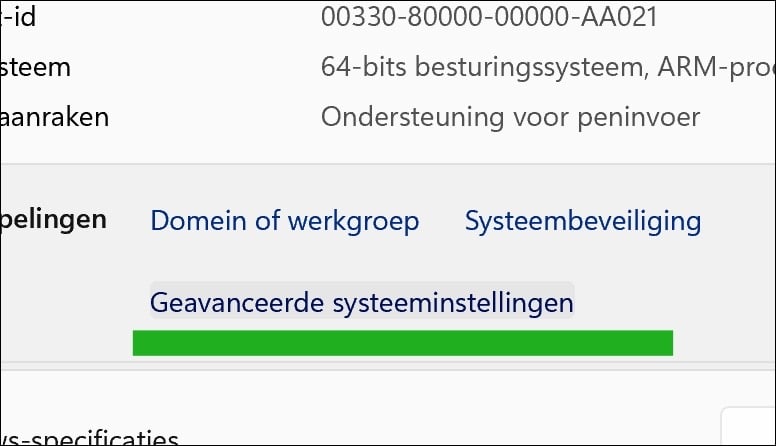
Klik daarna op Geavanceerde Systeeminstellingen.
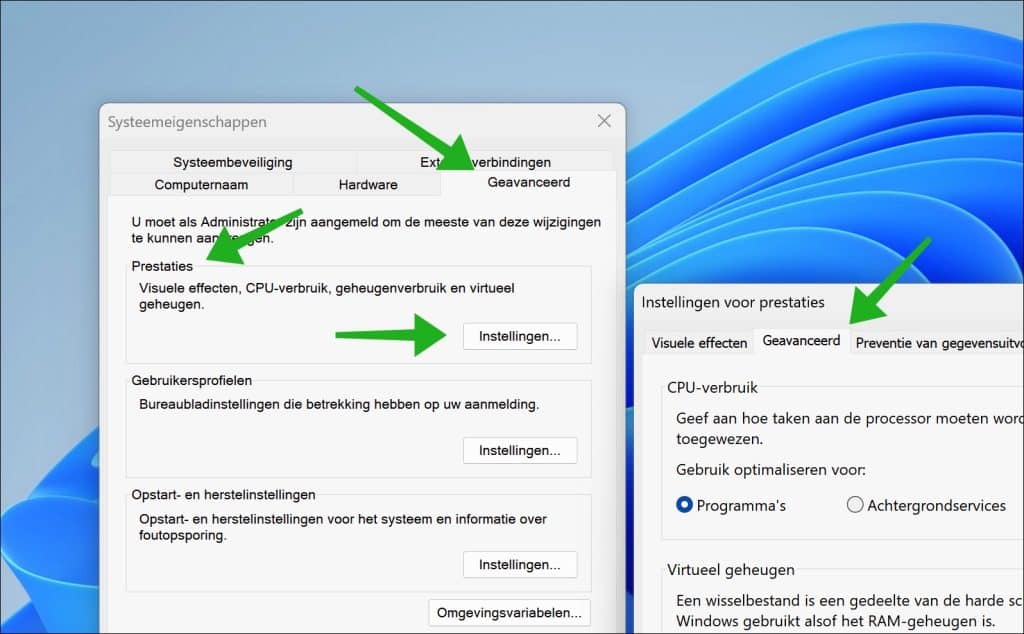
Klik op tabblad Geavanceerd.
Daarna op:
Prestaties > Instellingen > Geavanceerd.
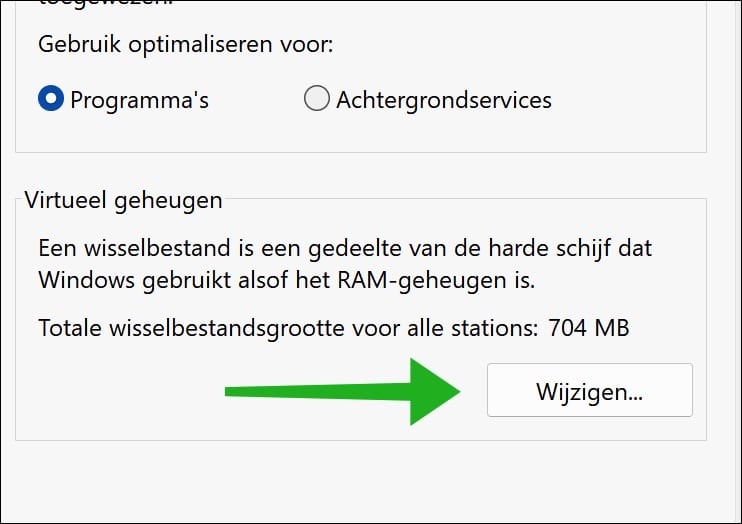
Daarna op:
Virtueel geheugen > Wijzigen.
Schakel automatisch beheren uit en stel handmatig in:
- Minimaal: 1,5x RAM
- Maximaal: 3x RAM
Dit zorgt voor:
- Een betere stabiliteit.
- En minder vertraging bij zwaar gebruik.
Lees ook: Virtueel geheugen opschonen bij afsluiten van uw computer.
Sneller Alt+Tab gedrag instellen
Alt+Tab toont standaard ook Edge-tabbladen, wat onoverzichtelijk kan zijn.
Open de Instellingen.
Klik op Systeem.
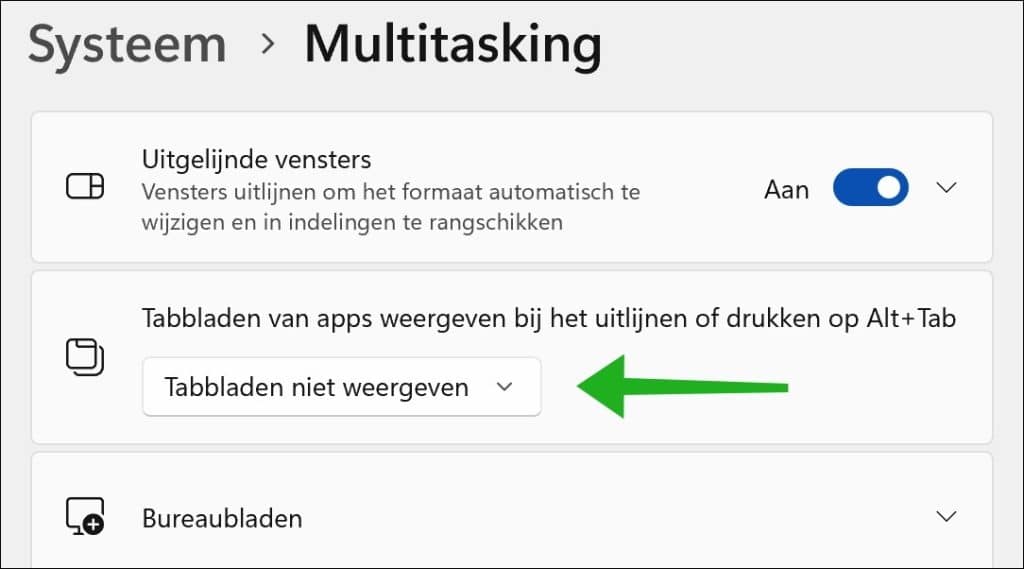
Daarna op Multitasking.
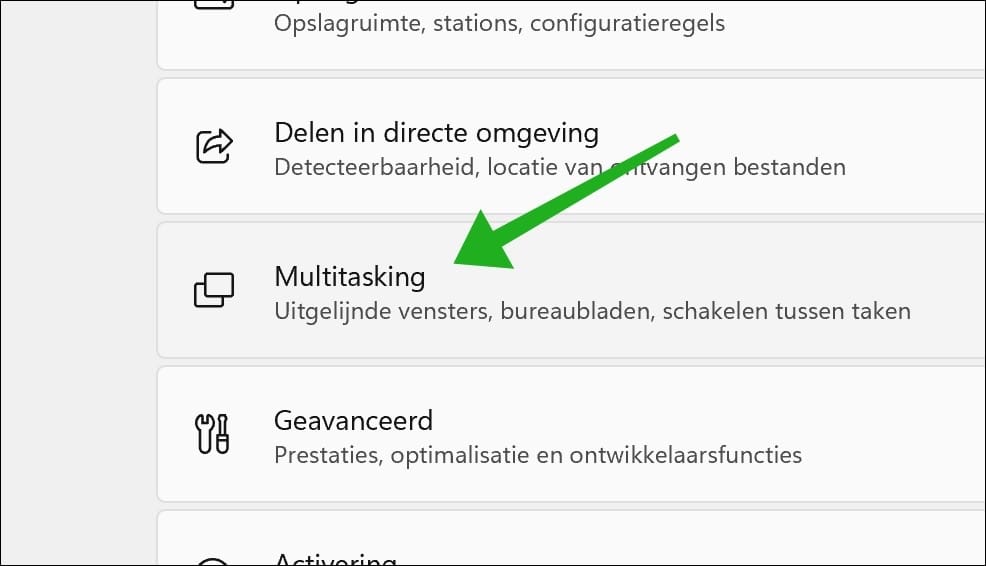
Pas daaraan aan dat alleen geopende vensters worden weergegeven.
Selecteer: Tabbladen niet weergeven.
Dit maakt schakelen tussen apps:
- Sneller.
- Overzichtelijker.
Verborgen instellingen voor Verkenner aanpassen
Verkenner kan sneller en bruikbaarder ingesteld worden. Bijvoorbeeld door de Verkenner te openen in Deze PC in plaats van Thuis.
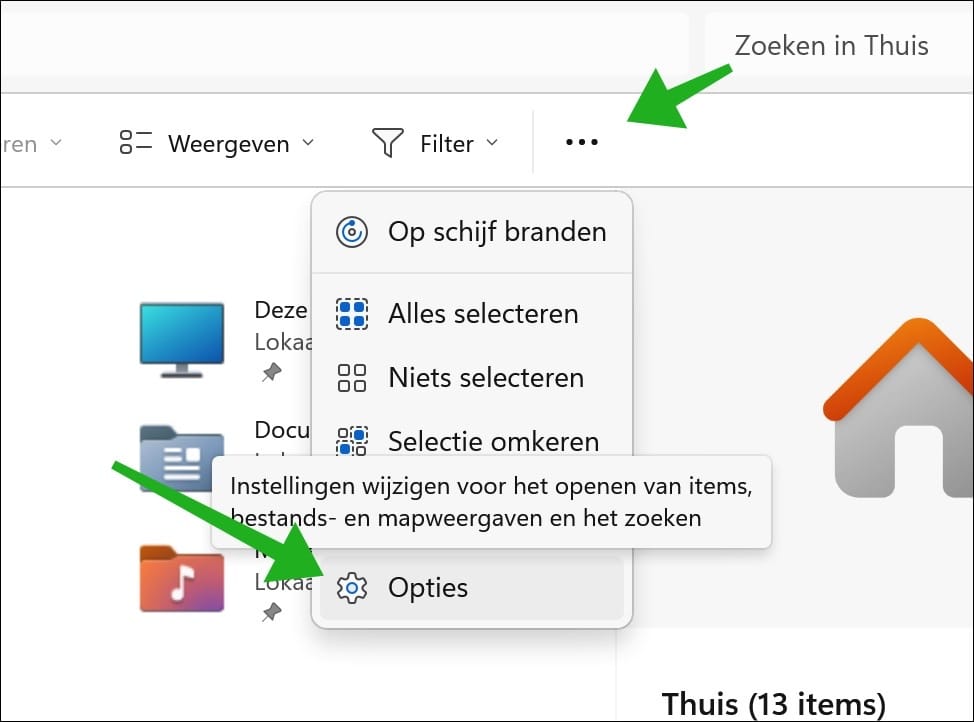
Open Verkenner en klik op Opties.
Pas daarna het volgende aan:
- Open Verkenner op Deze pc.
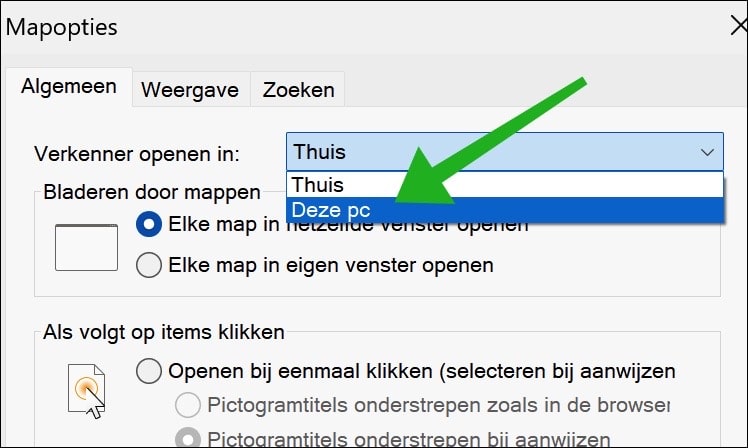
Dit voorkomt een rommelige weergave en kan Verkenner iets sneller laten reageren.
Lees ook: Verkenner sneller maken bij openen van veel bestanden.
Windows 11 meldingen beperken
Windows 11 stuurt veel meldingen die afleiden tijdens het werken. Ik raad aan om deze meldingen zo in te stellen dat ze werken voor u.
Open de Instellingen.
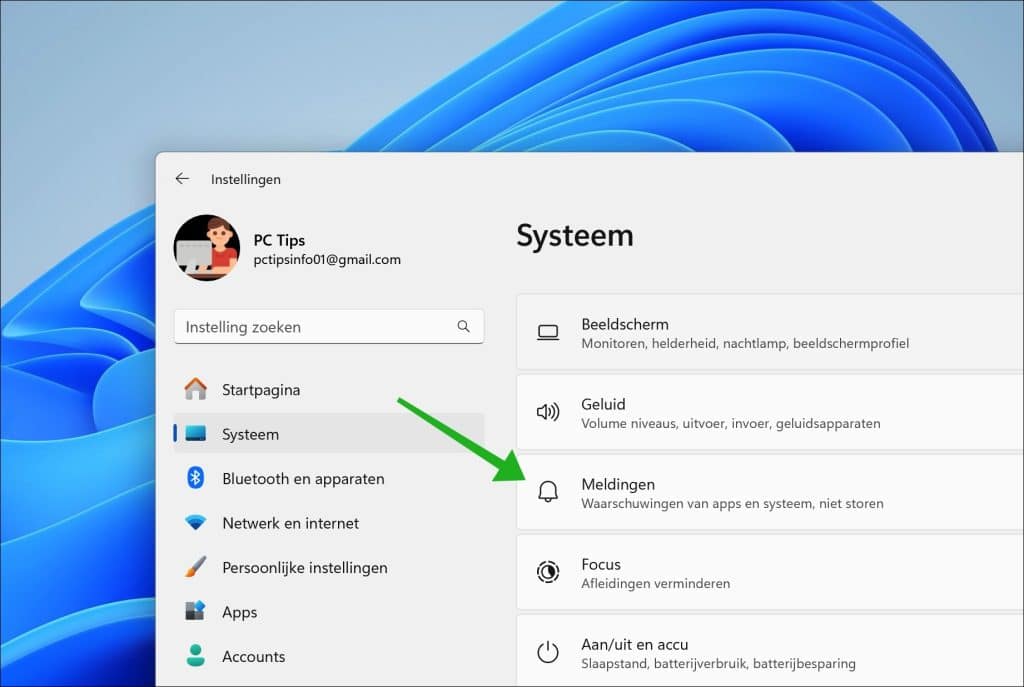
Klik op Systeem.
Klik daarna op Meldingen.
Schakel uit:
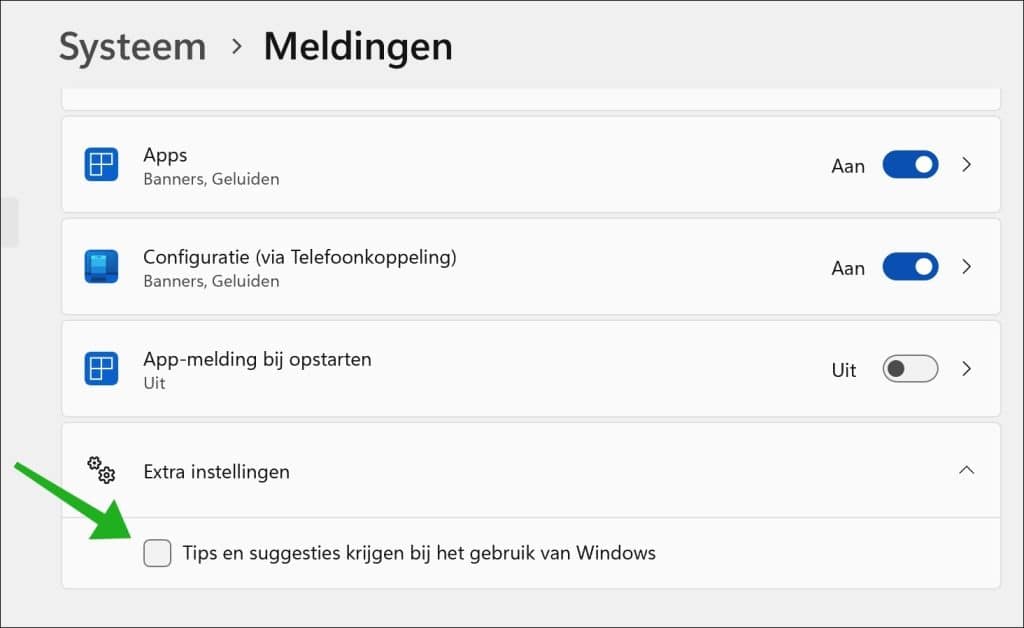
- Tips en suggesties krijgen bij het gebruik van Windows, onder Extra instellingen.
- App-meldingen die u niet nodig heeft.
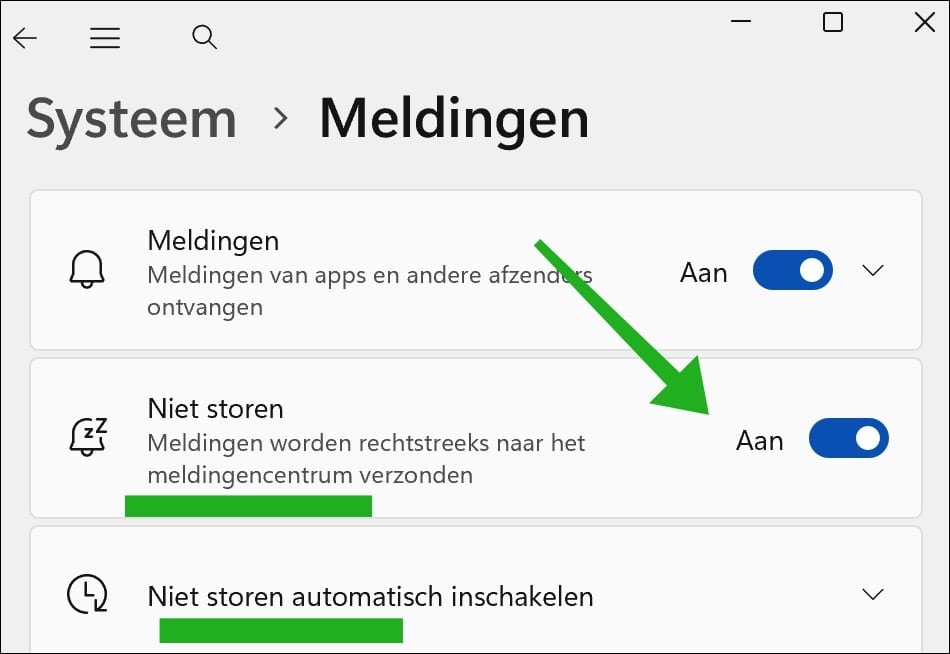
Activeer eventueel ook de modus Niet storen.
Het resultaat is:
- Minder afleiding.
- Meer rust tijdens het werken.
Lees ook: Tijd dat meldingen verdwijnen wijzigen in Windows 11
Verborgen instellingen voor schijfoptimalisatie
Windows optimaliseert schijven automatisch, maar niet altijd op de manier die u wilt.
Zoek via Start naar: Stations defragmenteren en optimaliseren.
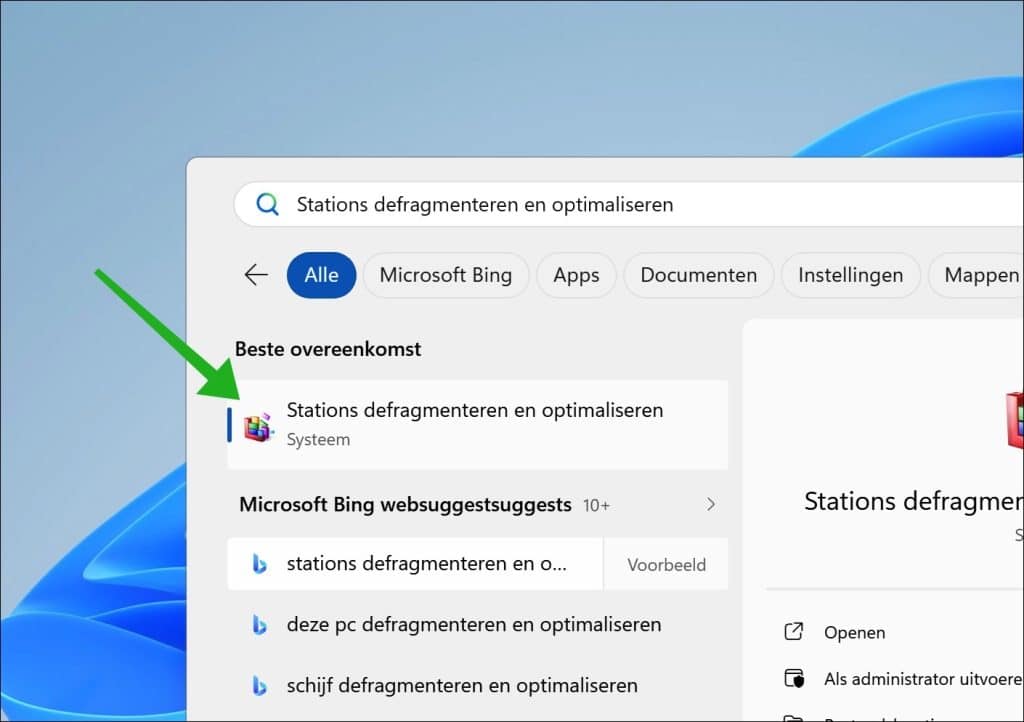
Klik op Instellingen wijzigen en pas daarna aan:
- De frequentie, bijvoorbeeld wekelijks.
- Alleen de schijven die u echt wilt optimaliseren.
Bij een SSD voert Windows optimalisatie uit in plaats van klassieke defragmentatie.
Dit helpt om uw systeem netjes en snel te houden zonder extra software.
Lees ook: Schijfproblemen oplossen in Windows 11
Windows 11 tijdsynchronisatie handmatig forceren
Soms loopt de systeemtijd niet goed, wat problemen kan geven met updates, websites en certificaten.
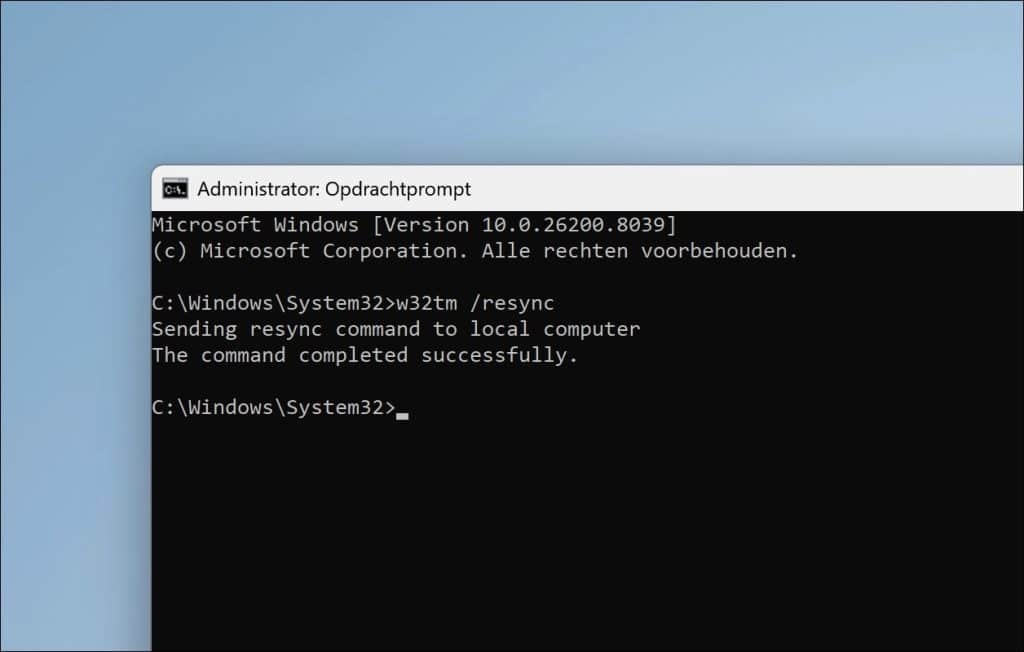
Open de opdrachtprompt als administrator en voer uit:
w32tm /resync
Dit forceert direct een nieuwe tijdsynchronisatie.
Handig bij:
- Certificaatproblemen.
- Netwerkfouten.
- Verkeerde systeemtijd.
Lees verder: Tijd wijzigen in Windows 11 via Instellingen of app
Verborgen instellingen voor foutmeldingen uitschakelen
Windows verstuurt standaard foutrapportages naar Microsoft. U kunt dit beperken.
Let op: werkt alleen in Windows 11 professional of hoger.
Open de Groepsbeleid-bewerker.
gpedit.msc
Ga daarna naar:
Computerconfiguratie > Beheersjablonen > Windows-onderdelen > Windows Foutrapportage
Wijzig de optie: Windows Foutrapportage uitschakelen, naar Ingeschakeld.
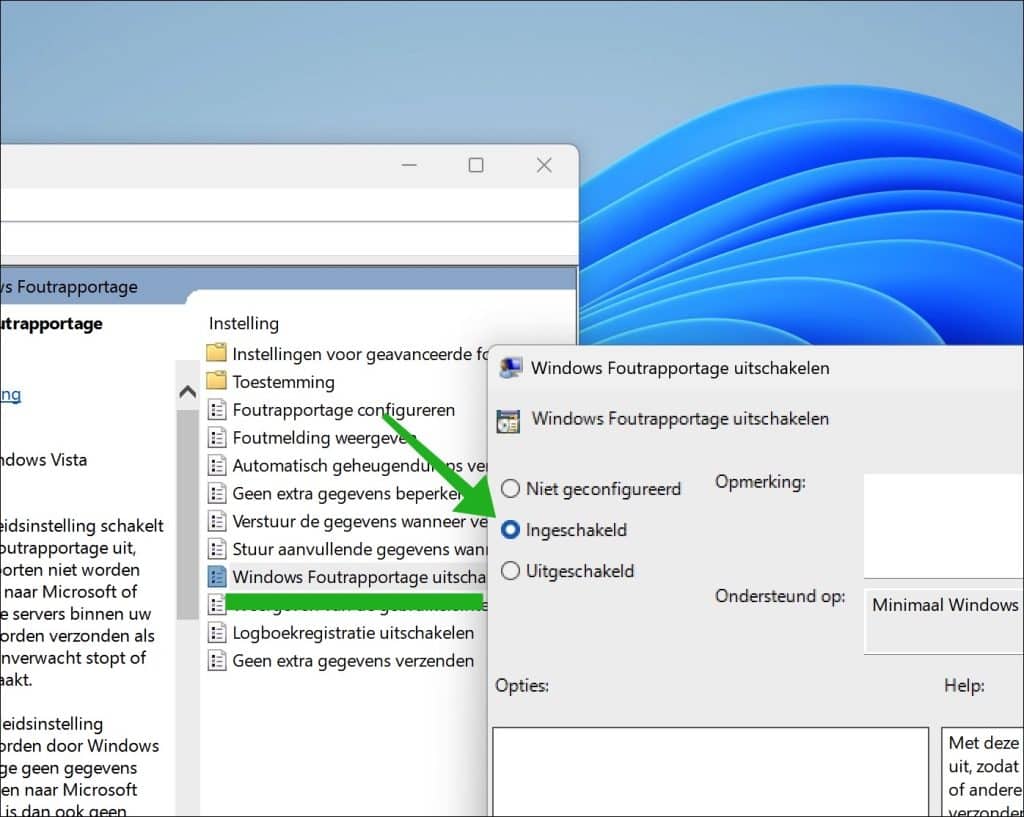
Met deze beleidsinstelling schakelt u Windows Foutrapportage uit, zodat de rapporten niet worden verzameld en naar Microsoft of andere interne servers binnen uw organisatie worden verzonden als de software onverwacht stopt of beschadigd raakt.
Als u deze beleidsinstelling inschakelt, worden door Windows Foutrapportage geen gegevens over problemen naar Microsoft verzonden. Er is dan ook geen informatie over mogelijke oplossingen beschikbaar in Beveiliging en onderhoud van het Configuratiescherm.
Als u deze beleidsinstelling uitschakelt of niet configureert, krijgt de beleidsinstelling Windows Foutrapportage uitschakelen onder Computerconfiguratie/Beheersjablonen/Systeem/Internetcommunicatiebeheer/Internetcommunicatie-instellingen voorrang. Als ook Windows Foutrapportage uitschakelen is uitgeschakeld of niet is geconfigureerd, zijn de instellingen van de gebruiker voor de Windows Foutrapportage in het Configuratiescherm van toepassing.
Lees verder: 15 groepsbeleid instellingen om Windows te beheren
Verborgen reset-opties zonder dataverlies
Windows 11 heeft een resetfunctie waarmee u problemen kunt oplossen zonder uw persoonlijke bestanden te verwijderen.
Open de Instellingen.
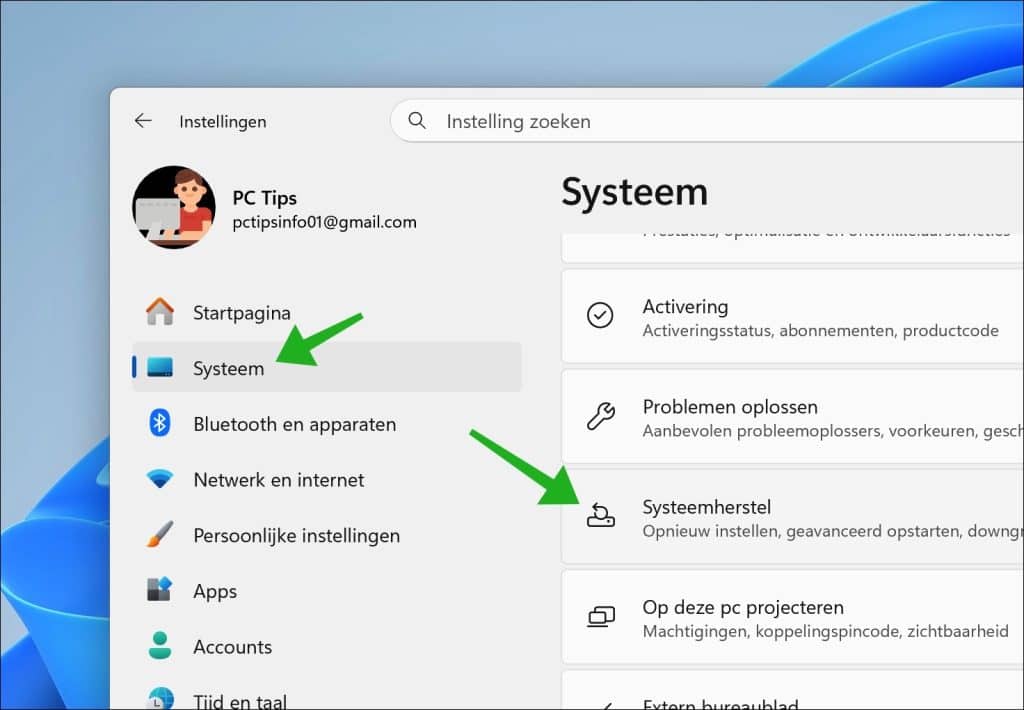
Klik op Systeem.
Klik daarna op Systeemherstel.
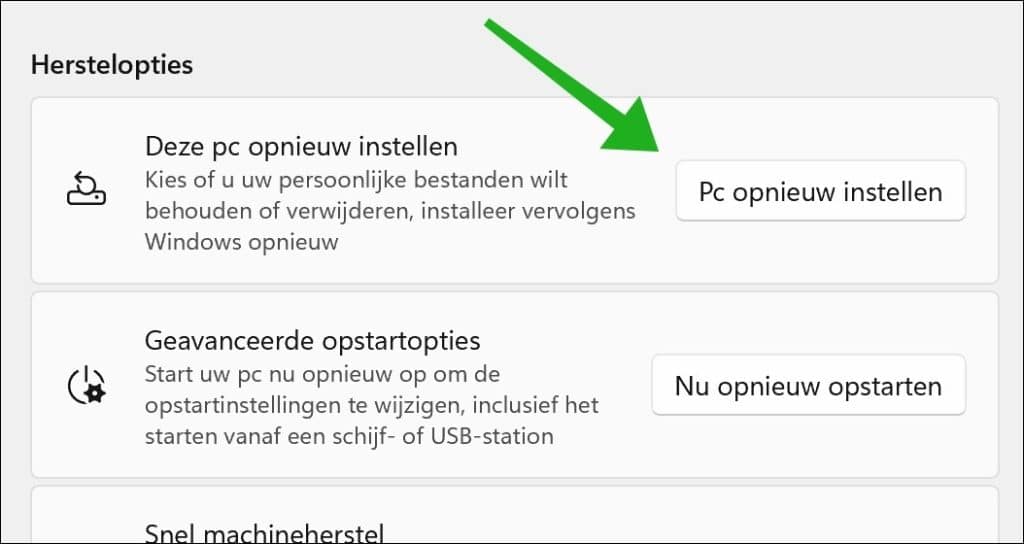
Klik op PC opnieuw instellen.
Kies: Mijn bestanden behouden.
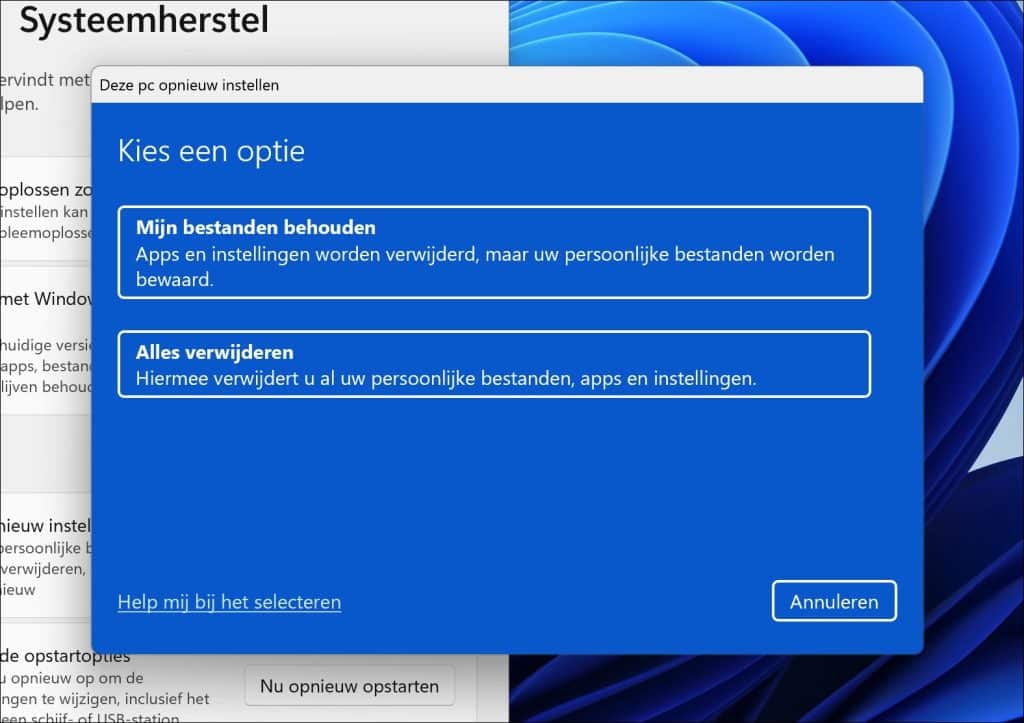
Dit is handig als Windows 11 traag is geworden of problemen geeft na updates, terwijl uw documenten behouden blijven (niet uw apps en instellingen).
Lees verder: 10 geavanceerde Windows 11 tweaks die Microsoft verstopt
Ik hoop u hiermee geholpen te hebben. Bedankt voor het lezen!
