

Als u opmerkt dat in Windows 11 het schijfgebruik continu blijft staan op 100%, dan merkt u ook op dat apps trager openen, uw computer trager reageert of handelingen ineens veel langer duren dan normaal.
Dit probleem komt vaker voor dan u denkt en heeft meestal een duidelijke oorzaak.
In dit artikel leest u hoe u 100% schijfgebruik herkent, waar het vandaan komt en hoe u het oplost.
Hoe los ik 100% schijfgebruik op in Windows 11?
Wat betekent 100% schijfgebruik?
Laat ik eerst beginnen bij wat het betekent als uw computer 100% schijfgebruik veroorzaakt. Over het algemeen is uw harde schijf (of SSD) continu maximaal bezig met lezen en schrijven. Dit betekent niet dat uw opslag vol zit, maar dat de schijf volledig belast wordt.
Het gevolg is: uw computer wordt traag, zelfs als uw CPU en geheugen nauwelijks worden gebruikt.
Controleer welke processen de schijf belasten
Het is daarom goed om eerst te beginnen met analyseren welke processen het continu belasten van uw schijf veroorzaken.
Dit kan via Broncontrole.
Klik vervolgens op tabblad Schijf.
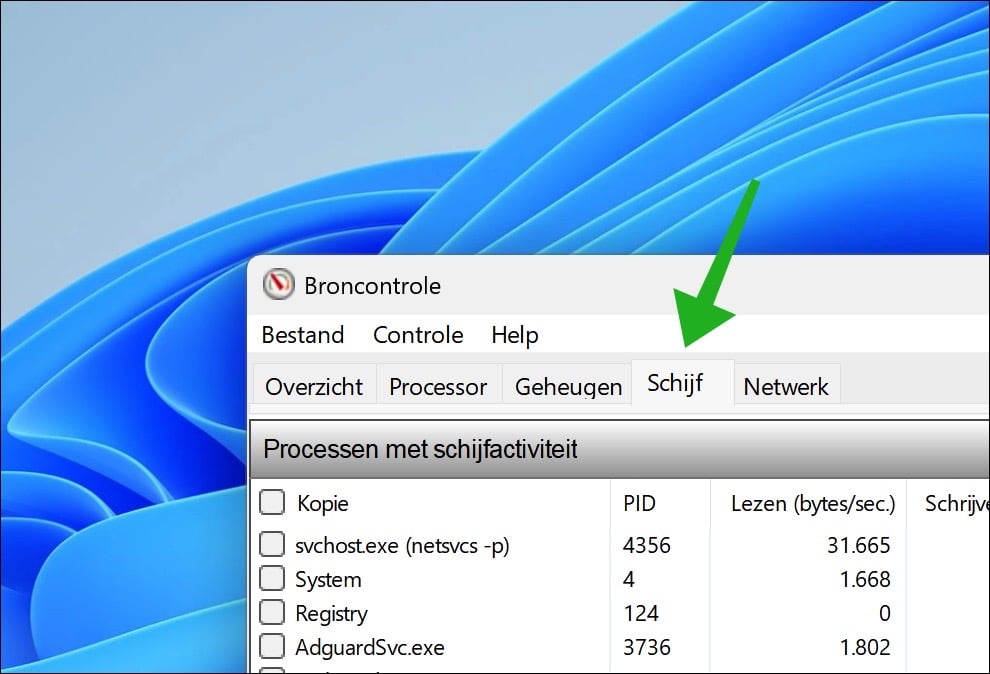
Hier ziet u verschillende processen.
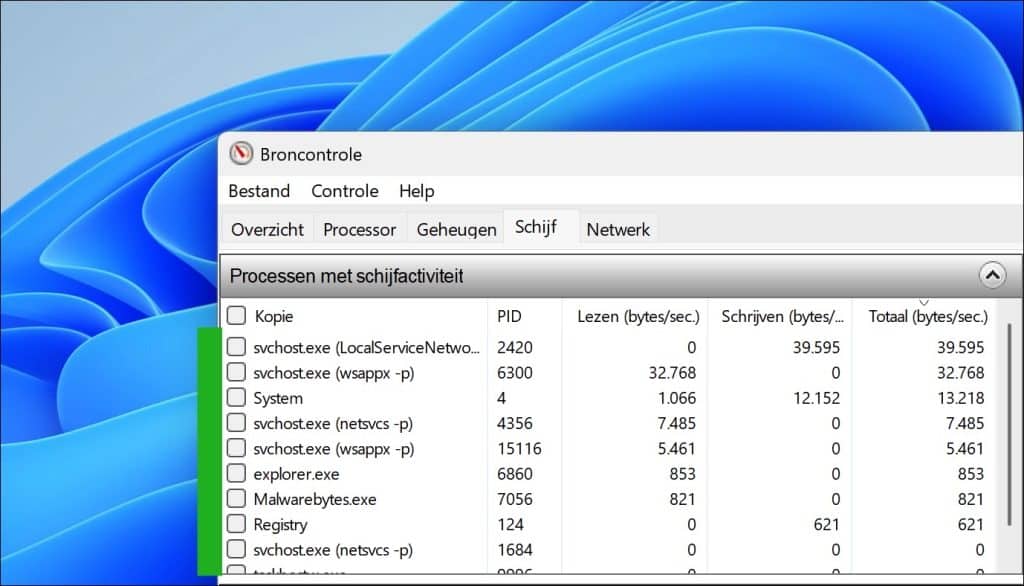
Door te sorteren op Totaal ziet u zowel de lees- als de schrijfacties opgeteld. Als deze waarde zeer hoog is, dan veroorzaakt dit proces het continu belasten van de schijf.
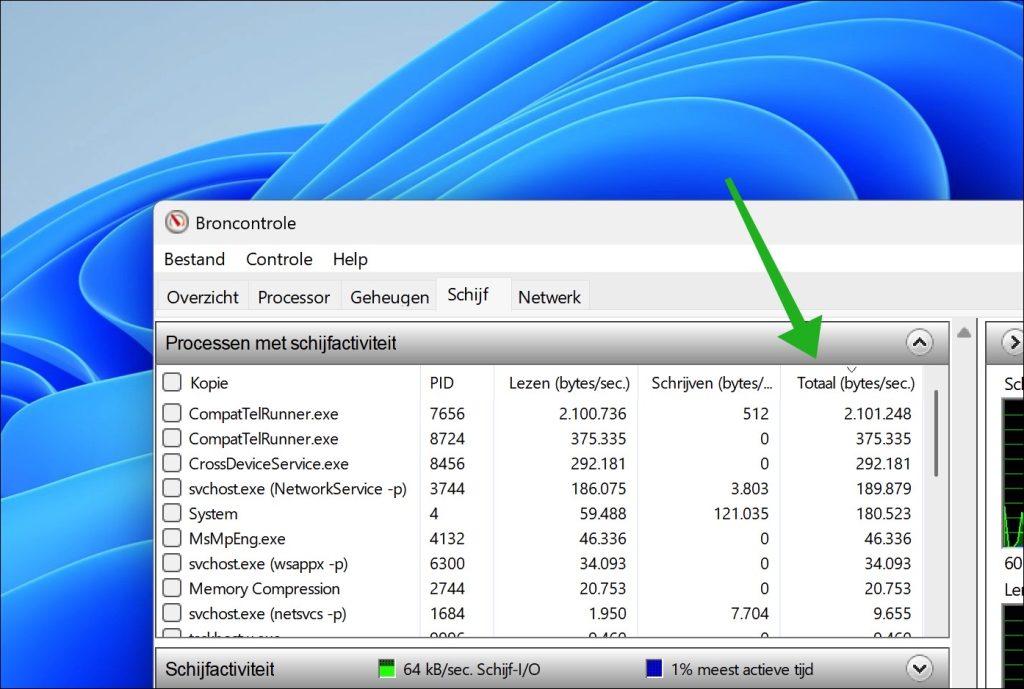
U kunt dit proces dan afsluiten via Opdrachtprompt of Taakbeheer.
Eventueel, als u dit proces kunt herleiden naar een app, kunt u de app verwijderen.
Oorzaak 1: SysMain (Superfetch)
Als u niet zeker bent wat het zou kunnen zijn dat 100% schijfgebruik veroorzaakt, dan is SysMain, oftewel Superfetch, iets waar u naar kunt kijken.
De service SysMain probeert veelgebruikte apps sneller te laden, maar veroorzaakt in de praktijk vaak 100% schijfgebruik, vooral op oudere computers met een harde schijf.
Zoek naar de service SysMain en klik op Stoppen.
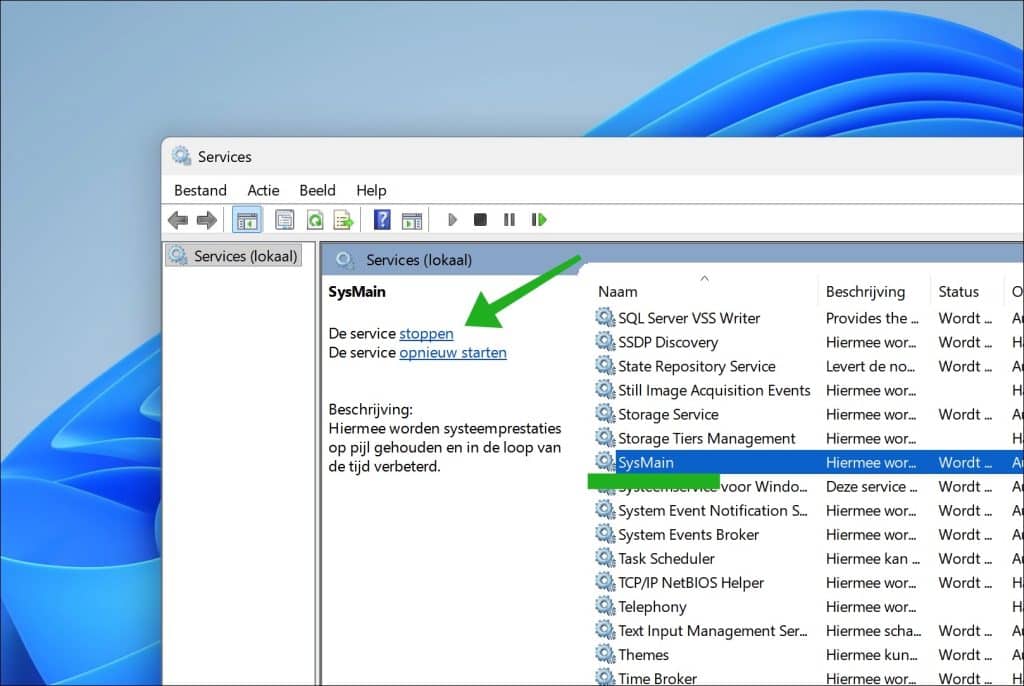
Controleer nu of het schijfverbruik afneemt.
Oorzaak 2: Windows Zoeken indexering
Windows is steeds bezig om de zoekindex opnieuw op te bouwen. Dit kan ervoor zorgen dat het schijfverbruik tijdelijk oploopt. Echter, als er iets misgaat, dan blijft de zoekindex opnieuw opbouwen, met tot gevolg dat het schijfgebruik constant op 100% blijft.
Ook hiervoor is een specifieke service verantwoordelijk.
Open de Services.
Zoek naar de service Windows Search en klik op Stoppen.
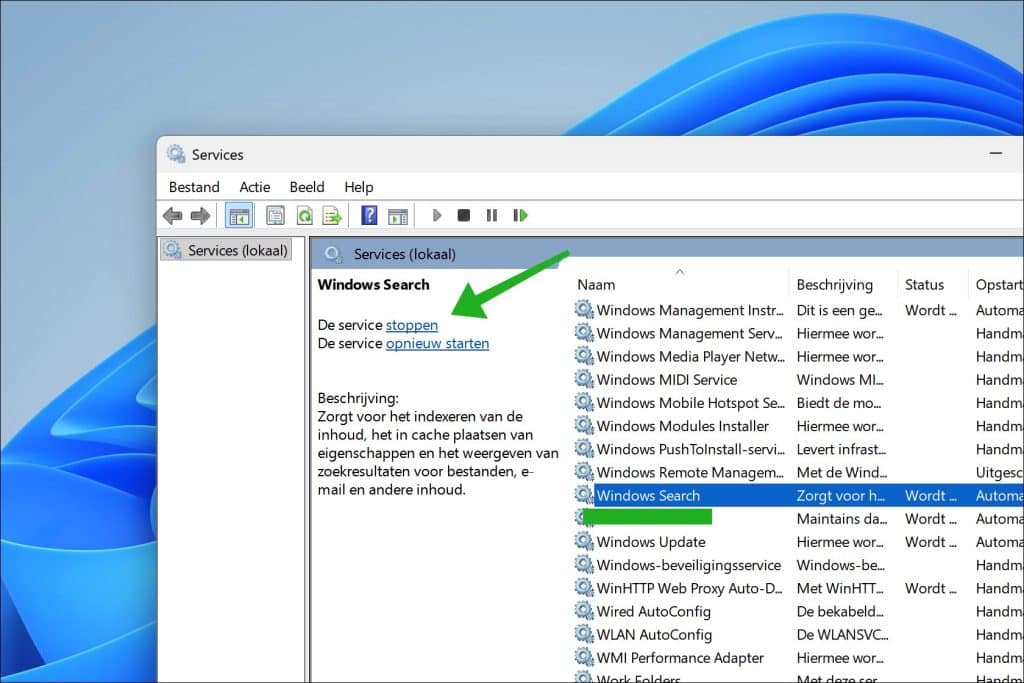
Controleer nu of het schijfverbruik afneemt.
Antivirussoftware actief?
Deze kom ik vaak tegen in de praktijk. Antivirussoftware voert periodieke scans uit. Deze zouden normaliter met een lage prioriteit worden uitgevoerd, maar kunnen op een harde schijf nog wel eens zorgen voor zware belasting. Vooral realtime scans kunnen tijdelijk voor hoge schijfactiviteit zorgen.
Wat u kunt doen:
- Wacht tot de scan klaar is.
- Controleer of er een geplande scan actief is.
- Voer eventueel een extra controle uit op malware.
Extra tip: controleer schijffouten
Soms ligt het probleem bij fouten op de schijf zelf. Ik raad daarom aan om de schijf te controleren op fouten en vervolgens de systeembestanden te controleren.
Voer dit commando uit:
chkdsk C: /f /r
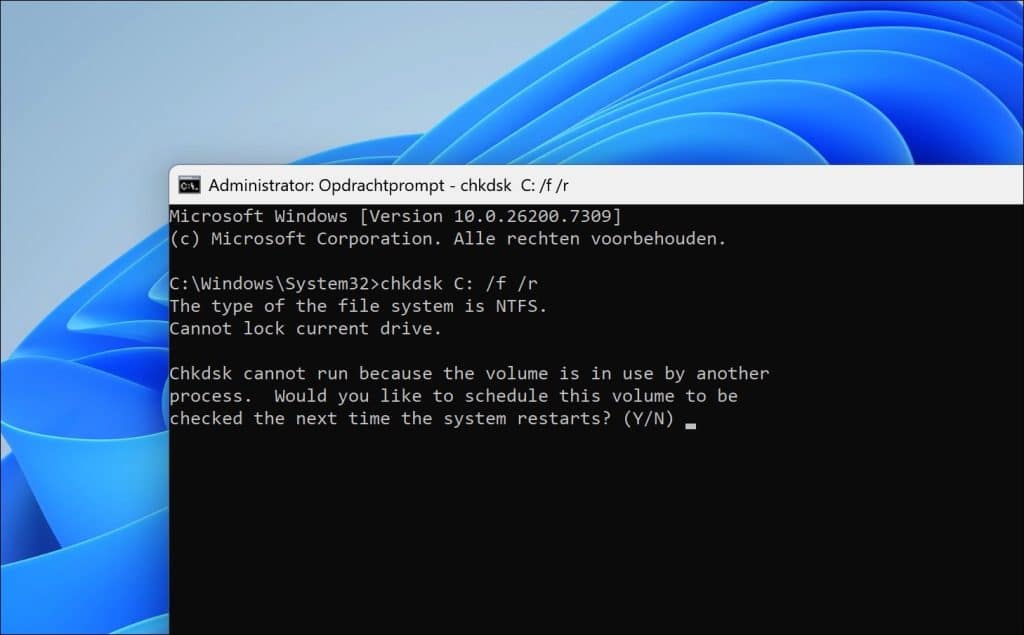
Uw computer moet mogelijk opnieuw opstarten om dit uit te voeren.
Na de herstart voert u de stappen SFC en DISM uit.
Lees daarom mijn volgende artikel: Systeembestanden repareren in Windows 11 of 10
Oplossen is niet gelukt? Lees dan Windows 11 terugzetten naar fabrieksinstellingen.
Ik hoop u hiermee geholpen te hebben. Bedankt voor het lezen!
