

Als u snel bestanden wilt delen over een netwerk, zonder internetverbinding, dan raad ik aan om LocalSend te gebruiken. LocalSend is het alternatief voor AirDrop van Apple.
Hierdoor bent u niet afhankelijk van een cloudservice of externe verbinding om bestanden te verzenden. Vooral bij grote bestanden of een trage internetverbinding merkt u direct dat deze methode beter werkt.
Veilig en privé bestanden versturen
LocalSend is open-source en is end-to-end beveiligd. Dat zorgt ervoor dat alleen u en de ontvanger toegang hebben tot de bestanden.
Omdat de broncode openbaar is, kan iedereen controleren hoe de beveiliging werkt. Dit verhoogt het vertrouwen en verkleint de kans op verborgen risico’s of ongewenste dataverzameling.
Ondersteunde apparaten en netwerkvereisten
LocalSend is beschikbaar voor Windows, macOS, Linux, Android en iOS in het Nederlands. Het kan onderling met deze besturingssystemen communiceren over hetzelfde netwerk. De apparaten moeten zich dus op hetzelfde netwerk bevinden om verbinding te kunnen maken en bestandsoverdracht mogelijk te maken.
Dit betekent dat zowel WiFi als een bekabeld netwerk gebruikt kan worden voor de overdracht. Het is wel belangrijk dat apparaten zich in hetzelfde subnet bevinden, anders worden ze niet automatisch gevonden.
Bestanden delen zonder tussenpartij
Er is dus geen tussenpartij, geen server en geen upload van bestanden. Ideaal als u snel een bestand of map van het ene apparaat naar het andere apparaat binnen uw netwerk wil versturen. Ik gebruik het zelf vaak om snel een afbeelding over en weer te sturen.
Doordat er geen upload plaatsvindt, bespaart u ook tijd en bandbreedte. Dit maakt LocalSend zeer geschikt voor dagelijks gebruik, bijvoorbeeld op kantoor of thuis tussen meerdere apparaten.
LocalSend het alternatief voor AirDrop, maar dan voor Windows
Om te beginnen opent u de officiële website van LocalSend en downloadt u de Windows-versie.
Installatie en firewallmelding
Installeer het programma zoals u gewend bent. In enkele gevallen dient u een uitzondering toe te staan om door de firewall te communiceren. Deze melding verschijnt omdat LocalSend netwerkverkeer gebruikt om apparaten te detecteren. Zonder deze toestemming kan de app geen verbinding maken met andere apparaten in uw netwerk.
Apparaten in de buurt herkennen
Als u dit heeft gedaan, dan ziet u onderin het venster bij ‘Apparaten in de buurt’ de naam van het apparaat. Deze naam is fictief; dit doet LocalSend om uw apparaat privé te houden over het netwerk.
Hierdoor wordt voorkomen dat uw echte computernaam zichtbaar is voor anderen op het netwerk. Dit is vooral belangrijk op gedeelde netwerken, zoals op werk of in openbare omgevingen.
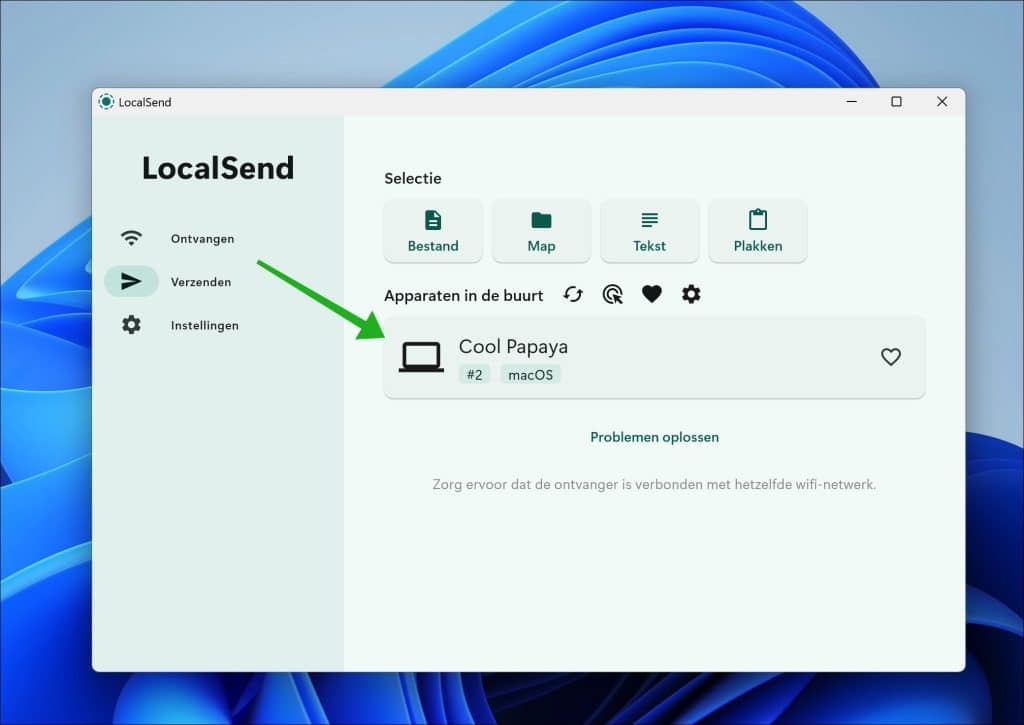
Bestand of map selecteren
Klik bovenin onder ‘Selectie’ het type bestand, map, tekst of het klembord dat u wilt versturen.
U kunt hier ook meerdere bestanden tegelijk selecteren om in een keer te verzenden. Dit bespaart tijd wanneer u bijvoorbeeld een complete map wilt overzetten.
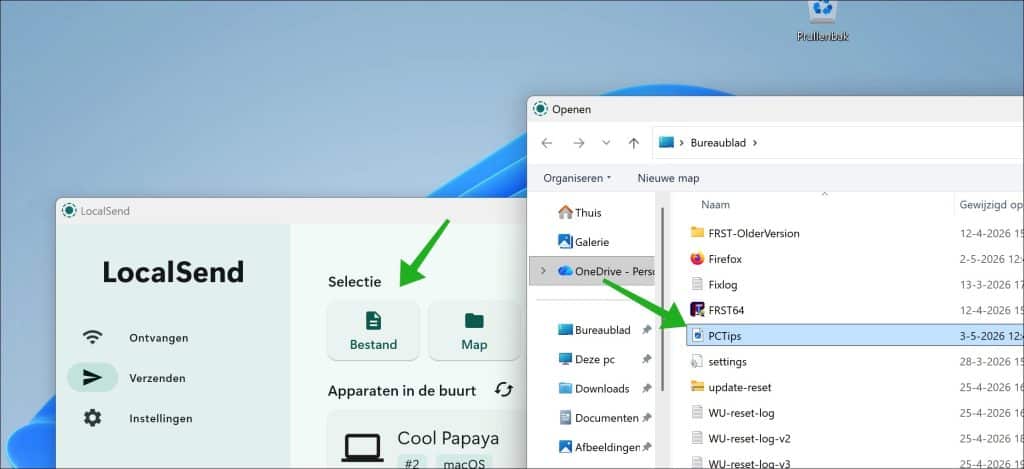
Apparaat selecteren voor verzending
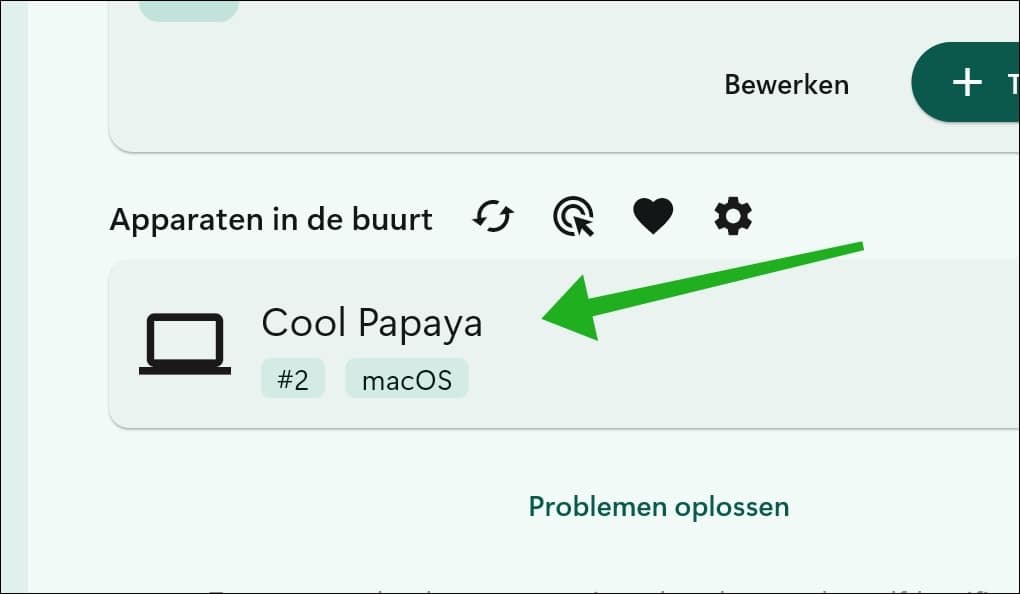
Klik vervolgens op de naam van het apparaat onder ‘Apparaten in de buurt’.
Zorg ervoor dat u het juiste apparaat kiest, vooral als er meerdere apparaten zichtbaar zijn. De fictieve naam kan hierbij helpen om apparaten eenvoudig te onderscheiden.
Melding op het ontvangende apparaat
Het apparaat dat gaat ontvangen, krijgt nu een melding dat er een bestand naar het apparaat is verzonden.
Deze melding verschijnt direct in beeld, zodat de ontvanger de overdracht kan bevestigen. Dit voorkomt dat bestanden ongewenst automatisch worden ontvangen.
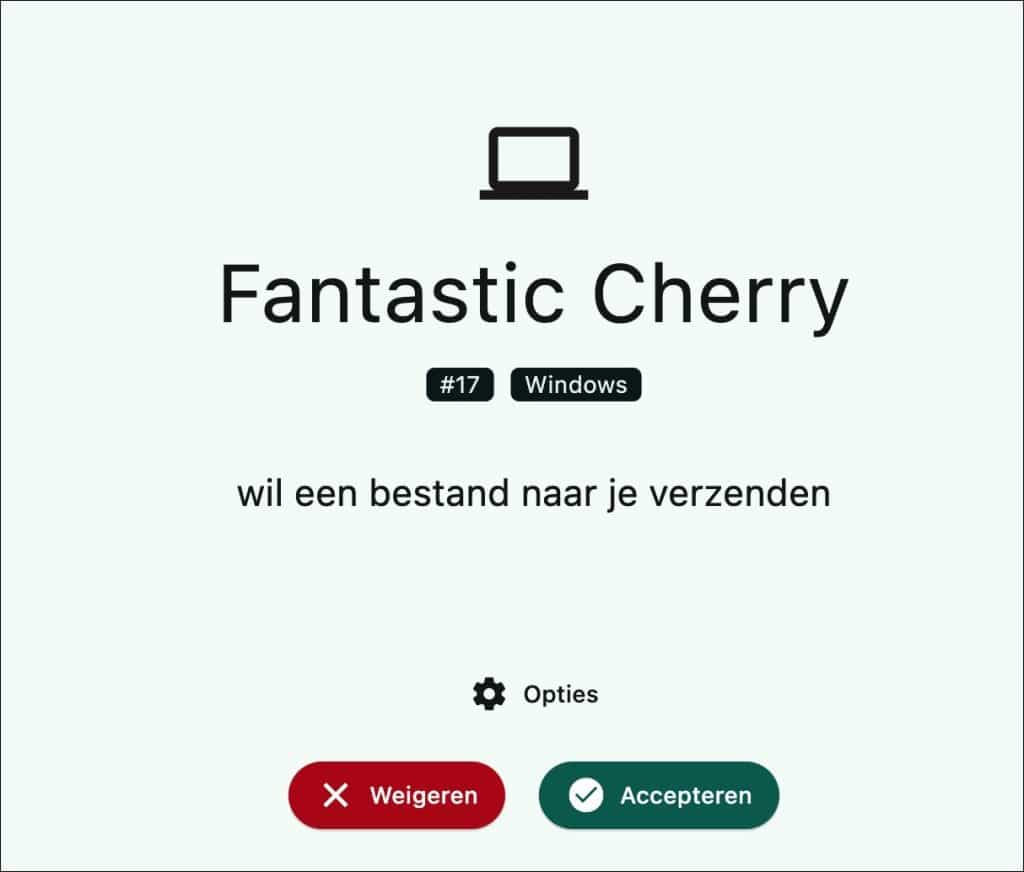
Bestandsoverdracht accepteren of weigeren
Dit kunt u Accepteren of Weigeren. De overdracht wordt vervolgens afgerond.
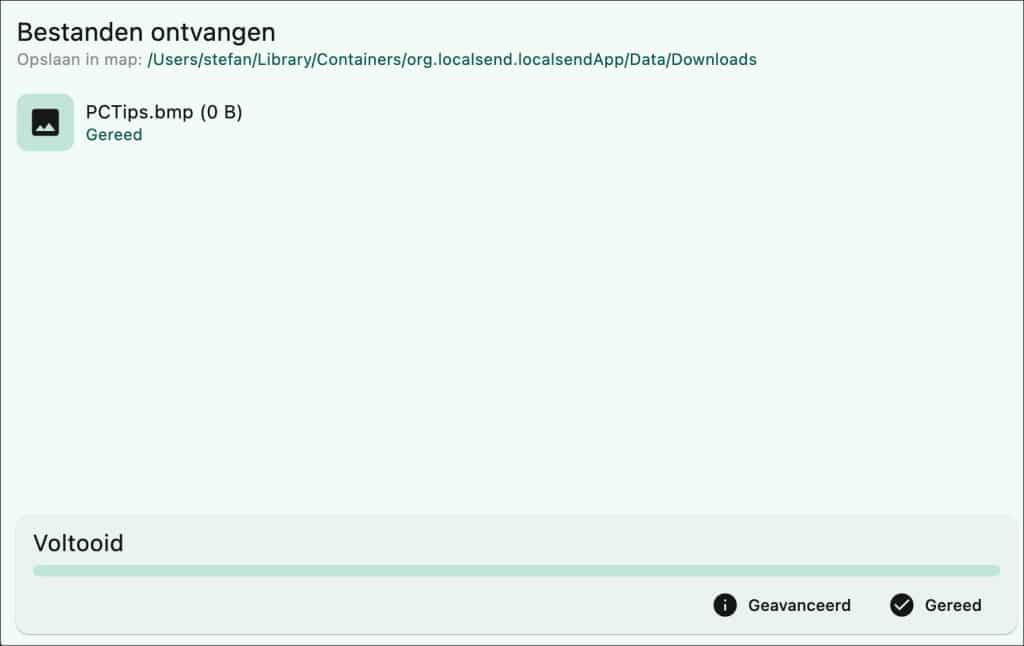
Na acceptatie wordt het bestand direct opgeslagen op het apparaat van de ontvanger. Afhankelijk van de grootte van het bestand kan dit enkele seconden tot minuten duren.
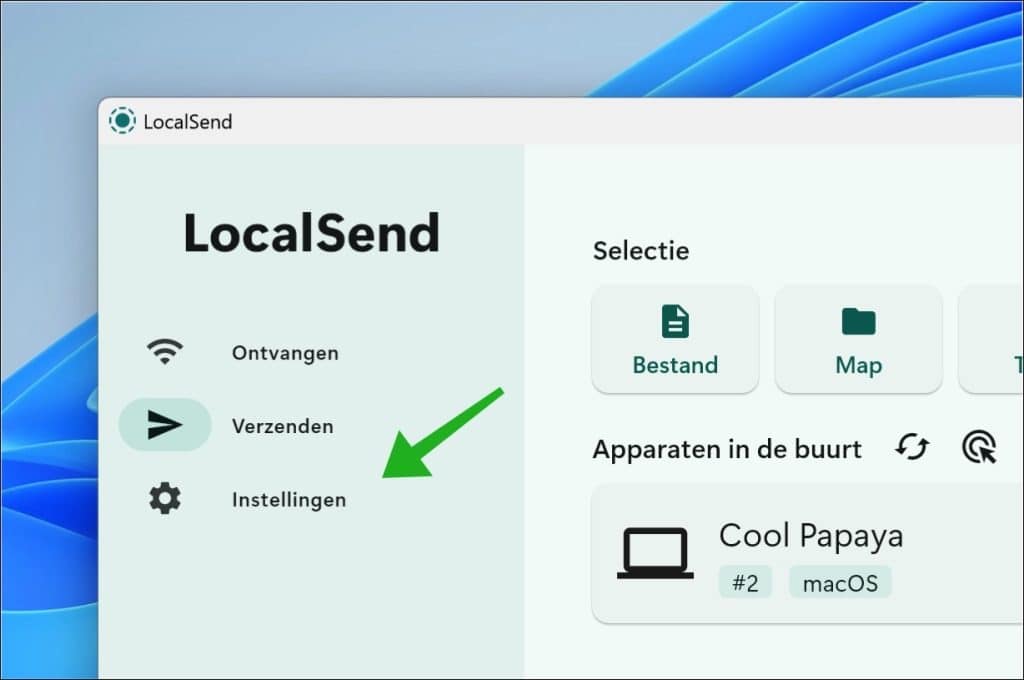
Instellingen wijzigen
Als u instellingen wilt wijzigen, dan klikt u in LocalSend op het Instellingen pictogram.
Via de instellingen krijgt u meer controle over hoe de app zich gedraagt. Dit is handig als u LocalSend regelmatig gebruikt.
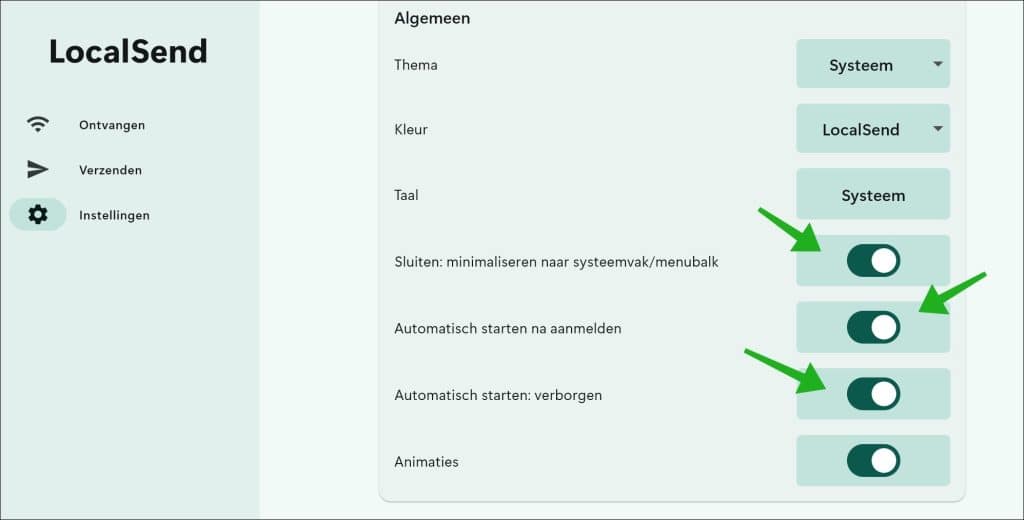
LocalSend automatisch opstarten
Hier kunt u ervoor kiezen om LocalSend op te starten als uw computer wordt opgestart. Hierdoor is LocalSend altijd actief.
Dit is vooral handig als u vaak bestanden ontvangt en niet telkens de app handmatig wilt openen. U mist hierdoor geen inkomende overdrachten.
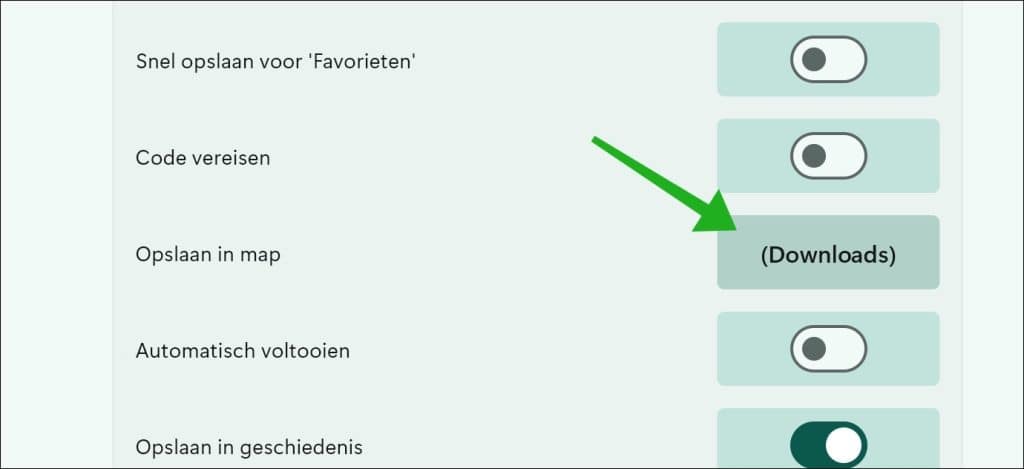
Opslaglocatie voor ontvangen bestanden aanpassen
Ook kunt u de map wijzigen om bestanden in te ontvangen. De standaardmap is de map Downloads in uw gebruikersprofiel.
Door een aangepaste map te kiezen, houdt u beter overzicht over ontvangen bestanden. Dit is vooral handig als u LocalSend regelmatig gebruikt.
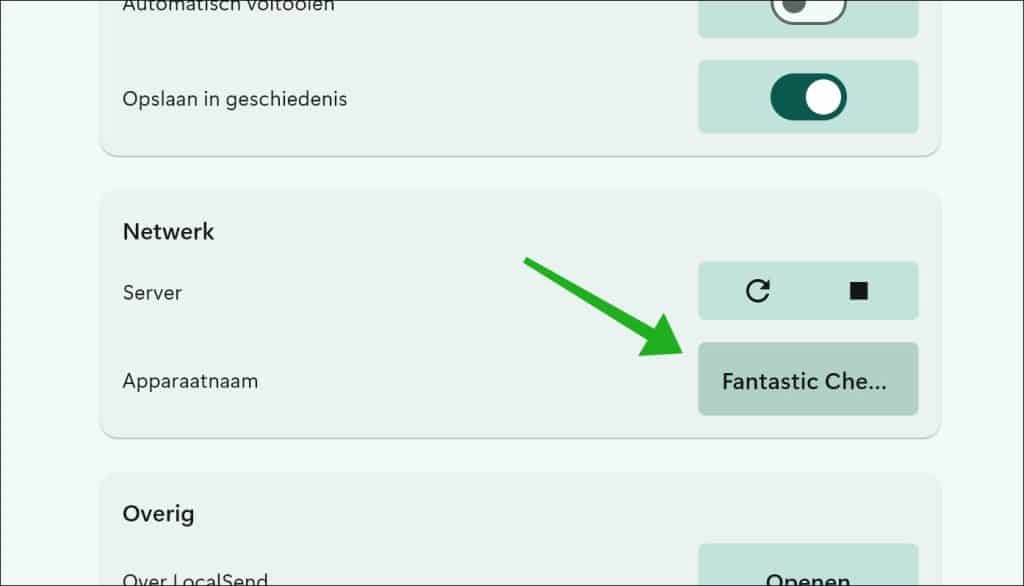
Apparaatnaam aanpassen voor herkenning
Waar LocalSend dus fictieve namen maakt voor zowel de ontvanger als de verzender, kunt u in de Instellingen de naam van het apparaat wijzigen naar een herkenbare naam.
Dit maakt het eenvoudiger om apparaten in een netwerk van elkaar te onderscheiden. Vooral in een huishouden of kantoor met meerdere apparaten voorkomt dit verwarring.
Er zijn nog meer van dit soort apps, zoals:
Ik hoop u hiermee geholpen te hebben. Bedankt voor het lezen!
