

Als u Windows 11 nog gebruikt met een lokaal account, dan kunt u dit lokaal account koppelen aan een Microsoft-account. Daarmee gebruikt u voortaan uw Microsoft-account om u bij Windows 11 in te loggen en krijgt u ook toegang tot functies zoals synchronisatie van instellingen, Windows Back-up, OneDrive en andere Microsoft-diensten.
Een lokaal account is namelijk alleen op de betreffende computer aanwezig. Een Microsoft-account is gekoppeld aan uw e-mailadres en kan op meerdere apparaten worden gebruikt. Microsoft gebruikt hetzelfde account ook voor diensten zoals Outlook.com, Microsoft 365, OneDrive, Xbox en Windows.
In dit artikel leest u hoe u een bestaand lokaal account in Windows 11 omzet naar een Microsoft-account en hoe u daarna inlogt met een pincode, wachtwoord of Windows Hello.
Inloggen met een Microsoft-account in Windows 11
Controleren welk account u nu gebruikt
Controleer eerst of u momenteel al met een lokaal account bent aangemeld.
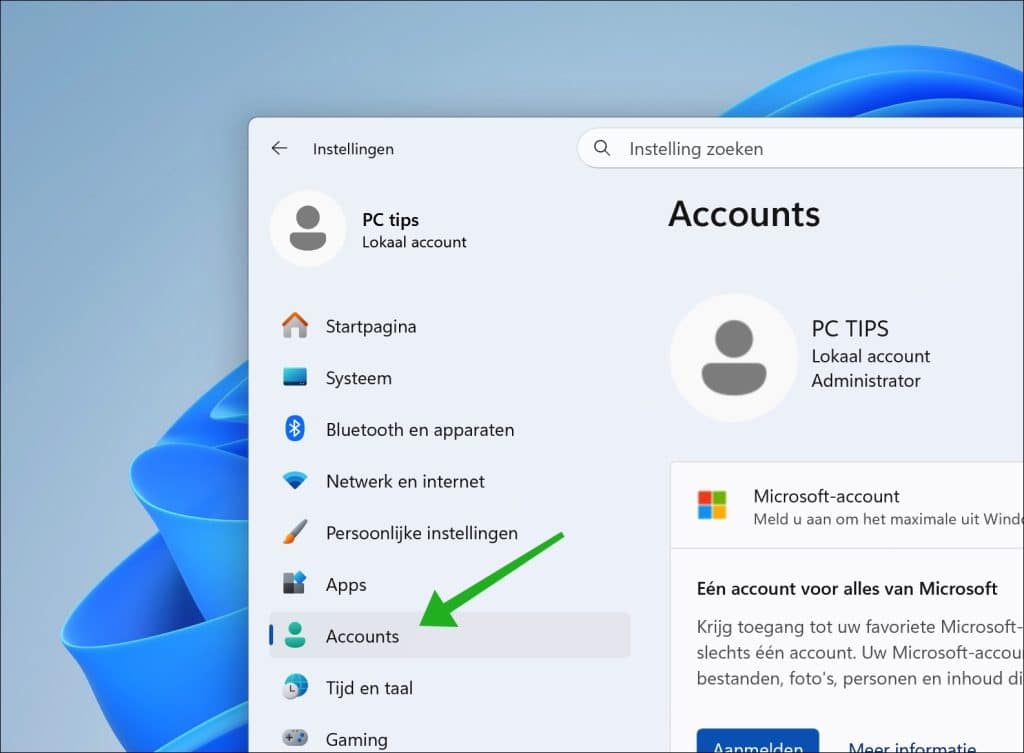
Open hiervoor de Instellingen.

Klik daarna op Accounts.
Klik daarna op Uw Info.
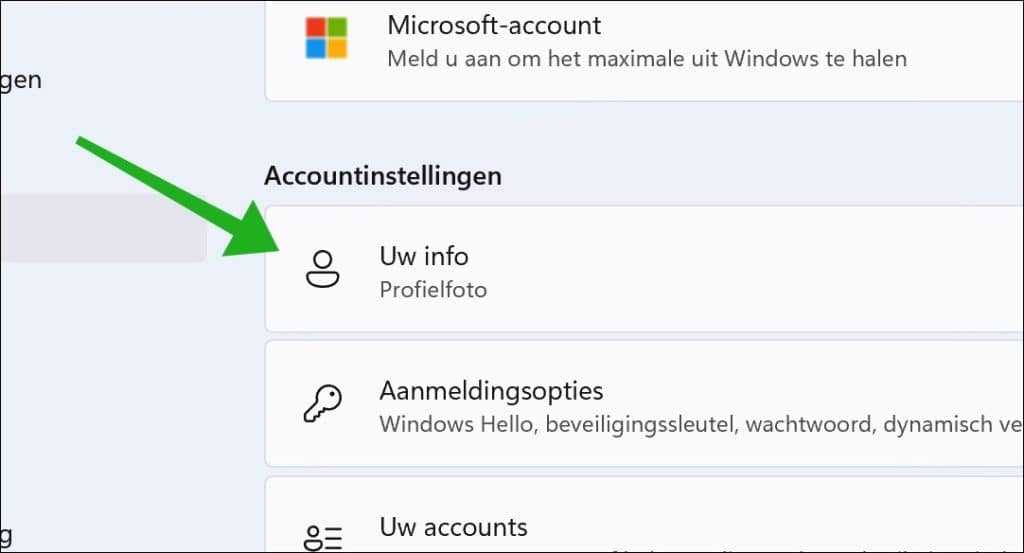
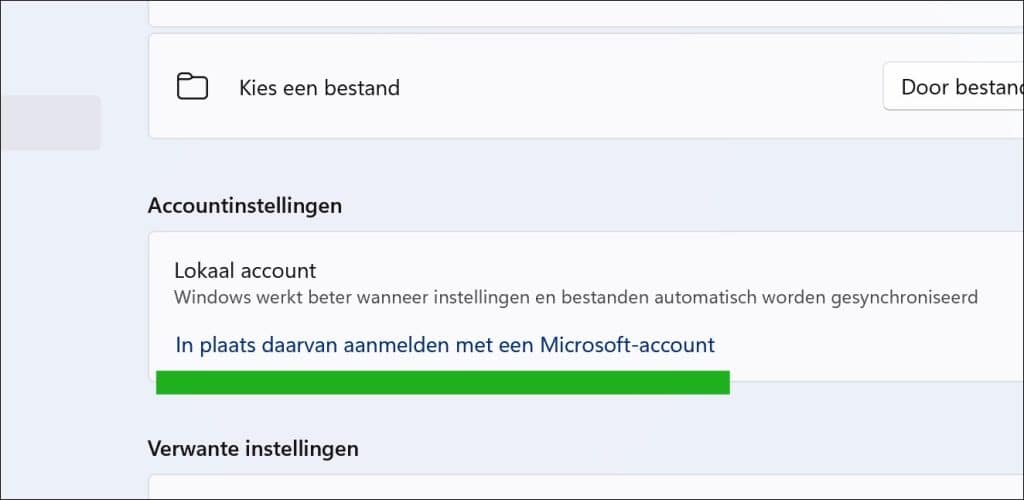
Onder uw gebruikersnaam ziet u welk type account actief is.
Ziet u de optie
- In plaats daarvan aanmelden met een Microsoft-account.
Dan gebruikt u op dit moment een lokaal account.
Ziet u:
- In plaats daarvan aanmelden met een lokaal account.
Dan bent u al met een Microsoft-account ingelogd op uw computer.
Gerelateerd: Werk- of schoolaccount toevoegen aan Windows 11
Microsoft account aanmaken
Als u bent aangemeld met een lokaal account en u heeft nog geen Microsoft-account, dan dient u dit Microsoft-account eerst aan te maken. Dit kunt u doen via de website van Microsoft.
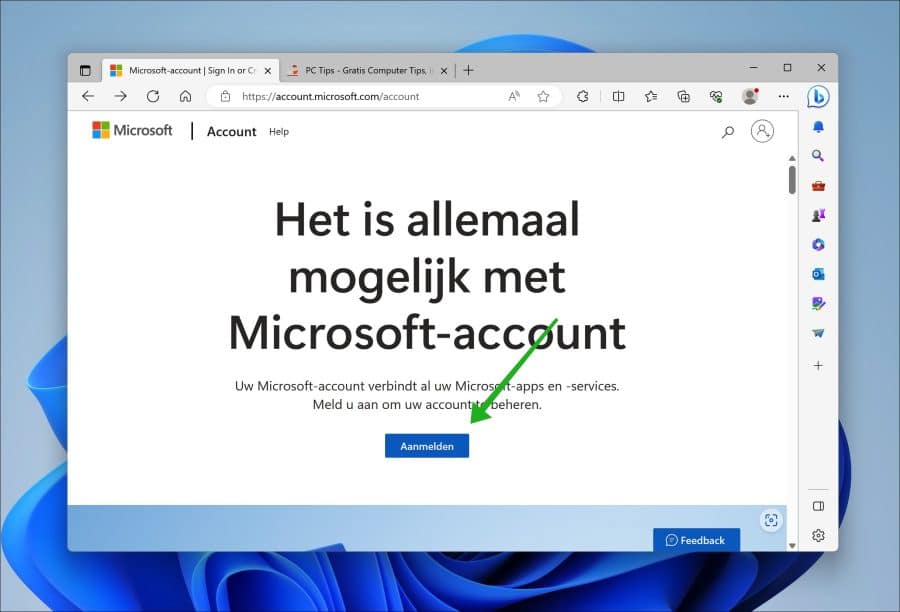
Open de browser. Ga naar account.microsoft.com/account/.
Klik vervolgens op de Aanmelden knop.
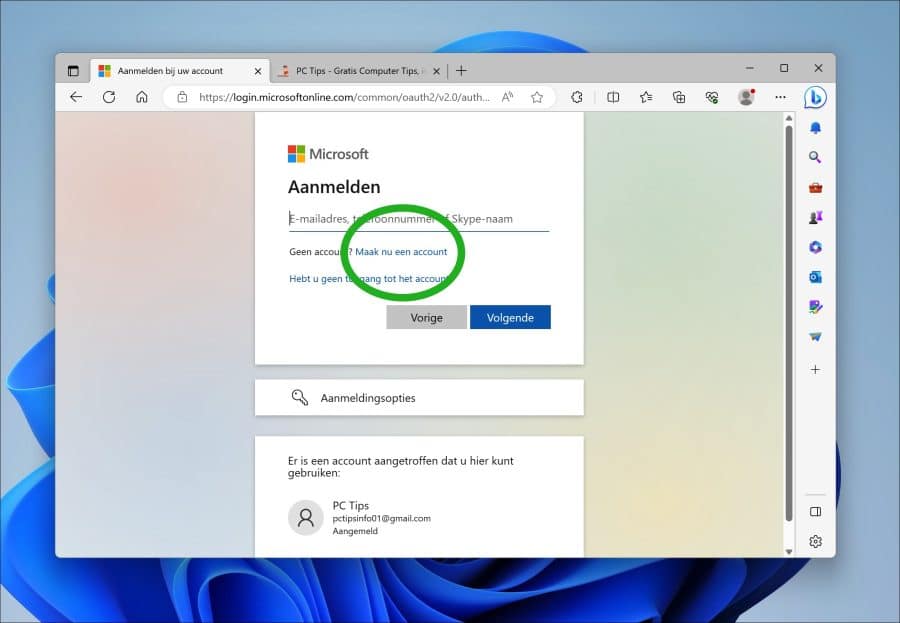
In het aanmeldvenster klikt u op de link Maak nu een account.
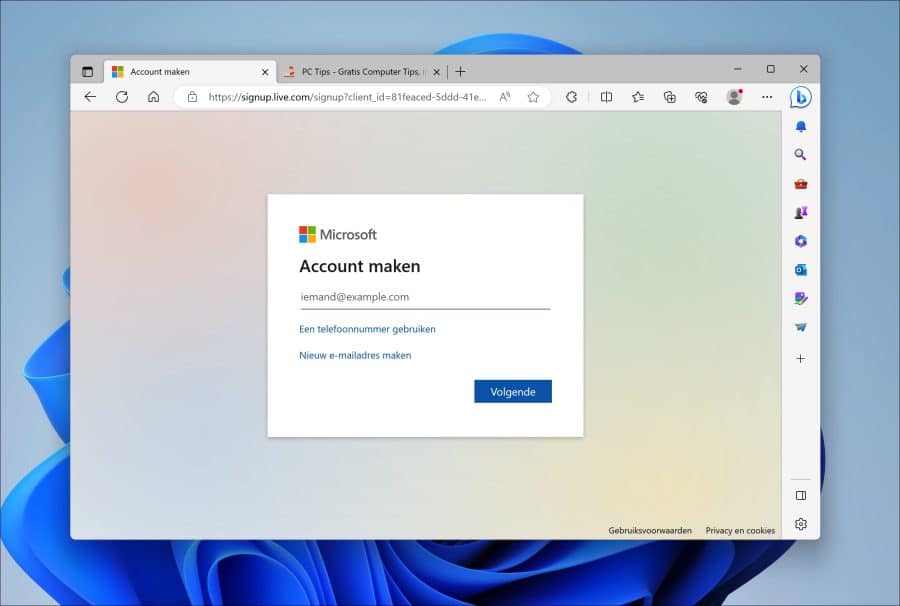
U kunt nu een Microsoft-account aanmaken via een bestaand e-mailadres of door een nieuw e-mailadres aan te maken.
U kunt bij een bestaand e-mailadres elk e-mailadres gebruiken dat u al heeft, bijvoorbeeld de e-mail van uw internetprovider, een Gmail e-mailadres, Yahoo, etc.
Als u een nieuw e-mailadres wilt gebruiken, dan kunt u een Outlook.com- of Hotmail.com e-mailadres aanmaken. Dit wordt dan uw nieuwe Microsoft-account.
Volg de stappen om het aanmaken van een Microsoft-account af te ronden.
Er worden verschillende stappen getoond, afhankelijk van welke opties u kiest tijdens het aanmaken van het MS-account.
Microsoft-account koppelen aan Windows 11
Heeft u al een Microsoft-account en bent u ingelogd met een lokaal account? Dan kunt u dit bestaande Windows-profiel koppelen aan uw Microsoft-account.
Open hiervoor de Instellingen.
Klik vervolgens op Accounts.
Klik daarna op Uw Info.
Klik daarna op In plaats daarvan aanmelden met een Microsoft-account
Deze optie verschijnt alleen wanneer u Windows op dat moment met een lokaal account gebruikt.
Er wordt nu gevraagd met welk Microsoft-account u wilt aanmelden.
Vul het e-mailadres in dat bij uw Microsoft-account hoort.
Dit kan bijvoorbeeld een adres zijn dat eindigt op:
- @outlook.com.
- @hotmail.com.
- @hotmail.nl.
- @live.com.
- @live.nl.
- @live.be.
U kunt ook een ander e-mailadres gebruiken als dat aan uw Microsoft-account is gekoppeld.
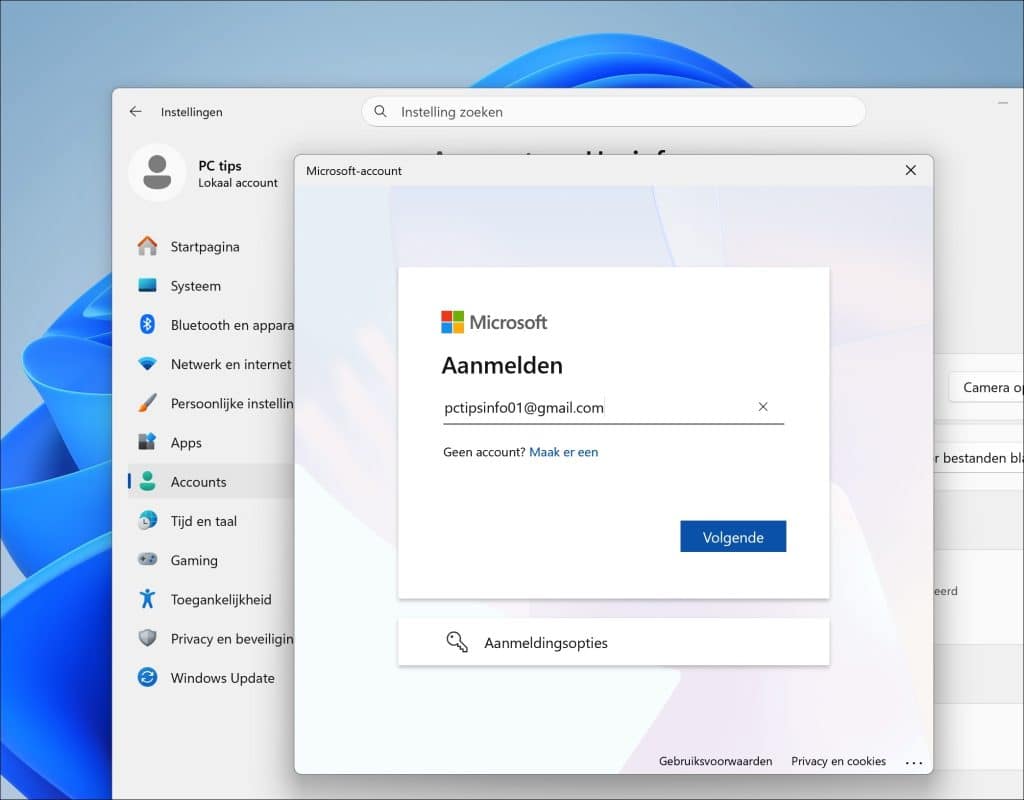
Klik daarna op Volgende.
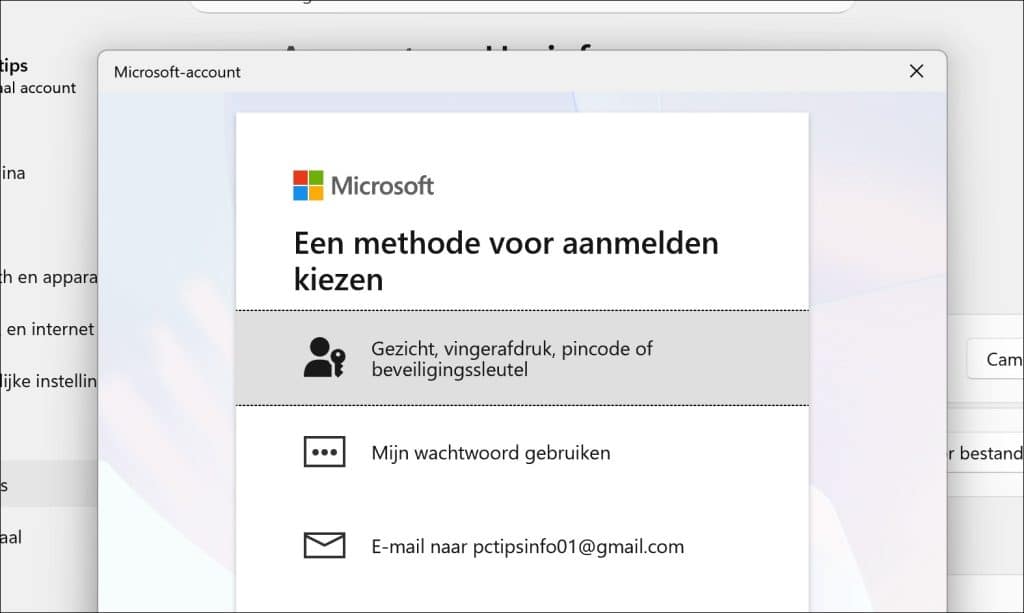
Voer vervolgens het wachtwoord van uw Microsoft-account in.
Dit is het wachtwoord dat u ook gebruikt wanneer u bijvoorbeeld via de browser inlogt op uw Microsoft-account.
Klik daarna op Aanmelden.
Als u tweestapsverificatie heeft ingeschakeld, kan Microsoft u daarnaast vragen om uw identiteit te bevestigen via bijvoorbeeld Microsoft Authenticator, e-mail of een andere ingestelde verificatiemethode.
Windows kan vervolgens vragen om het wachtwoord van uw huidige lokale account.
Dit is niet het wachtwoord van uw Microsoft-account, maar het wachtwoord waarmee u tot nu toe inlogde op uw computer.
Vul het lokale wachtwoord in en ga verder.
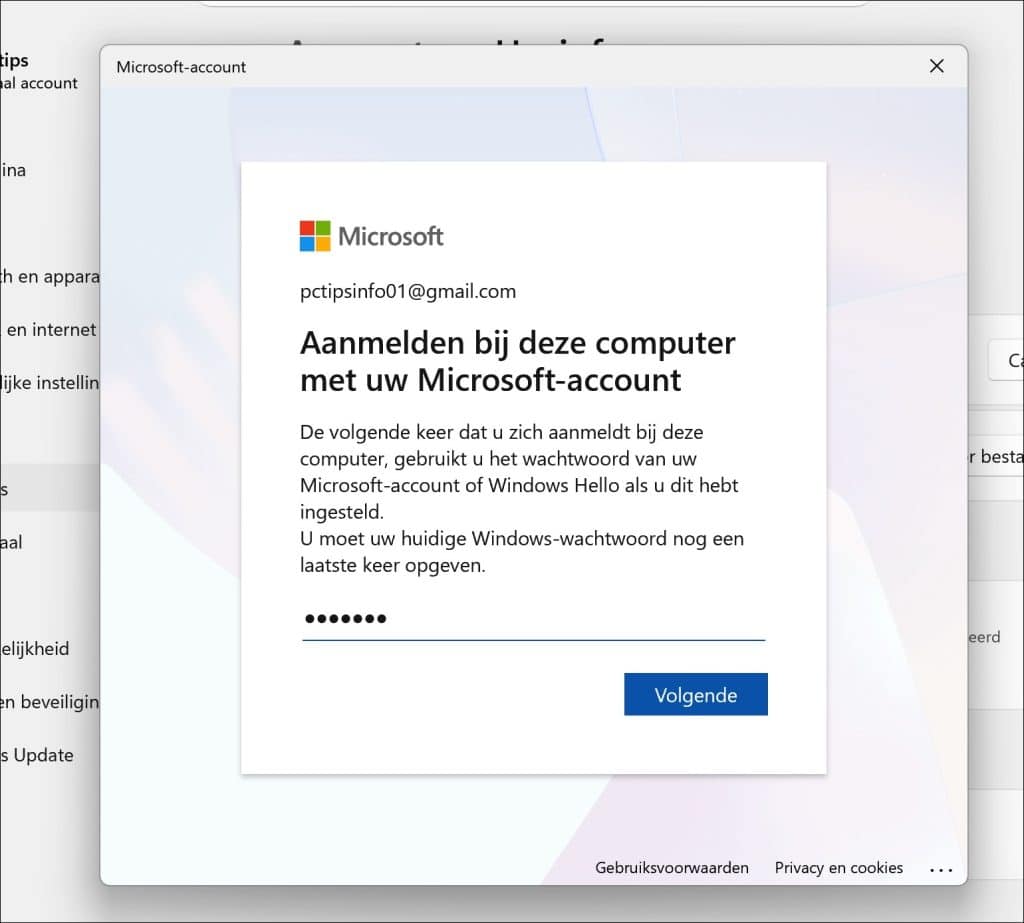
Had uw lokale account geen wachtwoord, dan kunt u het veld mogelijk leeg laten en doorgaan.
Hiermee bevestigt Windows 11 dat u daadwerkelijk toestemming heeft om het bestaande lokale profiel aan het Microsoft-account te koppelen.
Na het koppelen van het Microsoft-account kan Windows vragen om Windows Hello in te stellen.
Klik op Volgende en stel een pincode in.
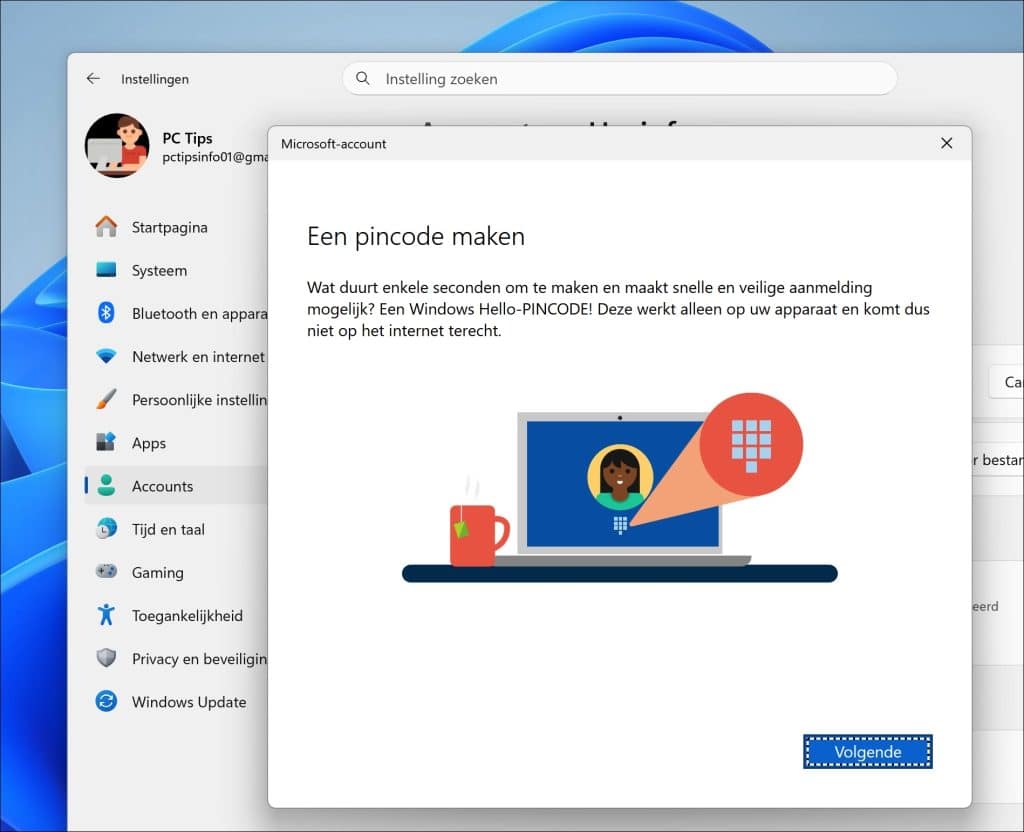
Deze pincode gebruikt u daarna om op uw computer in te loggen.
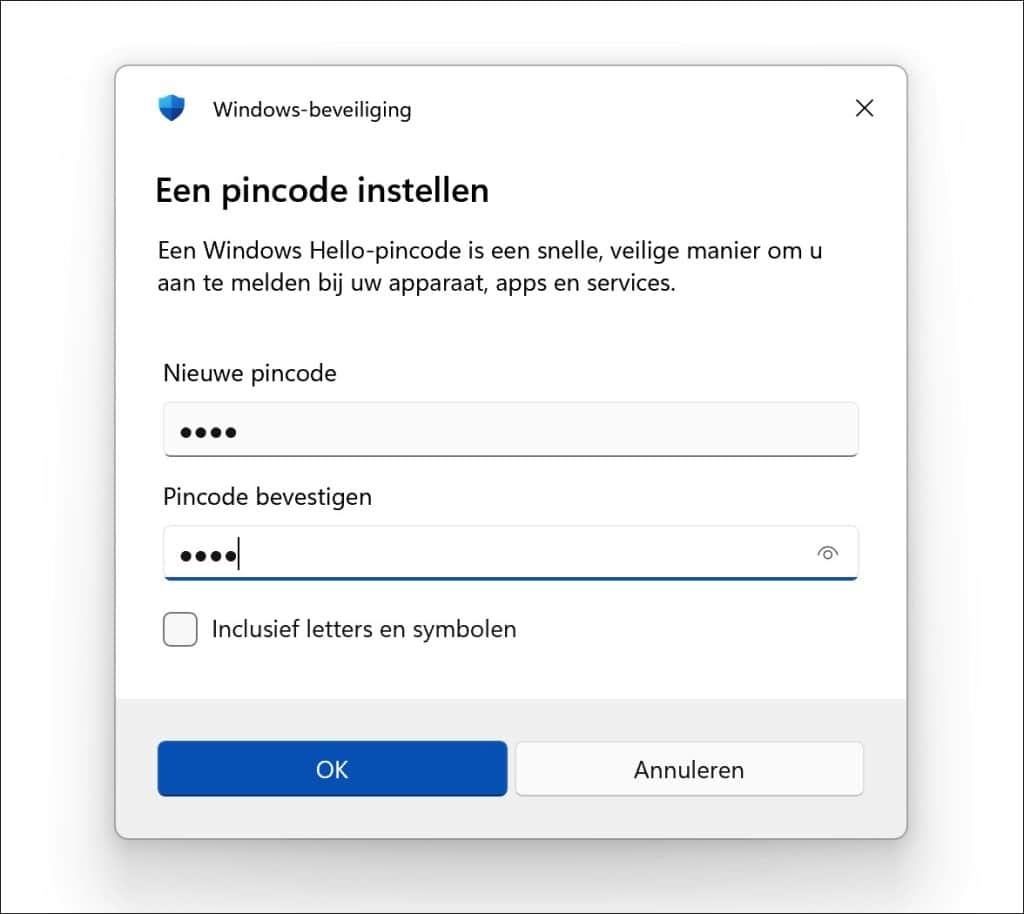
De pincode is gekoppeld aan uw specifieke computer en is niet hetzelfde als het wachtwoord van uw Microsoft-account. Microsoft ondersteunt naast een pincode ook gezichtsherkenning en vingerafdrukherkenning via Windows Hello.
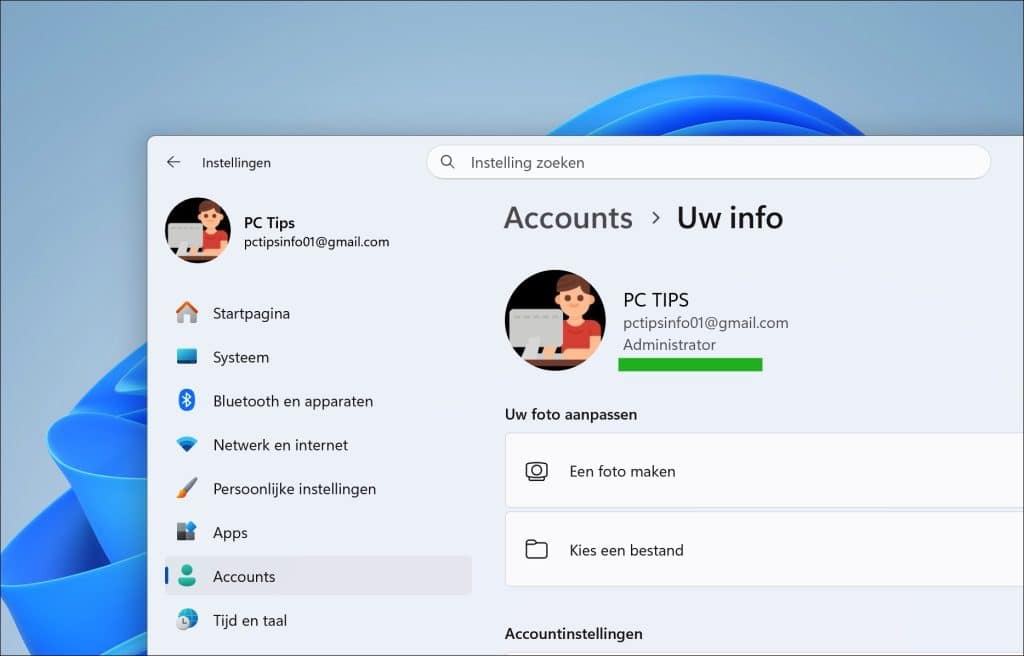
Als u alles correct heeft ingesteld, wordt uw Microsoft-account nu toegevoegd aan uw computer. Het Microsoft-account vervangt op dit moment uw lokale-account.
Hint: u herkent een Microsoft-account aan een e-mailadres onder uw gebruikersprofielfoto.
Waarom stuurt Microsoft aan op een Microsoft-account?
Ik krijg vaak vragen over waarom Microsoft een Microsoft-account forceert bij zijn gebruikers. Veel mensen werken om privacyredenen liever niet met een Microsoft-account. Zij willen hun computer gebruiken zonder hun Windows-account aan een online account te koppelen. Toch vereist Microsoft bij de eerste installatie van Windows 11 Home en Windows 11 Pro voor persoonlijk gebruik een Microsoft-account. Dat staat ook in de systeemeisen van Windows 11.
Microsoft legt hiermee vooral de nadruk op het gemak. Met een Microsoft-account kunt u instellingen synchroniseren, back-ups gebruiken en toegang krijgen tot diensten zoals OneDrive. Dat kan handig zijn wanneer u meerdere computers gebruikt of overstapt naar een nieuwe computer.
Daar zit uiteraard ook een commercieel belang achter. Door Windows 11 aan een Microsoft-account te koppelen, wordt de stap naar andere Microsoft-diensten kleiner voor veel mensen, tenminste, dat is het idee. Denk aan extra opslagruimte in OneDrive of een Microsoft 365-abonnement. Het is dus ook een vorm van klantenbinding, iets wat andere bedrijven met hun besturingssystemen overigens ook doen.
Een Microsoft-account is echter niet technisch noodzakelijk om Windows 11 te kunnen gebruiken. Microsoft biedt nog steeds de mogelijkheid om na het instellen over te schakelen naar een lokaal account. De verplichting tijdens de installatie is dus vooral een beleidskeuze.
Lees verder: Windows 11 installeren zonder Microsoftaccount.
Ik hoop u hiermee geholpen te hebben. Bedankt voor het lezen!
