

Als u nieuwsgierig bent naar wat voor verbindingen uw Windows 11 computer allemaal maakt naar verschillende servers, dan kunt u dit inzichtelijk maken met LiveTcpUdpWatch.
Windows 11 maakt namelijk voortdurend netwerkverbindingen, ook wanneer u zelf geen browser of andere internet-app gebruikt. Denk bijvoorbeeld aan services, updates, synchronisatie en apps die op de achtergrond actief blijven.
Met de gratis app LiveTcpUdpWatch van NirSoft kunt u deze netwerkverbindingen live bekijken. U ziet welke app verbinding maakt, met welk IP-adres er wordt gecommuniceerd en welke poort er wordt gebruikt. Daarnaast ziet u hoeveel data er wordt verzonden en ontvangen.
LiveTcpUdpWatch registreert hiervoor zowel TCP- als UDP-verkeer. Hierdoor kunt u ook netwerkactiviteit bekijken die niet altijd zichtbaar is in andere netwerkhulpmiddelen.
Met LiveTcpUdpWatch kunt u onder andere:
- Zien welke apps verbinding maken met internet.
- Bekijken met welke externe IP-adressen en servers wordt gecommuniceerd.
- Controleren welke TCP- en UDP-poorten worden gebruikt.
- De hoeveelheid verzonden en ontvangen data bekijken.
- Netwerkverkeer van een specifieke app filteren.
- Onderzoeken welke apps op de achtergrond netwerkactiviteit veroorzaken.
- Netwerkverbindingen exporteren naar bijvoorbeeld CSV of HTML.
In dit artikel leest u hoe u LiveTcpUdpWatch gebruikt om te controleren welke apps verbinding maken met internet in Windows 11.
Internetverbindingen bekijken met LiveTcpUdpWatch
LiveTcpUdpWatch downloaden en openen
Om te beginnen downloadt u LiveTcpUdpWatch via de website van NirSoft.
LiveTcpUdpWatch is gratis en portable. Er is dus geen installatie nodig.
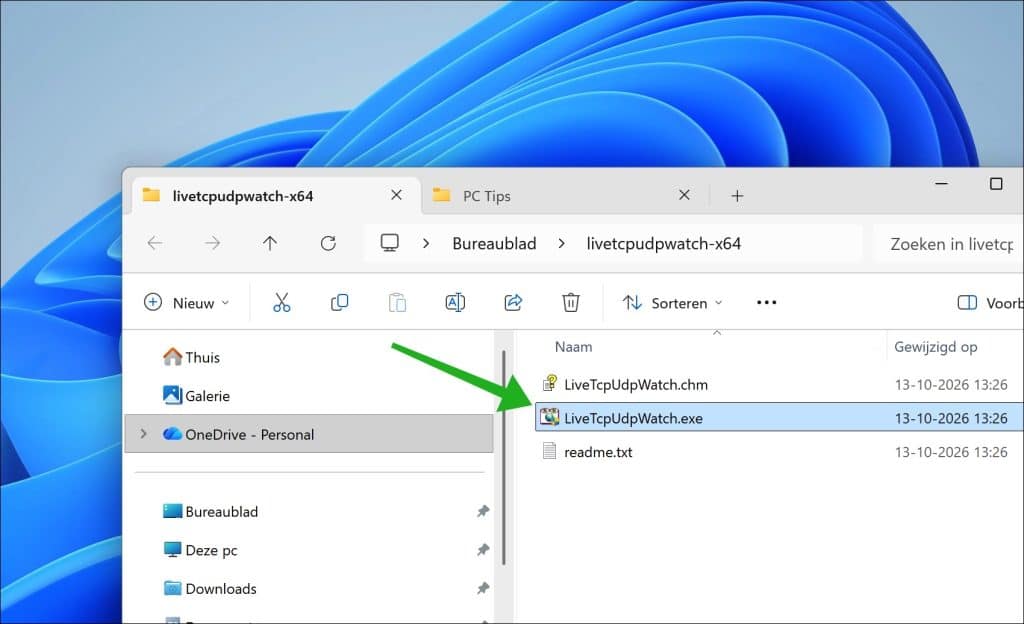
Pak het gedownloade ZIP-bestand uit en open vervolgens LiveTcpUdpWatch.exe.
LiveTcpUdpWatch uitvoeren in het Nederlands
In dit artikel behandel ik LiveTcpUdpWatch in het Nederlands.
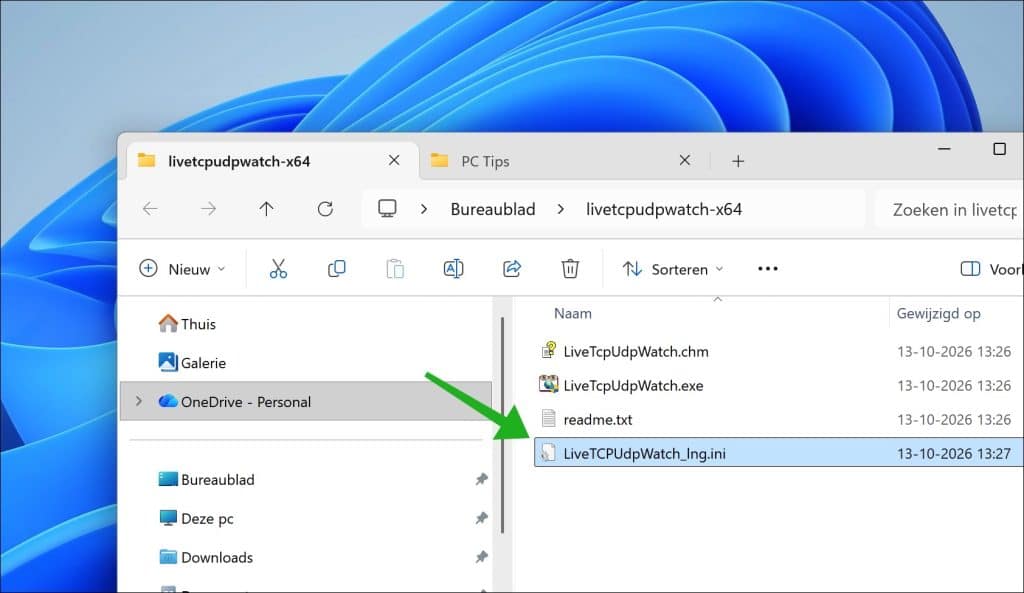
Download het Nederlandstaligebestand.
Plaats dit bestand vervolgens in dezelfde map als LiveTcpUdpWatch.exe en herstart de app.
LiveTcpUdpWatch als administrator openen
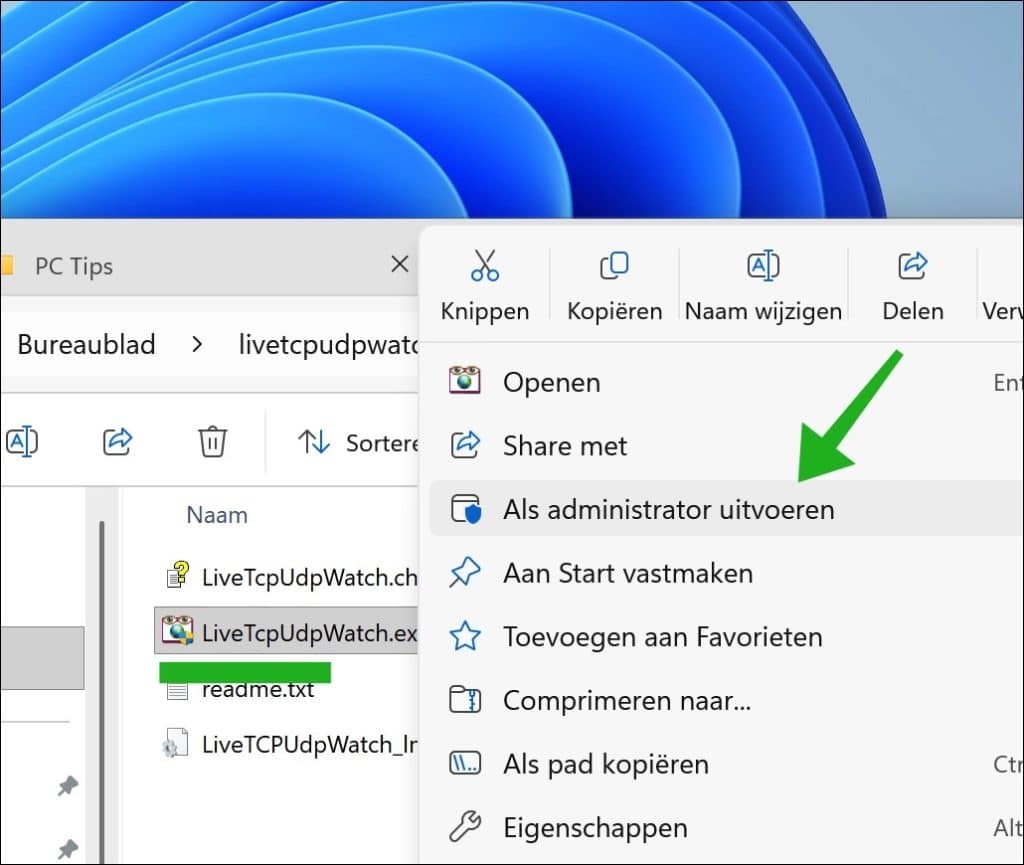
LiveTcpUdpWatch heeft administratorrechten nodig om de netwerkactiviteit te kunnen registreren.
Klik daarom om te beginnen met de rechtermuisknop op LiveTcpUdpWatch.exe.
Klik vervolgens op Als administrator uitvoeren.
Na het openen begint LiveTcpUdpWatch direct met het registreren van TCP- en UDP-verkeer. U hoeft hiervoor geen netwerkadapter te selecteren of extra stuurprogramma’s te installeren.
Actieve internetverbindingen bekijken
U ziet hier direct in het venster een tabel waarin de netwerkactiviteit wordt getoond. Elke regel bevat informatie over de netwerkverbinding of een groep met netwerkactiviteit.
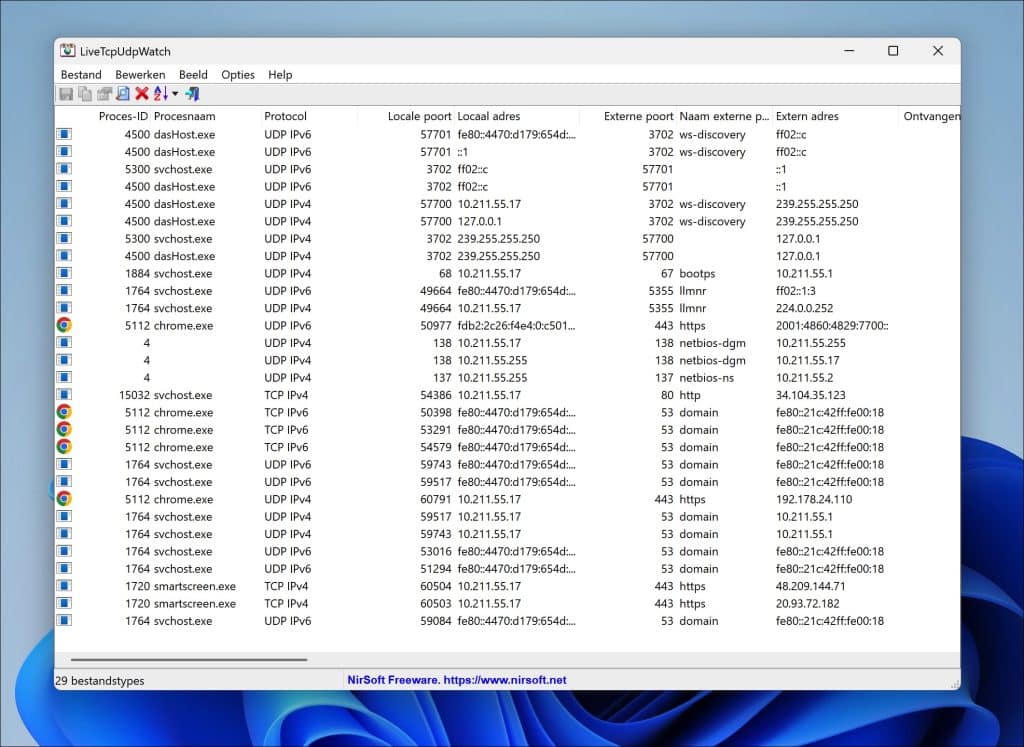
De belangrijkste kolommen uit dit venster zijn:
- Process ID: het procesnummer van de betreffende app.
- Procesnaam: Dit is de naam van de app die de verbinding gebruikt.
- Protocol: het gebruikte netwerkprotocol, zoals TCP of UDP.
- Locale Poort: de lokale poort die wordt gebruikt.
- Locaal adres: het lokale IP-adres van uw computer.
- Externe poort: de poort op de externe server waarmee verbinding wordt gemaakt.
- Extern adres: het externe IP-adres waarmee wordt gecommuniceerd.
- Ontvangen bytes: hoeveel data is ontvangen.
- Verzonden bytes: hoeveel data is verzonden.
- Ontvangstsnelheid: de actuele ontvangstsnelheid.
- Verzendsnelheid: de actuele verzendsnelheid.
U kunt door op de kolom te klikken de verschillende resultaten sorteren van laag naar hoog of andersom. Hiermee kunt u bijvoorbeeld de apps die de meeste data verzenden bovenaan plaatsen.
Gerelateerd: Netwerkadapter-snelheid opzoeken in Windows 11
Zien welke app verbinding maakt met internet
Om te zien welke app er daadwerkelijk verbinding maakt met het internet, raad ik aan om de kolom Procesnaam te gebruiken.
In deze kolom ziet u bijvoorbeeld namen zoals chrome.exe, msedge.exe of onedrive.exe. Dit zijn de uitvoerbare bestanden van de apps die de netwerkactiviteit veroorzaken.
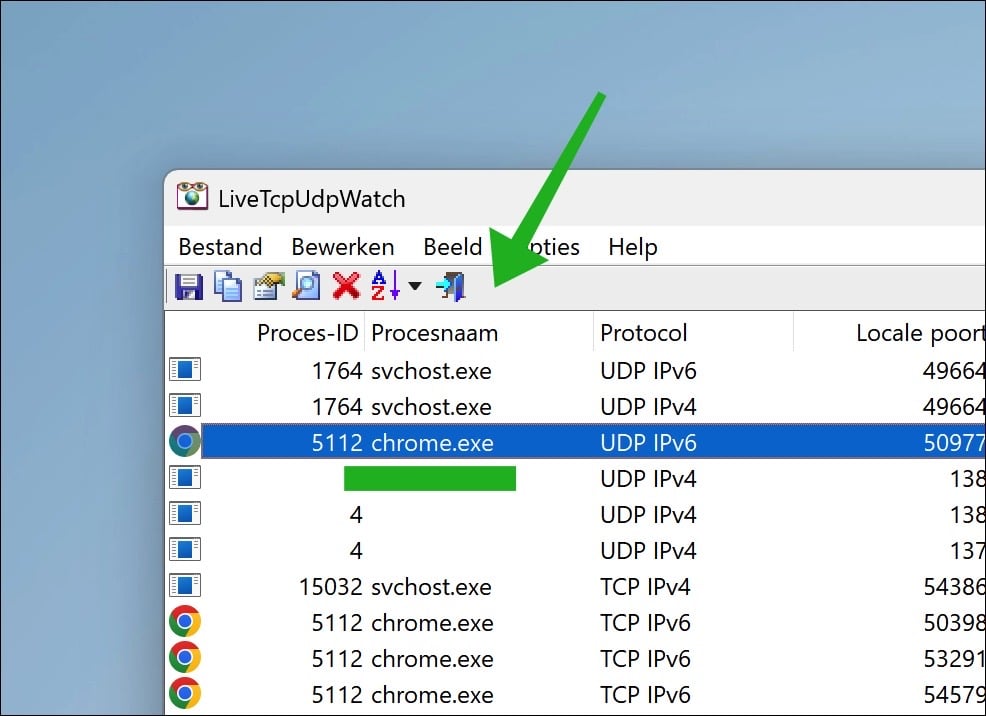
Wilt u controleren waar de betreffende app op uw computer staat? Bekijk dan de kolom Procespad.
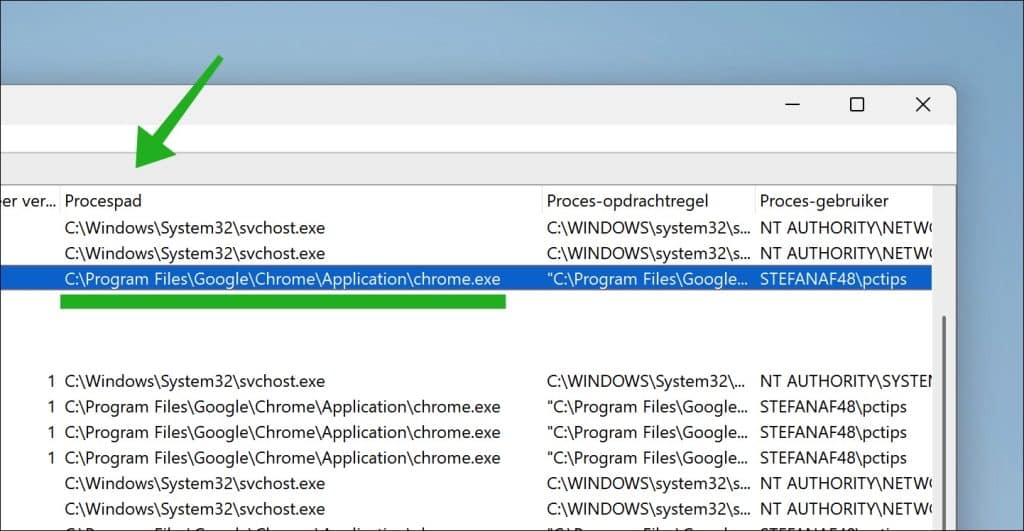
Door op deze procesnaam en pad te zoeken, kunt u zien welk proces er verbinding maakt met het internet. Dit proces kunt u vervolgens herleiden naar een map en naar een bepaalde app op uw computer. Dit is vooral handig wanneer u een onbekende procesnaam tegenkomt en wilt onderzoeken bij welke geïnstalleerde app deze hoort.
Bekijken met welke server een app communiceert
Naast de procesnaam ziet u bij Extern adres met welk extern IP-adres de app communiceert.
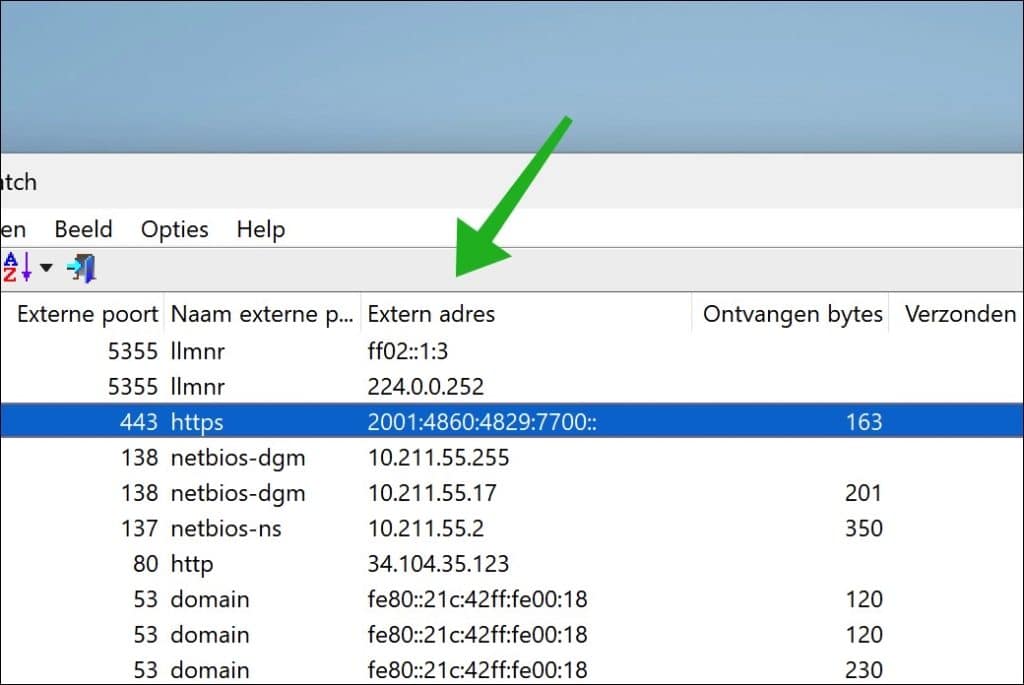
Een IP-adres kan bijvoorbeeld worden gebruikt door een website, een clouddienst, een updateserver of een andere online dienst.
Hiermee kunt u soms eenvoudiger achterhalen met welke dienst de app verbinding maakt. Belangrijk om te weten is dat soms ip-adressen worden weergegeven in IPv6. Dit maakt het moeilijker om te herleiden naar een IPv4 adres.
Controleren welke poorten worden gebruikt
De kolommen Locale poort (slecht vertaald) en Externe poort tonen welke netwerkpoorten worden gebruikt.
Vooral Externe poort kan interessante informatie opleveren.
Veelgebruikte poorten zijn bijvoorbeeld:
- 80 voor HTTP.
- 443 voor HTTPS en bij UDP ook QUIC.
- 53 voor DNS.
- 123 voor NTP, waarmee de tijd kan worden gesynchroniseerd.
Het poortnummer kan een aanwijzing geven over het soort netwerkverkeer.
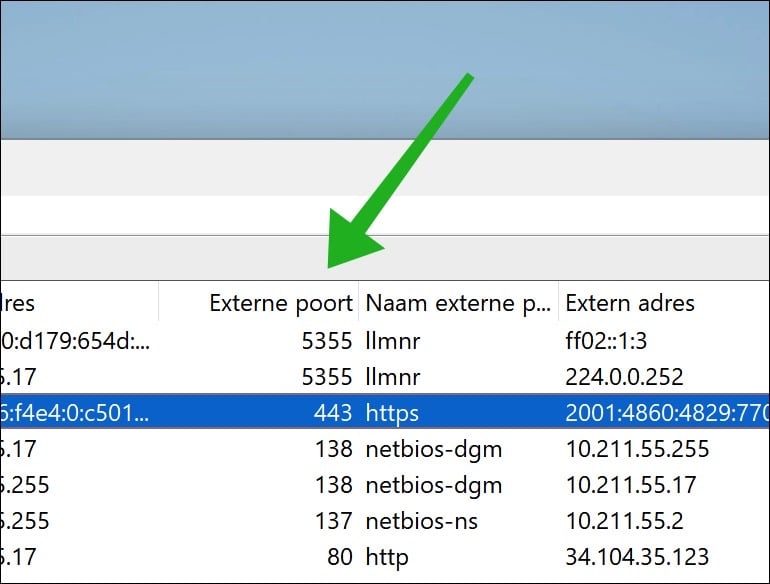
Een verbinding naar poort 443 betekent echter niet automatisch dat deze door een webbrowser wordt gebruikt. Ook andere apps communiceren via beveiligde HTTPS-verbindingen.
Controleer daarom altijd ook de procesnaam en het externe IP-adres.
Alleen netwerkverkeer van een bepaalde app bekijken
Als LiveTcpUdpWatch langere tijd actief is, kan het overzicht behoorlijk vol raken.
Wilt u alleen de netwerkverbindingen van een specifieke app bekijken, dan kunt u filteren op de procesnaam.
Druk hiervoor op F9.
Het venster Advanced Options wordt geopend.
Hier kunt u een filter instellen voor Proces naam.
Vul bijvoorbeeld chrome.exe in wanneer u alleen het netwerkverkeer van Google Chrome wilt bekijken.
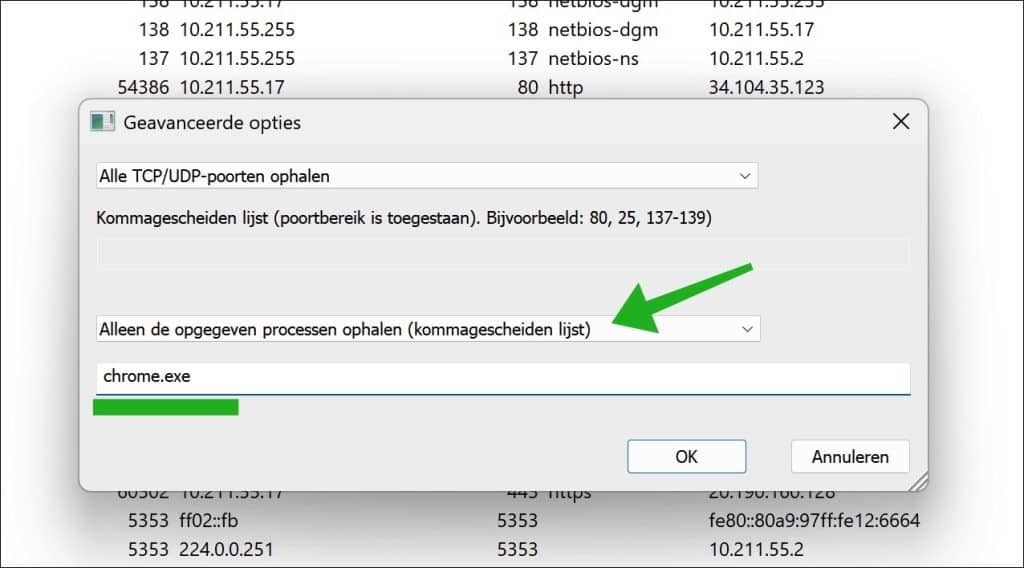
Dit is bijvoorbeeld handig wanneer u wilt onderzoeken met welke servers een bepaalde app verbinding maakt.
Alleen bepaalde netwerkpoorten volgen
Via Advanced Options kunt u ook filteren op netwerkpoorten.
Druk hiervoor op F9.
Stel vervolgens bij de poortfilters in welke TCP- of UDP-poorten u wilt registreren.
Dit kan bijvoorbeeld handig zijn wanneer u specifiek DNS-verkeer via poort 53 wilt onderzoeken.
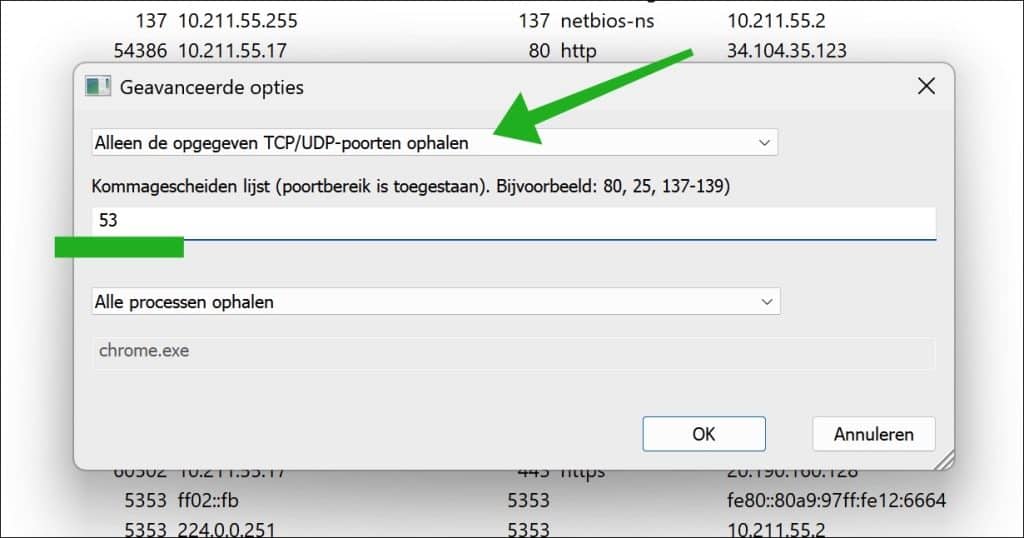
U voorkomt hiermee dat de lijst voortdurend wordt aangevuld met andere netwerkverbindingen die voor uw onderzoek niet relevant zijn.
Netwerkverbindingen exporteren
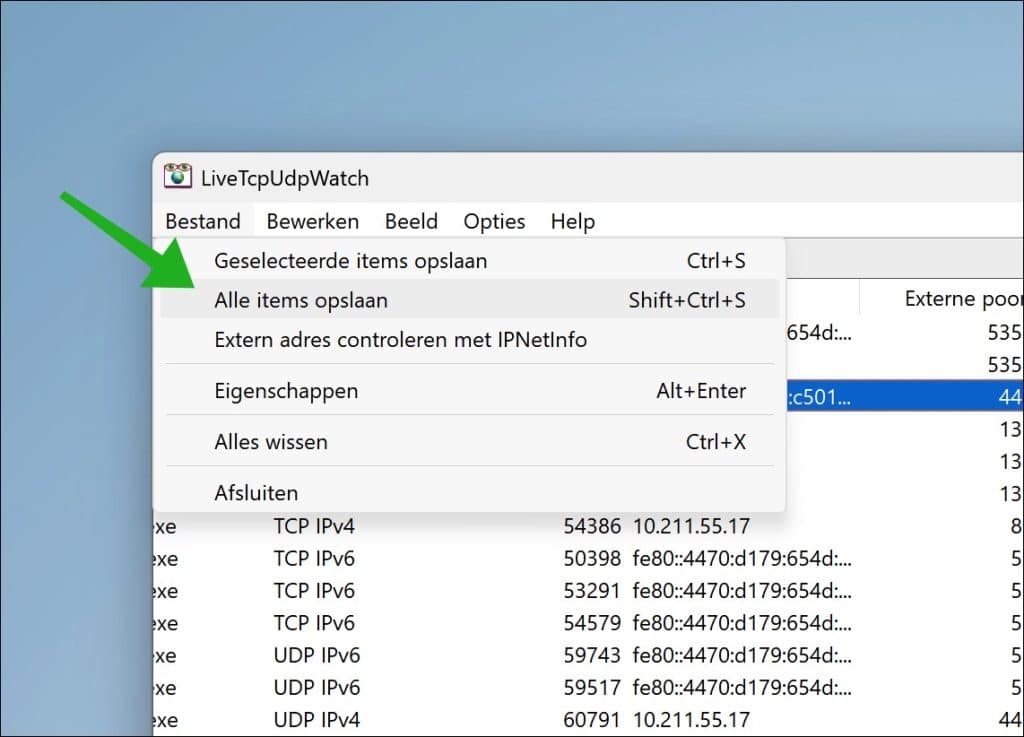
Wilt u de verzamelde netwerkgegevens bewaren of later vergelijken, dan kunt u de resultaten exporteren.
Selecteer hiervoor de gewenste regels.
Gebruik daarna de optie om de geselecteerde items op te slaan.
LiveTcpUdpWatch ondersteunt onder andere:
- Tekst.
- CSV.
- HTML.
- XML.
- JSON.
Wilt u alle weergegeven gegevens opslaan, gebruik dan Shift + Ctrl + S.
Lees verder: Websites blokkeren in Chrome, Edge en Firefox
Ik hoop u hiermee geholpen te hebben. Bedankt voor het lezen!
