

Het gebeurt iedereen wel eens? Per ongeluk plaatst u een bestand in de prullenbak en maakt die dan zonder op te letten ook nog eens leeg. Weg is het bestand? Ja, in principe wel. Maar met Piriform Recuva heeft u kans dat u het bestand weer terug kunt zetten waar het vandaan kwam.
In deze instructie laat ik u stap voor stap zien hoe u verwijderde bestanden terug kunt halen met de gratis versie van Recuva. Recuva is Nederlands in te stellen en goed te volgen voor mensen zonder technische kennis.
U kunt foto bestanden, geluids-media bestanden terughalen. In principe elk bestandstype is te herstellen. Zelfs als uw computer tijdelijk niet heeft gefunctioneerd of is vastgelopen, dan kunt u later van de harde schijf nog bestanden herstellen met Recuva. Klinkt goed? Laten we beginnen.
Bestanden herstellen met Recuva
Om te beginnen dient u Piriform Recuva te downloaden. Open het zojuist gedownloade installatie bestand.
In het venster wijzig de taal van United States naar Nederlands (Dutch).
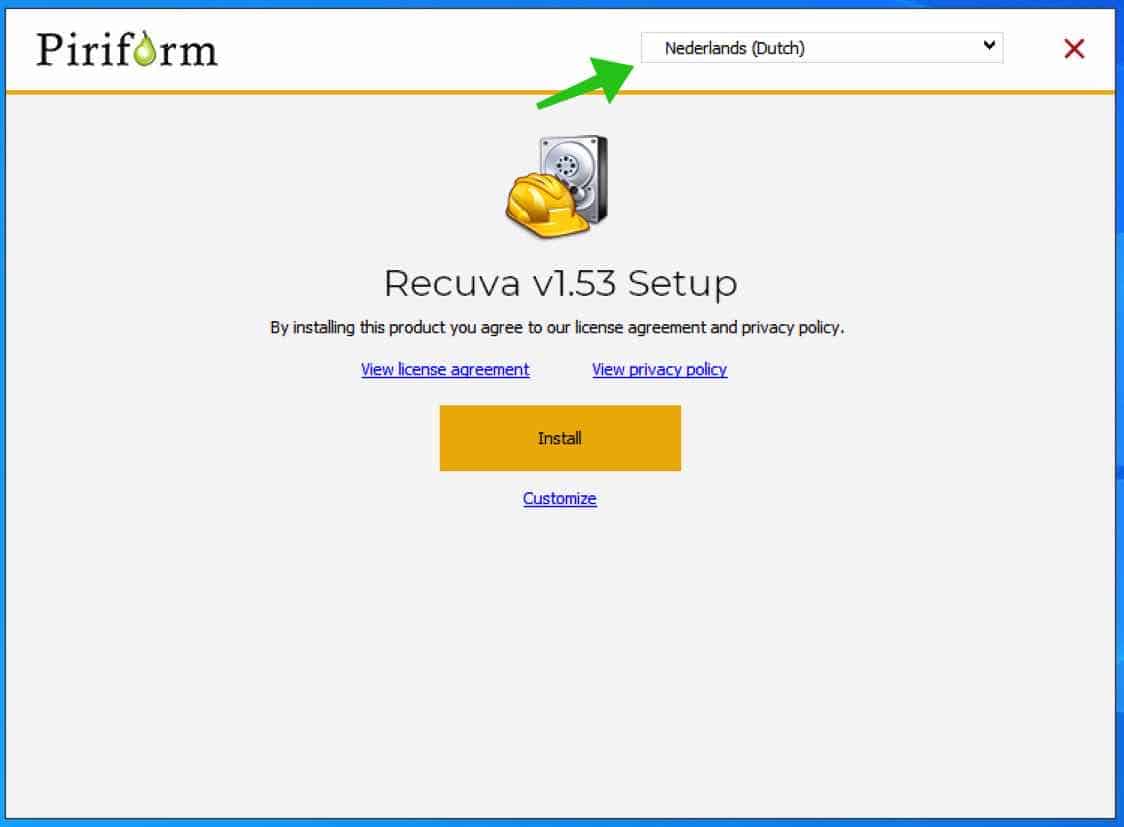
Klik daarna op Install om door te gaan met de installatie van Recuva.
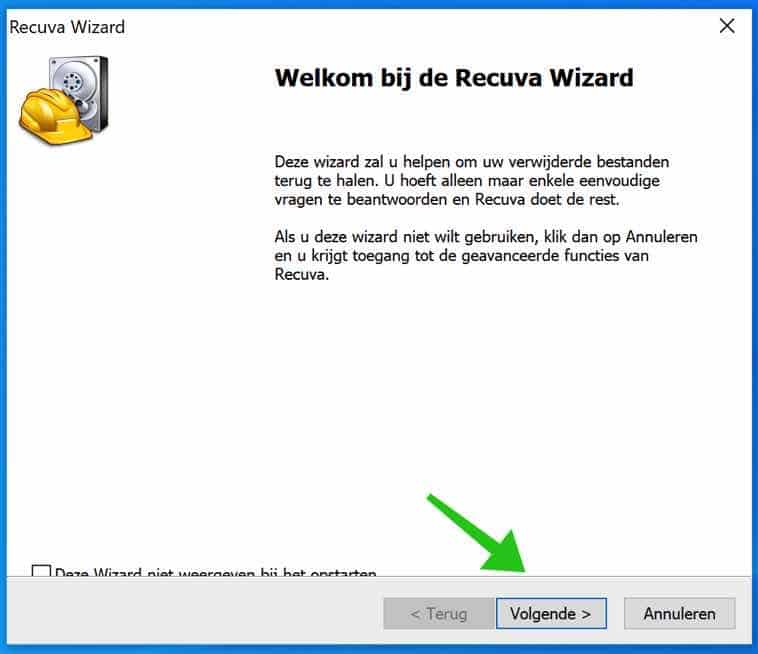
Klik op Volgende om door te gaan met de wizard, we volgen de wizard want dat is het makkelijkst voor iedereen.
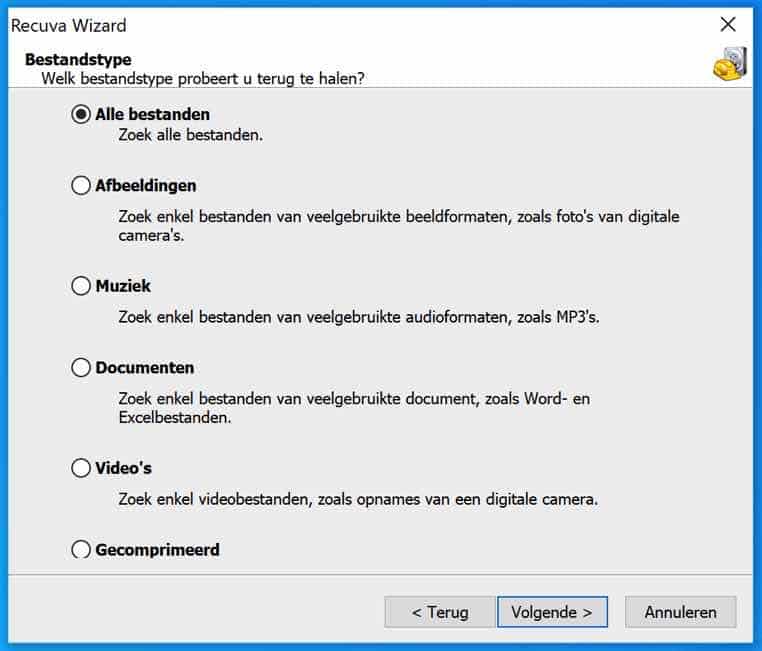
In het volgende venster selecteert u het soort bestandstype dat u probeert terug te halen. U kunt kiezen uit Alle bestanden, Afbeeldingen, Muziek bestanden, Documenten, Video bestanden of gecomprimeerde bestanden zoals ZIP, RAR, 7z et cetera.
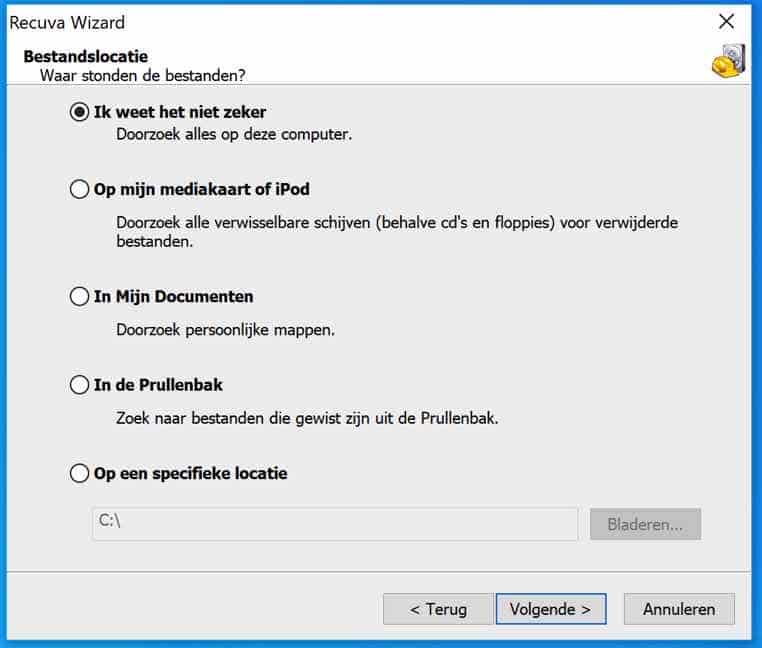
Als u weet waar het bestand of de bestanden zich bevonden dan kunt u deze locatie opgeven. Door de locatie van de bestanden op te geven gaat het zoeken via Recuva sneller.
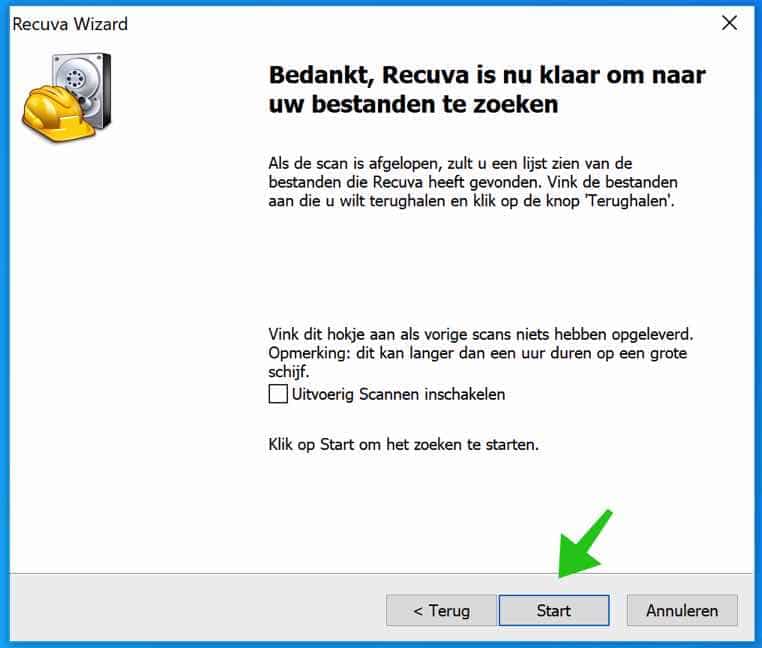
Recuva is nu klaar om de bestanden die hersteld kunnen worden op te zoeken op uw harde schijf. Indien eerdere zoekopdrachten via Recuva niets hebben opgeleverd kunt u de optie uitvoerig scannen inschakelen aanzetten. Hopelijk levert deze optie wel resultaat op.
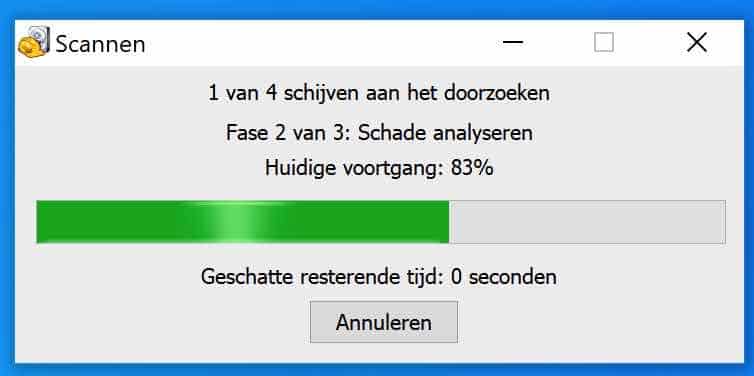
Klik op de Start knop om te beginnen met zoeken naar bestanden die hersteld kunnen worden, resultaten worden in het volgende venster weergegeven.
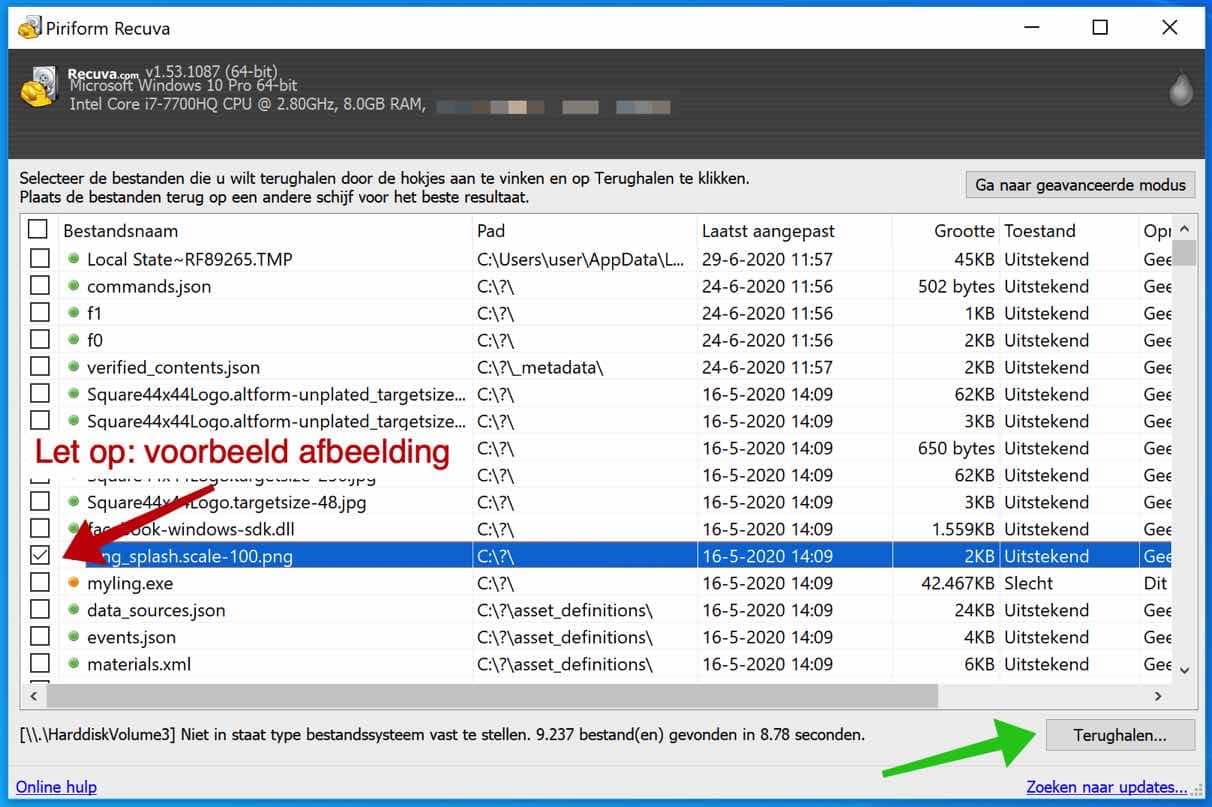
Recuva heeft nu een hoop bestanden gevonden om terug te halen. Selecteer het specifieke (of de specifieke – meerdere) bestand(en) waar u naar op zoek was. Klik daarna op de terughaalknop rechts onderin het Recuva venster.
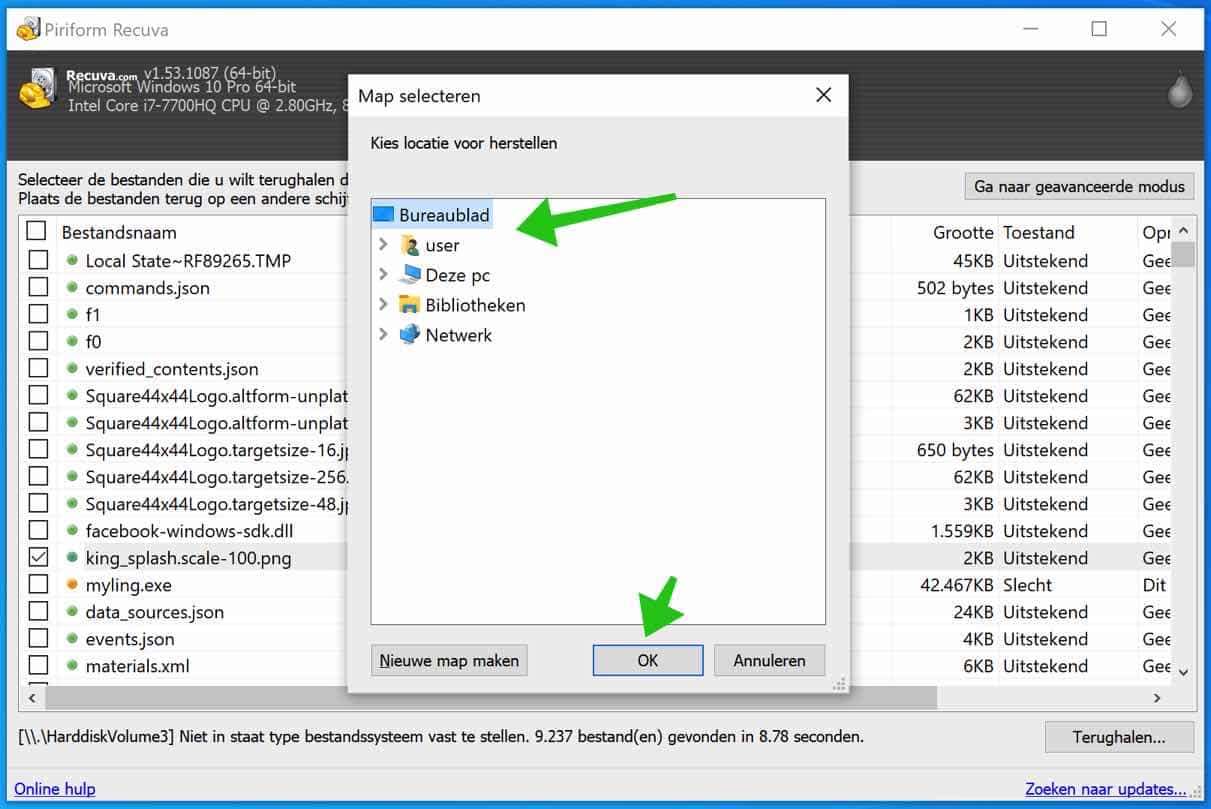
Selecteer een locatie voor het herstelde bestand. U vindt het bestand dus terug op de locatie die u hier selecteert.
U heeft nu met succes een bestand of bestanden hersteld met Recuva.
Het is uiteindelijk handiger om een back-up te hebben, lees hier hoe u een back-up maakt in Windows 10.
Ik hoop u hiermee geholpen te hebben, bedankt voor het lezen.

Beste Stefan,Ik heb een pc overgekocht van een overlijden.De zoon heeft er alles afgegooid,en nu is mijn raag hoe ik alles terug zou kunnen zetten.Ik zou die PC houden als reserve.Kan in via mijn PC(met betaald Recuva)alles op die reserve PC terugzeten en hoe?Veel dank bij voorbaat,VR.GR. Robert
Hallo Robert, als iemand de PC leeg heeft gemaakt dan kunt u helaas via Recuva niets terughalen. Het terughalen van bestanden werkt alleen als u iets heeft verwijderd en de PC nog niet opnieuw is opgestart. Groet, Stefan.
Beste Stefan,Dat is dan heel jammer,maar toch bedankt voor uw antwoord.Ik ben ook 78,bijna blind en vroeg mij af of er geen programmatje zou bestaan om mij een grotere aanwijspijl te bezorgen,daar ik die constant moet zoeken. Ik werk nog met Win 7 premium 64 bit,en in dit programma zijn de pijltjes niet groot genoeg.Het ideale zou een centimeter of iets meer moeten zijn.Enig idee?Dank u bij voorbaat,Robert
Hallo Robert, ik heb u een e-mail gestuurd met meer informatie. Groet, Stefan
Dag Stefan,
Recuva betaald aangeschaft om van een per abuis geformateerde sd kaart de foto’s terug te halen.
Resuktaat niets gevonden. Wat doe ik fout
Hallo Frans, ik weet niet wat u fout doet. Als u een betaalde versie heeft zou ik contact opnemen met Piriform. Probeer de GRATIS versie van EaseUS, dit is de beste software om bestanden terug te halen: https://nl.easeus.com/ Succes! Groet, Stefan.