

Het startmenu is een element in Windows sinds de introductie van Windows 95. Het startmenu maakt het voor de gebruiker mogelijk om bepaalde acties uit te voeren in Windows, bijvoorbeeld het starten van applicaties, windows uitschakelen, Windows-instellingen wijzigen en meer.
Het startmenu is een belangrijk onderdeel van Windows. Als het startmenu dan ook is verdwenen is dit zeer vervelend. Er kunnen meerdere redenen zijn dat het Windows startmenu is verdwenen. In dit artikel biedt ik een aantal oplossingen die het startmenu probleem kunnen oplossen.
Windows startmenu verdwenen
Herstart Windows explorer
Begin met de eenvoudigste oplossing: start windows explorer opnieuw op met Taakbeheer. Taakbeheer is zeer nuttig wanneer een specifiek lopend programma moet worden gesloten of beëindigd dat is vastgelopen niet reageert, te veel CPU-bronnen nodig heeft of gewoon niet naar behoren werkt.
Taakbeheer helpt bij het sluiten van apps en het stoppen van processen (wanneer normaal afsluiten niet meer werkt).
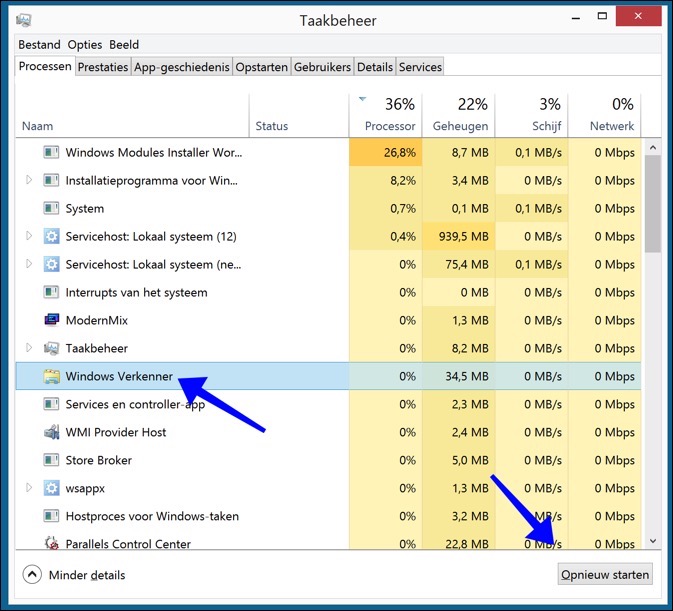
Om taakbeheer te openen drukt u op de Ctrl + Shift + Esc toetsen op uw toetsenbord. Zoek het explorer.exe proces, klik erop en klik op de knop “Opnieuw opstarten” in de rechterbenedenhoek. Windows-verkenner wordt dan opnieuw opgestart. Controleer of na het herstarten het startmenu weer beschikbaar is.
DISM scan
Deployment Image Servicing and Management (DISM) kan worden gebruikt voor het repareren en herstellen van Windows-bestanden. Als u een DISM scan wilt uitvoeren, opent u Opdracht-prompt als Administrator. Open eerst Taakbeheer, klik op “Bestand” en selecteer “Nieuwe taak uitvoeren”.
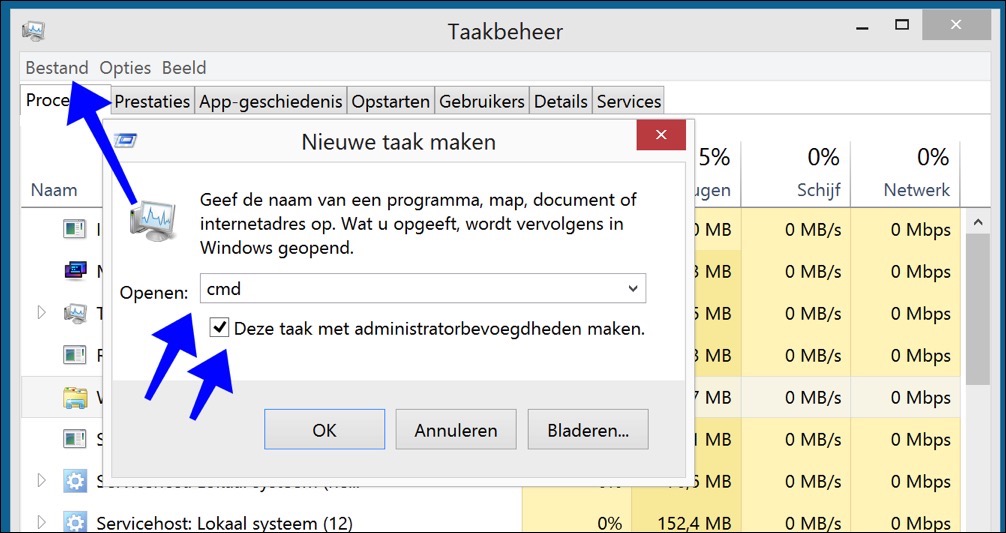
In het Openen veld typt u: cmd.exe en vink “deze taak als administratorbevoegdheden maken” aan. Druk op OK om te bevestigen.
In het nieuwe opdracht prompt venster typ:
DISM /Online /Cleanup-Image /RestoreHealth
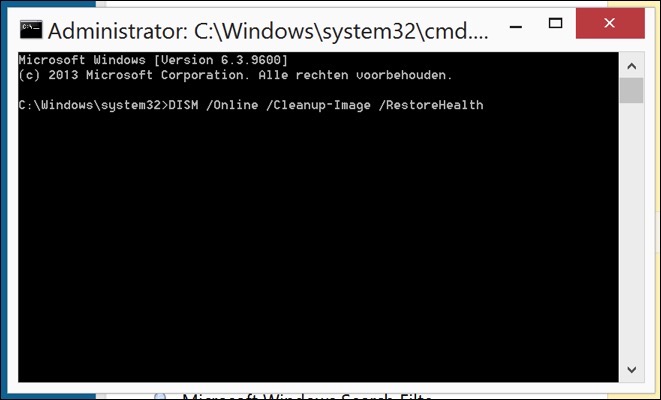
Druk op Enter om DISM uitvoeren. Laat het een tijdje scannen en kijk of hiermee het probleem met het verdwenen startmenu is opgelost. Zo niet? Ga door naar de volgende stap.
Windows File Checker
System File Checker is een hulpprogramma in Windows waarmee gebruikers in Windows-systeembestanden kunnen scannen naar corrupte bestanden en deze kunnen herstellen. In dit artikel wordt beschreven hoe u het System File Checker (SFC.exe) gebruikt om uw systeembestanden te scannen en ontbrekende of beschadigde systeembestanden te repareren.
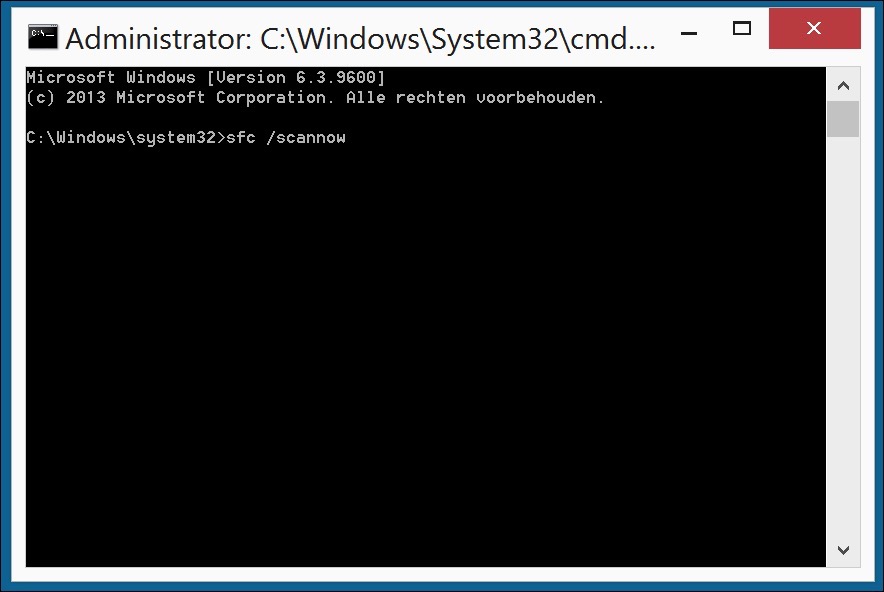
De “sfc /scannow” optie is een van de verschillende specifieken argumenten die beschikbaar is met het sfc commando. Om het uit te voeren, moet u een administrator opdrachtprompt openen. Open Opdrachtprompt met taakbeheer en typ de opdracht “sfc /scannow” en druk vervolgens op Enter op uw toetsenbord om deze opdracht uit te voeren. Wacht 15 minuten tot de scan is voltooid.
Als de scan is voltooid, open een opdrachtprompt venster als administrator en typ: PowerShell. Plak nu de volgende tekst in het venster (klik met de rechtermuisknop midden in het opdrachtpromptvenster en plak het onderstaande commando in het venster).
Get-AppXPackage -AllUsers | Foreach {Add-AppxPackage -DisableDevelopmentMode -Register "$($_.InstallLocation)\AppXManifest.xml"}
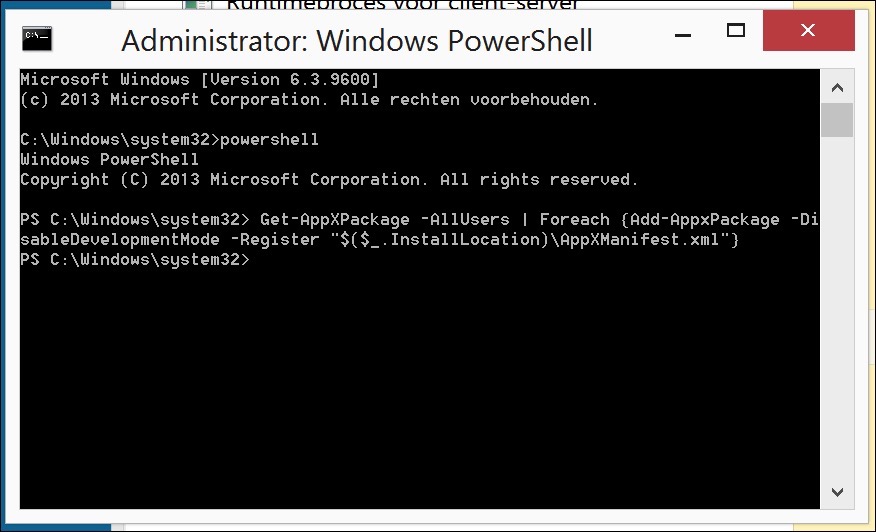
Herstart Windows om te controleren of het start menu nu is hersteld.
Ik hoop u hiermee geholpen te hebben. Bedankt voor het lezen!

beste, sinds ik windows 11 heb geïnstalleerd is mijn start knop verdwenen en kan ik niet meer afsluiten zoals het hoort, graag een oplossing daarvoor.
Dank bij voorbaat.
Hallo, u kunt het volgende proberen:
https://www.pc-tips.info/tips/windows-tips/start-menu-herstellen-in-windows/
Groet, Stefan