
Sommige bestanden zijn te groot in omvang dat er vaak problemen zijn bij het proberen over te dragen zoals uploaden, met als gevolg dat er tegen een beperking wordt aangelopen in apps of services.
In Windows 10 of Windows 11 kunnen bestanden in meerdere delen worden gesplitst met behulp van een bestandsarchief, ook wel bekend als compressiesoftware die meerdelige compressies ondersteunt. In dit artikel leg ik u uit hoe u in Windows een bestand in meerdere bestanden kunt splitsen met behulp van WinRAR.
Met de meeste compressiesoftware kunt u volumes splitsen tijdens de compressie. Ik raad WinRAR aan omdat het de meest populaire bestandsarchiverings app voor Windows is.
Als u één groot bestand hebt dat u in meerdere kleinere bestanden wilt splitsen, kunt u het bestand in meerdere volumes splitsen met behulp van een compressiemethode.
U zipt een bestand met een compressieprogramma waarmee u het bestand in meerdere volumes kunt splitsen tijdens het archiefproces. U kunt dan de gearchiveerde delen verplaatsen naar waar u maar wilt en ze op deze locatie uitpakken om weer één enkel bestand te worden. Dit is hoe het werkt.
Bestand opsplitsen in meerdere bestanden in Windows
Om te beginnen downloadt u Winrar naar uw computer. Deze software is gratis te gebruiken om bestanden op te delen. Installeer Winrar op uw computer.
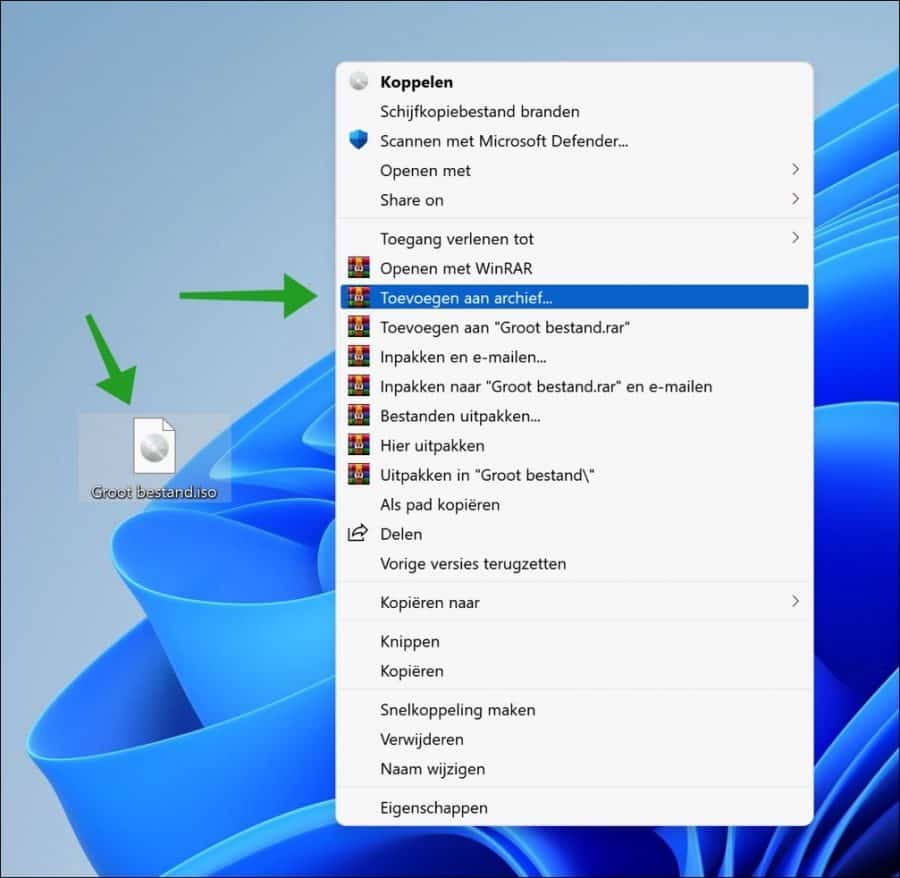
Klik daarna met de rechtermuisknop op het bestand wat u wenst te splitsen. Klik daarna in Windows 11 op meerder opties weergeven en daarna op “Toevoegen aan Archief”. Windows 10 gebruiker klikken direct op “Toevoegen aan archief”.
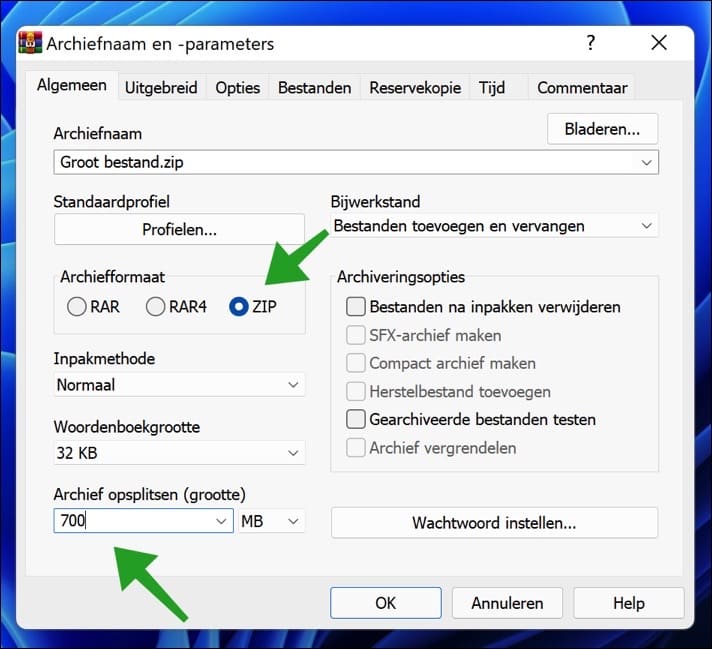
Ik raad u aan om de ZIP compressie te gebruiken. Iedere gebruiker kan dan het archief bestand uitpakken. Als u RAR of RAR4 zou gebruiken kan alleen een gebruiker met Winrar het bestand uitpakken.
Helemaal onderaan ziet u “Archief opsplitsen (grootte). Hier geeft u het aantal MBs in om het bestand in op te splitsen. Iedere apart bestand wordt dan aangemaakt op de ingevulde bestandsgrootte.
Klik op OK om het bestand op te splitsen. Dit proces kan even duren, afhankelijk van de grootte van het totale bestand en de snelheid van de computer.
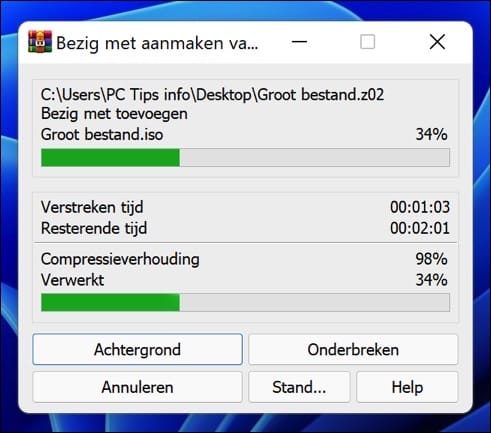
Als het compressie proces is voltooid heeft u meerdere lossen bestanden. Indien u ZIP heeft gekozen herkenbaar als z01, z02 etc en een .zip bestand.
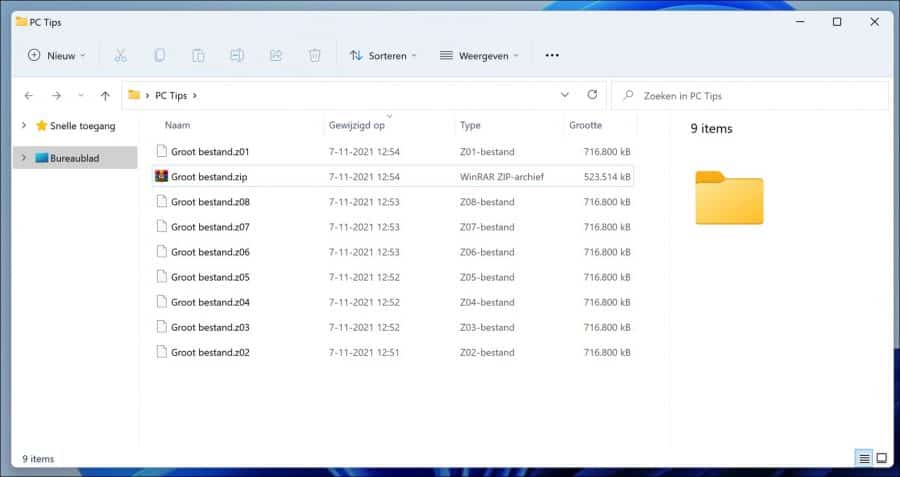
Als u het grote bestand wenst uit te pakken dan klikt u dubbel op het ZIP bestand. Zorg dat alle bestanden bij elkaar blijven in dezelfde map. Indien er een mist dan kunt u of iemand anders het totale bestand niet meer uitpakken.
Lees meer:
- Meerdere bestanden in een keer hernoemen met PowerToys.
- Downloads map wijzigen naar andere locatie in Windows.
- Bestanden terughalen als Windows niet meer opstart.
- 14 tips voor Windows verkenner in Windows 11.
- 8 tips om Windows 11 sneller te maken.
- Windows 11 toch installeren op een niet ondersteunde PC.
- Windows 11 taakbalk aanpassen.
Ik hoop u hiermee geholpen te hebben. Bedankt voor het lezen!
