

Als u een frequent technisch gebruiker bent in Windows 11 of 10, dan zijn er enkele productiviteits tips die u kunnen helpen om sneller met Windows te werken.
Het toevoegen van het Configuratiescherm aan het rechtermuisklik menu is er zo één. Ik heb al eerder geschreven over toevoegingen of wijzigingen aan het rechtermuisklik menu, zoals:
- “alles selecteren” toevoegen aan het rechtermuisklik menu
- Een nieuw bestandstype toevoegen aan contextmenu “Nieuw”.
- “Naar map kopiëren” en “Naar map verplaatsen” toevoegen aan rechtermuisknop menu
- Rechtermuisknop menu terugzetten naar oude menu in Windows 11
Als u nog regelmatig met het configuratiescherm werkt, dan kan een snelkoppeling toevoegen aan het rechtermuisklik menu helpen om het configuratiescherm snel te kunnen openen. Hoe dit werkt leest u in dit artikel.
Configuratiescherm toevoegen aan rechtermuisklik menu
Om te beginnen raad ik aan om een herstelpunt aan te maken in Windows. Er is namelijk een wijziging nodig in het Windows-register.
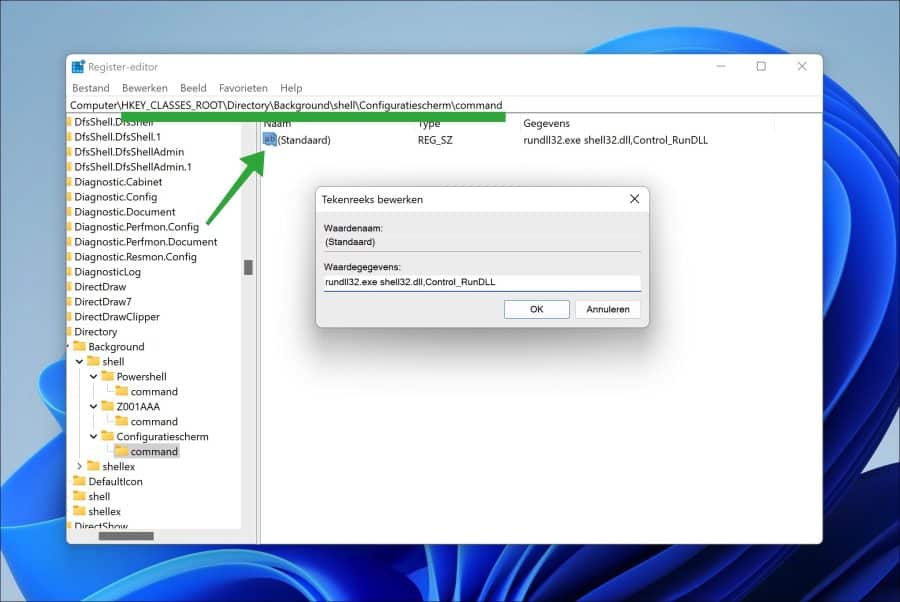
Open het Windows-register. Ga naar de sleutel:
HKEY_CLASSES_ROOT\Directory\Background\shell
Klik met de rechtermuisknop op “shell” en klik op “Nieuw” en vervolgens op “Sleutel”. Geef deze sleutel de naam “Configuratiescherm”.
Klik met de rechtermuisknop op “Configuratiescherm”. Klik op “Nieuw” en vervolgens op “Sleutel”. Geef de sleutel de naam “command”.
Klik nu op “command”. Dubbelklik op “(standaard)” en wijzig de waardegegevens naar:
rundll32.exe shell32.dll,Control_RunDLL
Hieronder ziet u het resultaat
Klik op OK en sluit het Windows-register.
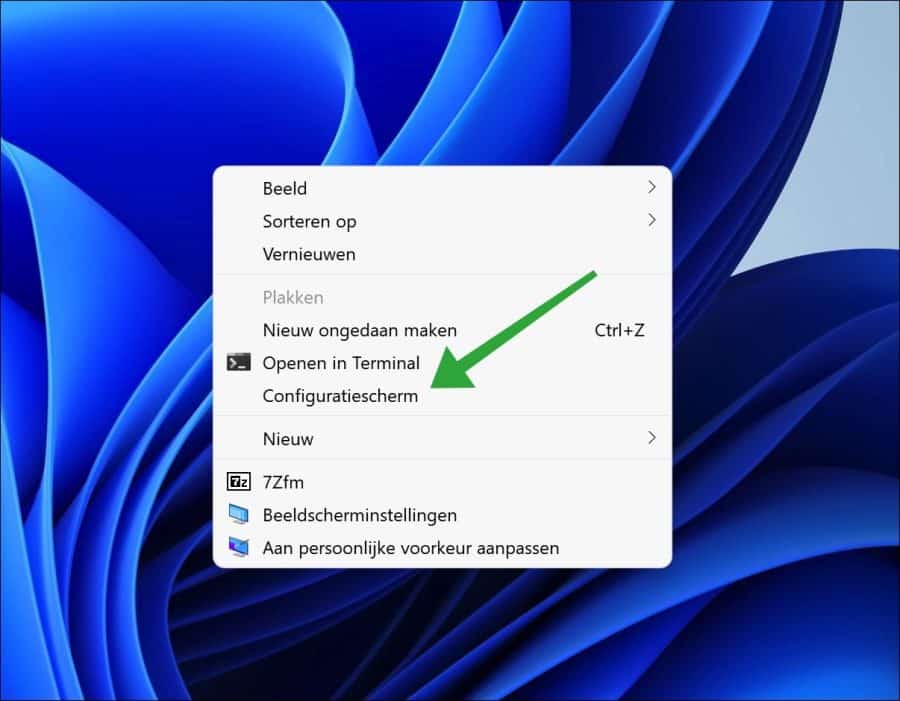
Als u nu met de rechtermuisknop op het bureaublad klikt, dan klikt u in Windows 11 eerst op “meer opties weergeven” en vervolgens ziet u “Configuratiescherm” in het contextmenu.
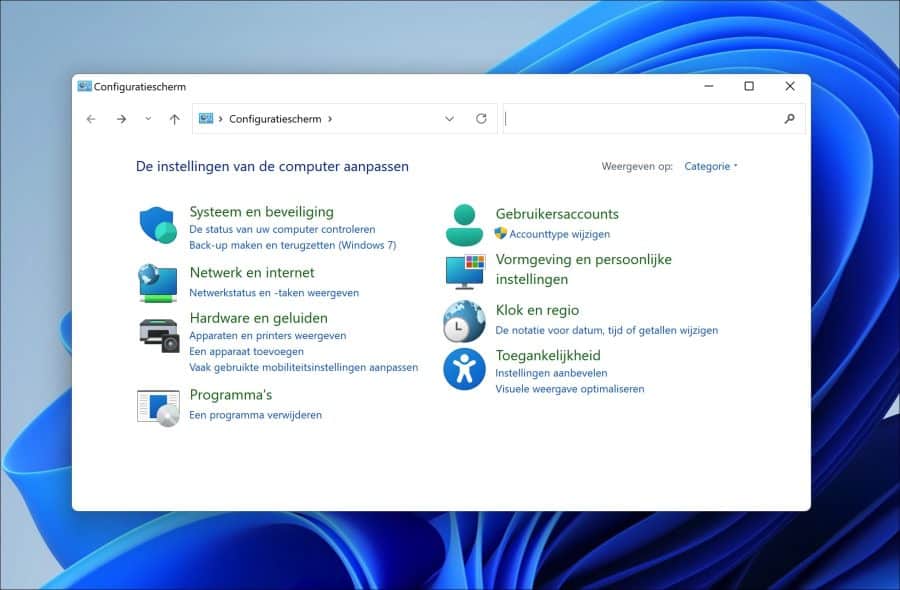
Als u erop klikt, opent direct het configuratiescherm.
Ik hoop u hiermee geholpen te hebben. Bedankt voor het lezen!
