
Een vaak gestelde vraag is of de taalinvoer methode verwijderd kan worden uit de taakbalk in Windows 11. De taalinvoer wisselaar helpt mensen om snel de toetsenbordindelingen te wisselen in Windows.
Het blijkt dat als u een specifieke taal instelt, bijvoorbeeld “Nederlands / Belgisch” dat er dan een dubbele lijn wordt weergegeven waardoor de taakbalk dikker wordt en de pictogrammen niet meer goed uitlijnen.
Om dit probleem op te lossen kunt u de invoertaal wisselaar verwijderen uit de taakbalk.
Hieronder ziet u een afbeelding van de invoertaal wisselaar die u kunt verbergen in Windows 11.
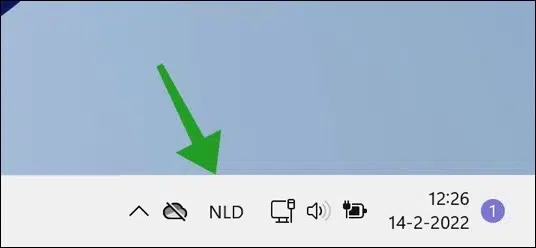
U kunt daarna nog steeds wisselen van invoertaal maar met een toetsencombinatie, namelijk de ALT + SHIFT toetsencombinatie.
Taalinvoer wisselaar verwijderen uit de taakbalk in Windows 11
Er zijn twee manieren om de taalinvoer te verwijderen uit de taakbalk. U kunt de extra invoertaal verwijderen of alleen de invoertaal wisselaar verwijderen via de instellingen.
Invoertaal wisselaar verbergen in de taakbalk
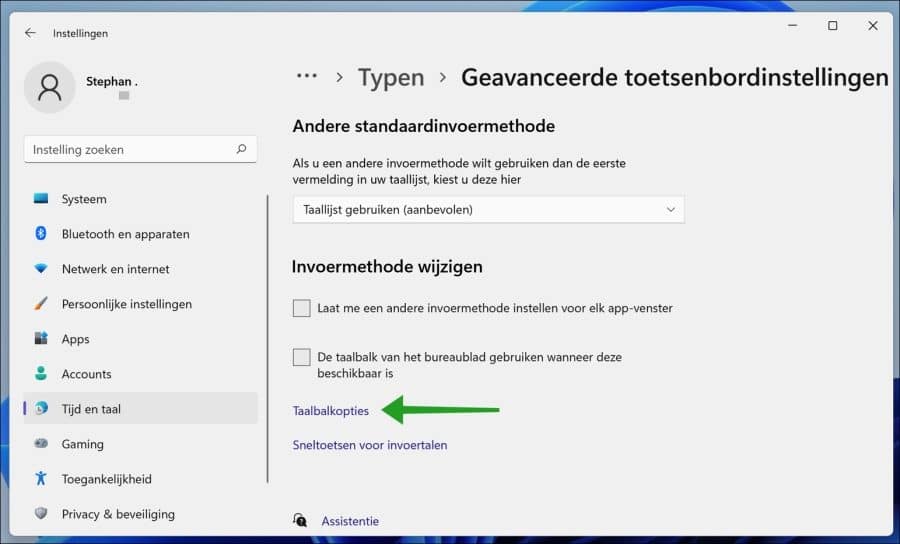
Klik met de rechtermuisknop op de Startknop. Klik op Instellingen in het menu. Klik links op Tijd en Taal. Klik vervolgens op Typen en daarna op Geavanceerde toetsenbordinstellingen.
Klik op de link “Taalbalkopties”.
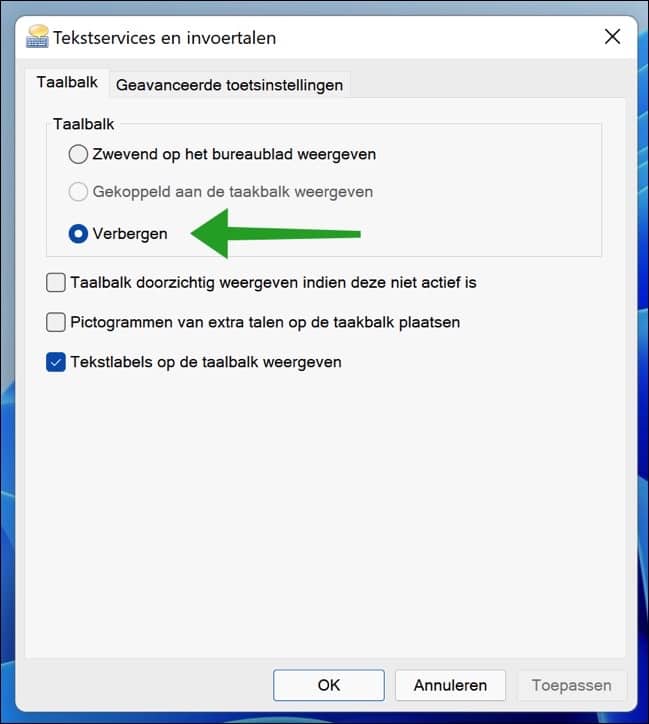
Klik vervolgens op “Verbergen” in de “Taalbalk” opties. Klik op toepassen en daarna op OK.
Om de invoertaal wisselaar vervolgens te verbergen in de taakbalk schakelt u de optie “De taalbalk van het bureaublad gebruiken wanneer deze beschikbaar is” in.
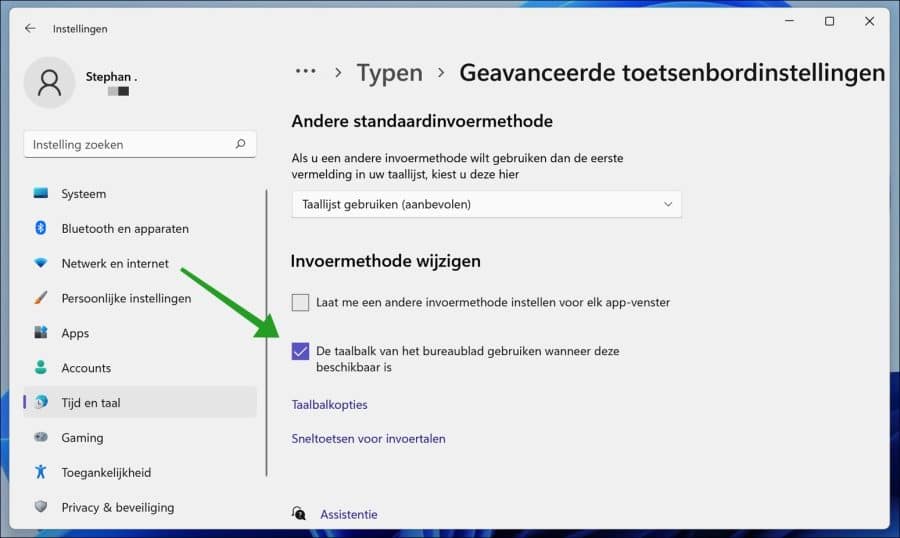
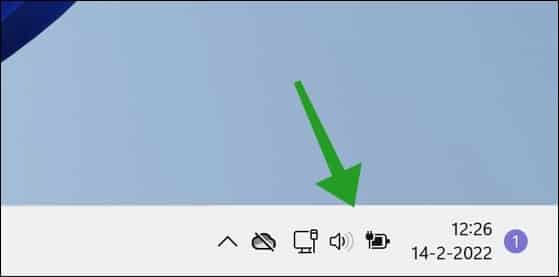
Hieronder ziet u het resultaat.
Lees ook:
- 15 tips voor Windows verkenner in Windows 11
- PIN code of wachtwoord wijzigen in Windows 11
- Windows 11 toch installeren op een niet ondersteunde PC
- Windows 11 register opschonen? Dit is hoe!
- 8 tips om Windows 11 sneller te maken
Ik hoop u hiermee geholpen te hebben. Bedankt voor het lezen!
