

Als u Windows 11 gebruikt, levert Microsoft maandelijks verplichte kwaliteitsupdates om beveiligingslekken te dichten, de stabiliteit te verbeteren en kleine verbeteringen door te voeren. Hoewel deze updates belangrijk zijn om uw computer veilig en ondersteund te houden, kunnen ze soms onverwachte problemen veroorzaken bij een klein (of soms groter) aantal gebruikers.
Vrijwel ieder jaar komt er wel een cumulatieve update uit die op bepaalde hardware voor problemen zorgt. Omdat het onmogelijk is te voorspellen wanneer een update problemen veroorzaakt met een specifieke configuratie, is het vermijden van updates geen goede aanpak. Een betere aanpak is om uw systeem zo voor te bereiden dat u snel kunt herstellen en het risico op gegevensverlies beperkt blijft wanneer er toch iets misgaat.
Bescherm uw computer tegen problematische Windows 11 updates
Systeemherstel inschakelen
Het eerste wat ik aanraad is om systeemherstel in te schakelen. Als u systeemherstel inschakelt, dan kunt u de computer herstellen naar een specifiek herstelpunt in het verleden. Hiermee kunt u systeemwijzigingen ongedaan maken, inclusief het verwijderen van recente updates, zonder dat dit invloed heeft op uw persoonlijke bestanden.
Gerelateerd: Eerder aangemaakte herstelpunten weergeven
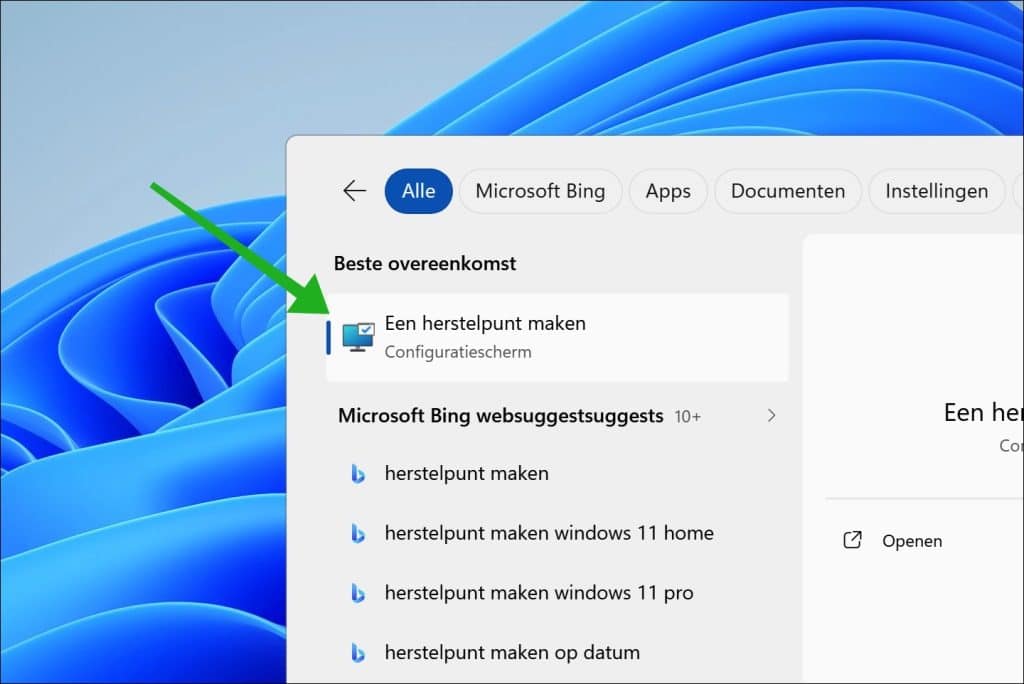
Klik op de Startknop en zoek op: herstelpunt maken.
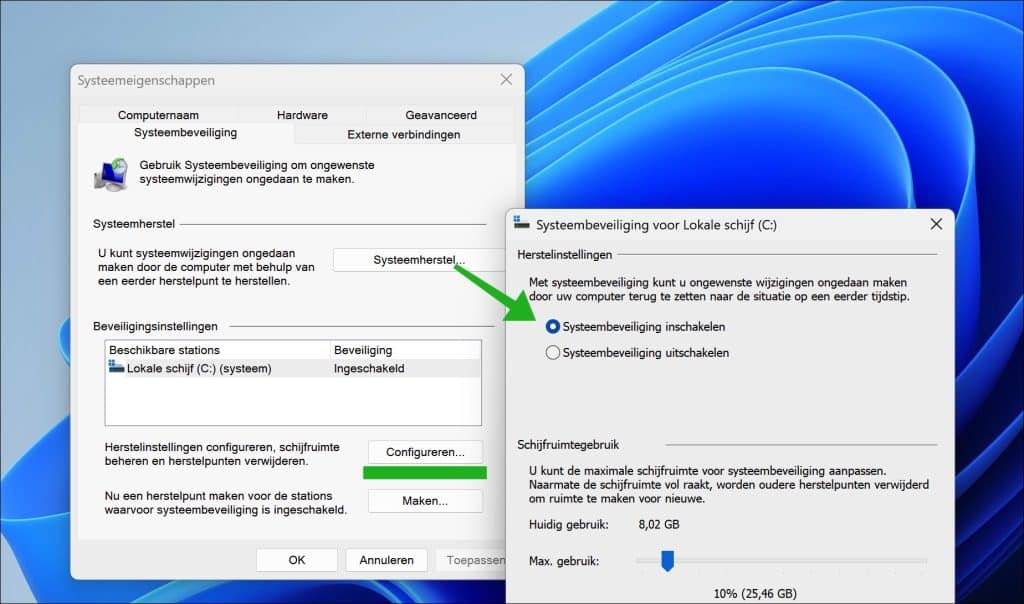
Klik daarna op de knop Configureren en klik op Systeembeveiliging inschakelen.
Bevestig met toepassen en OK.
Om een herstelpunt aan te maken, klikt u op de Maken knop en geeft u het herstelpunt een herkenbare naam.
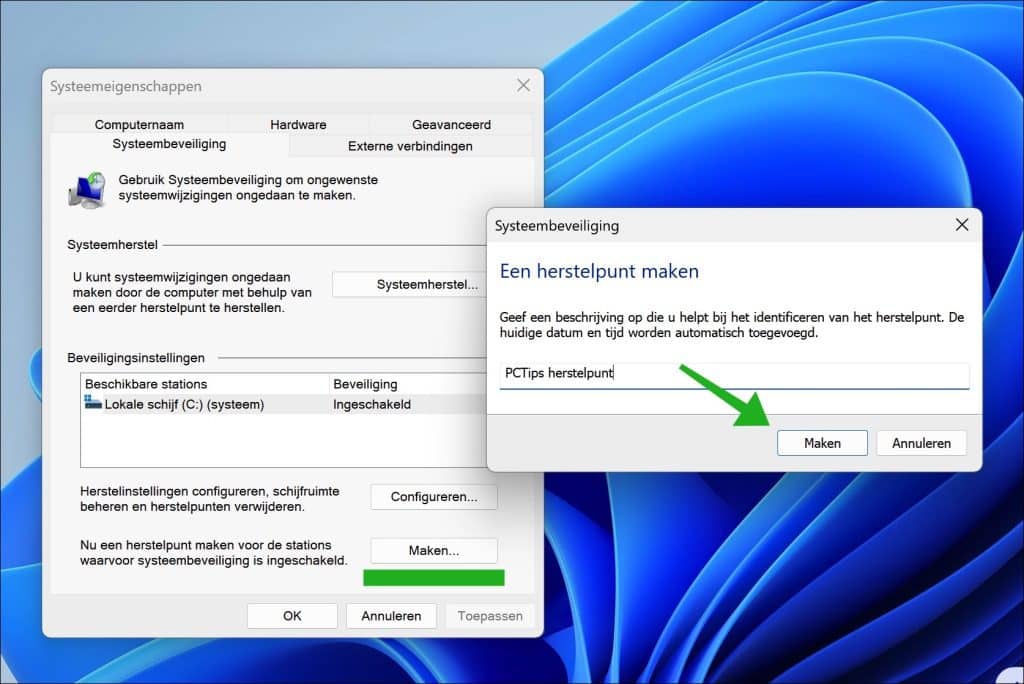
U heeft nu een herstelpunt aangemaakt. Bij problemen kunt u een herstelpunt terugzetten via de Geavanceerde opstartopties.
Snel machineherstel inschakelen
Het tweede wat ik aanraad, is om Snel machineherstel in te schakelen.
Snel machineherstel kan bijvoorbeeld worden gebruikt wanneer een recente Windows-update problemen veroorzaakt met het opstarten van het systeem. Windows probeert dan automatisch de fout te herstellen, bijvoorbeeld door problematische wijzigingen ongedaan te maken of een herstelprocedure uit te voeren.
Open de Instellingen. Klik vervolgens op Systeem en daarna op Systeemherstel.
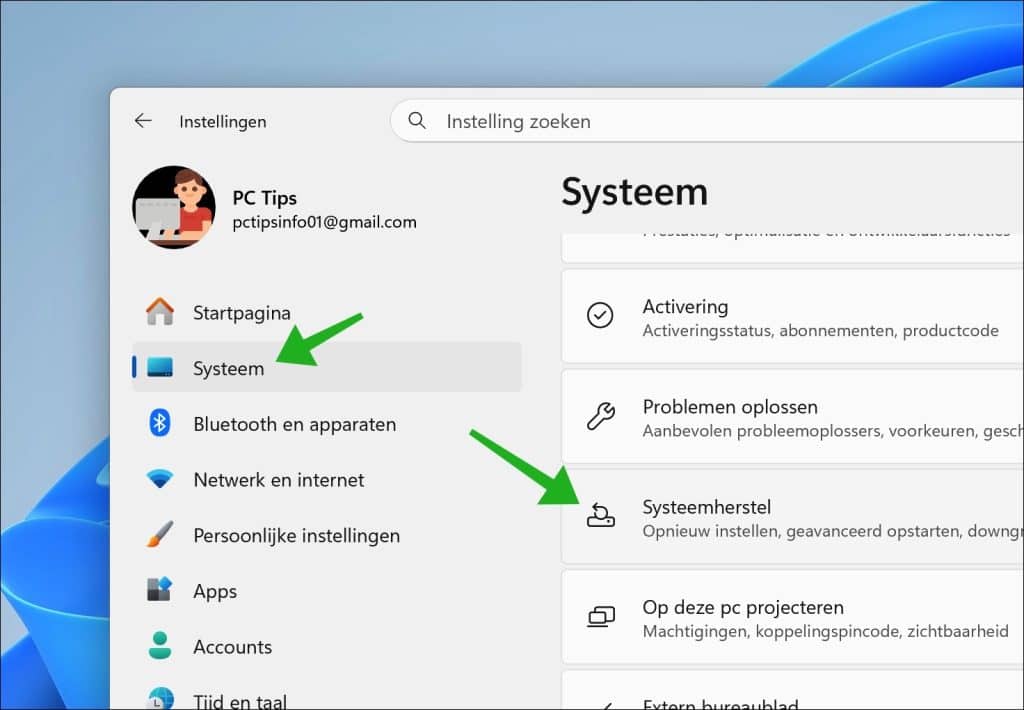
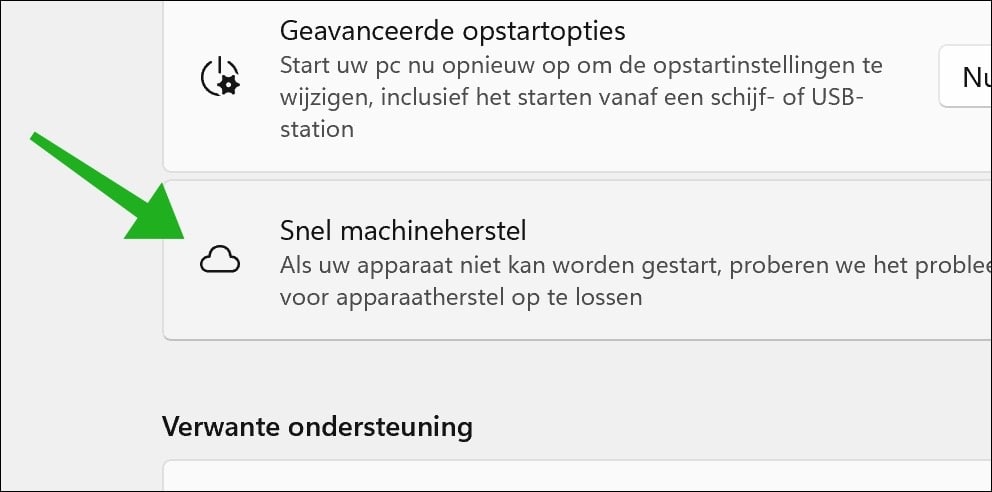
Klik vervolgens op Snel machineherstel.
Schakel Snel machineherstel in door de functie op ‘Aan’ te zetten.
Zorg ook dat ‘Automatisch naar oplossingen zoeken’ is ingeschakeld. Hiermee controleert uw computer automatisch op hersteloplossingen op het moment dat er problemen zijn tijdens het opstarten van uw computer,
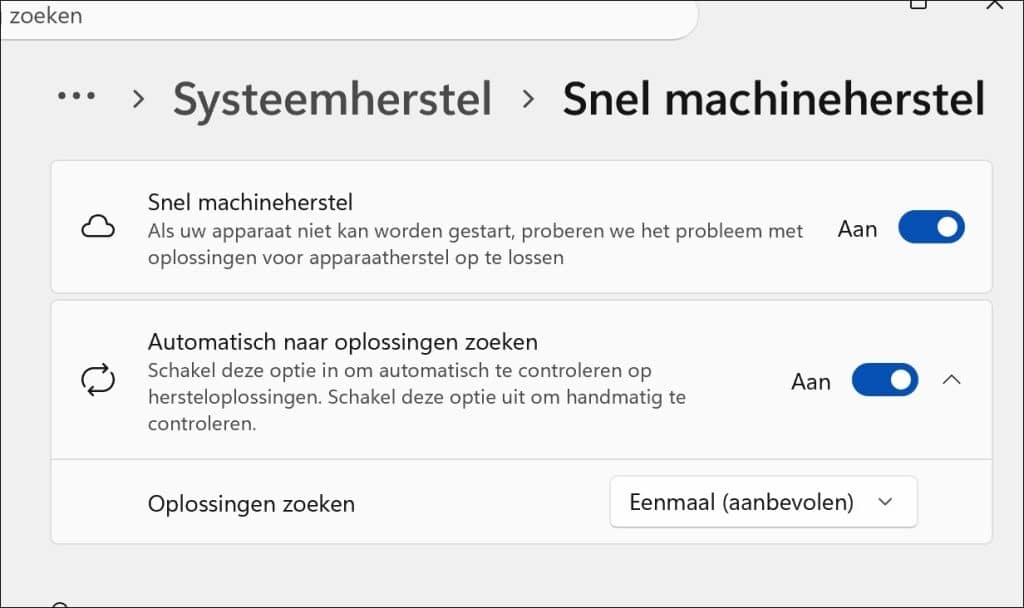
Als u na het voltooien van de stappen een problematische update ontvangt waardoor de computer niet correct kan opstarten, wordt de functie Snel machineherstel automatisch gestart om eventuele beschikbare oplossingen te downloaden en toe te passen (indien van toepassing).
Verwijder de foutieve update via Instellingen
Als er daadwerkelijk een update is geïnstalleerd die voor problemen zorgt, dan kunt u deze update ook verwijderen via de Instellingen.
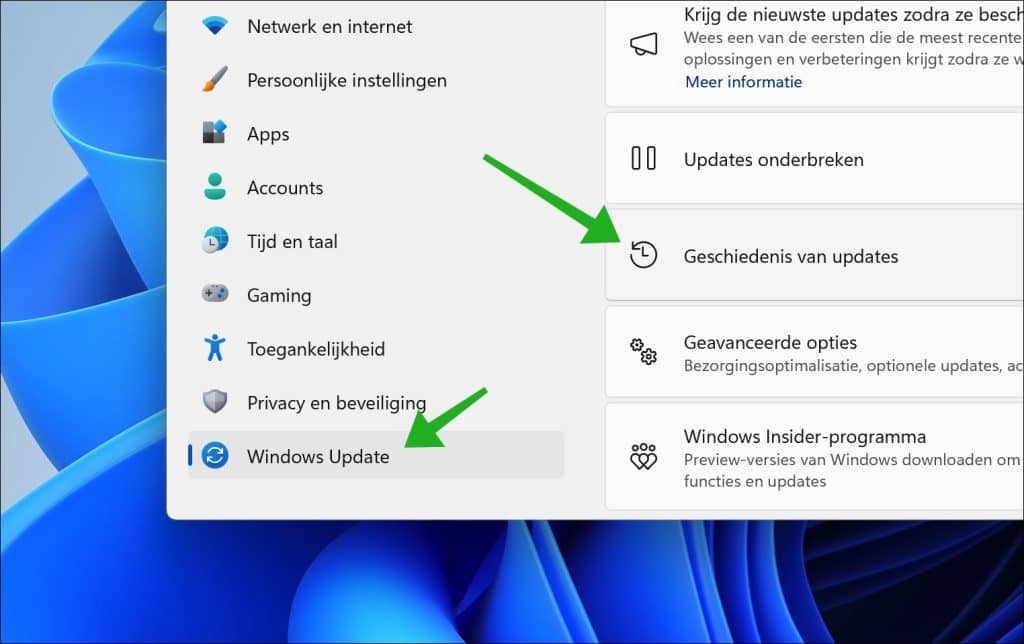
Open de Instellingen. Klik op Windows Update en daarna op Geschiedenis van updates.
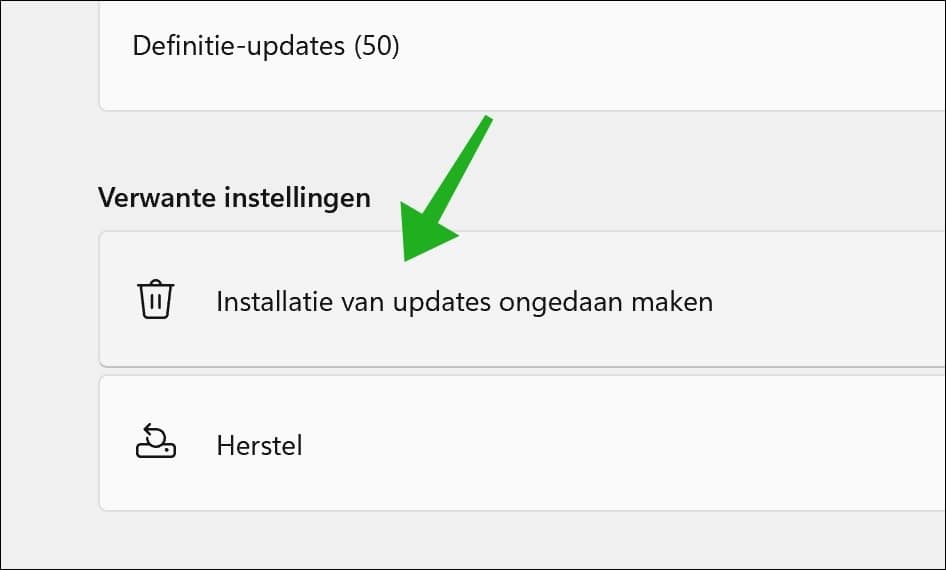
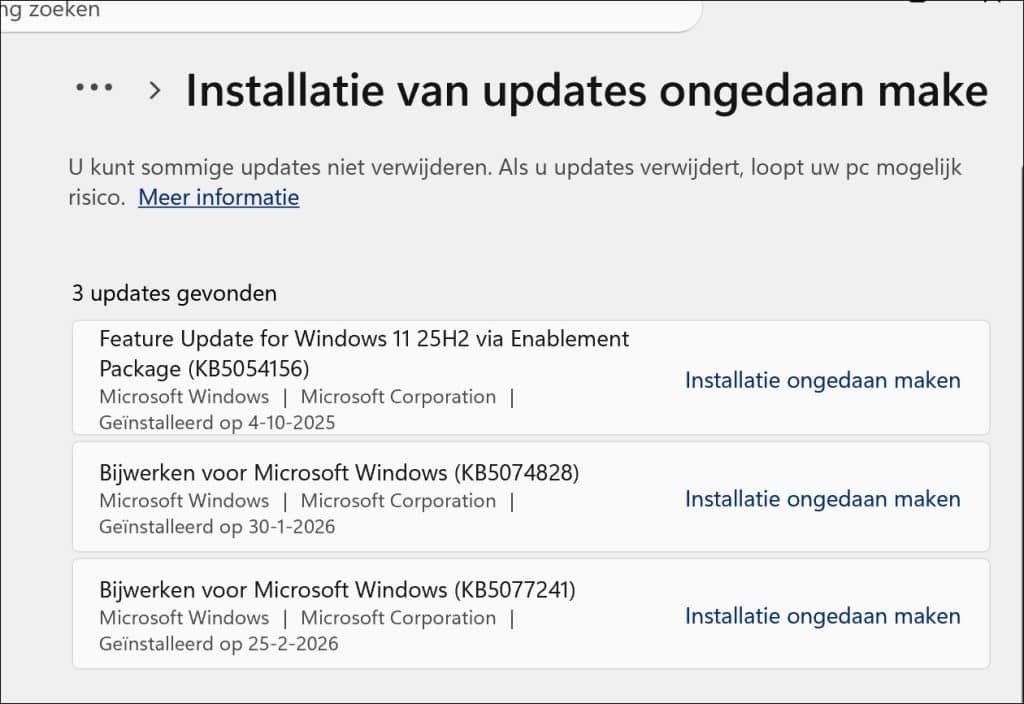
Klik daarna op Installatie van updates ongedaan maken.
In Windows 11 kunt u vooral cumulatieve updates (maandelijkse beveiligings- en kwaliteitsupdates) verwijderen als ze problemen veroorzaken. Klik hiervoor op ‘Installatie ongedaan maken’ rechts naast de update.
Verwijder de foutieve update via Windows Herstelomgeving (winRE)
De Windows Herstelomgeving (WinRE) is een speciale herstelmodus in Windows 11 waarmee u problemen kunt oplossen wanneer de computer niet meer normaal opstart. U kunt deze herstelmodus gebruiken om foutieve updates te verwijderen, bijvoorbeeld als uw computer niet meer doorstart.
Start de computer.
Zodra het Windows-logo verschijnt, houdt u de aan/uitknop ingedrukt om het opstartproces te onderbreken.
Herhaal deze stappen nog twee keer.
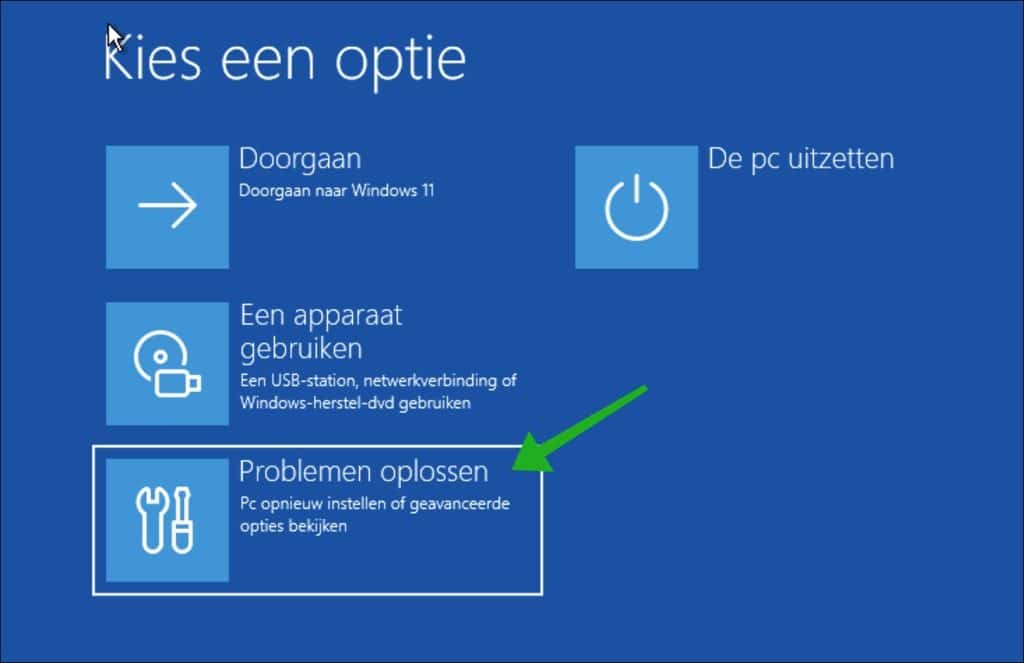
Klik vervolgens op Geavanceerd opstarten, klik daarna op Problemen oplossen.
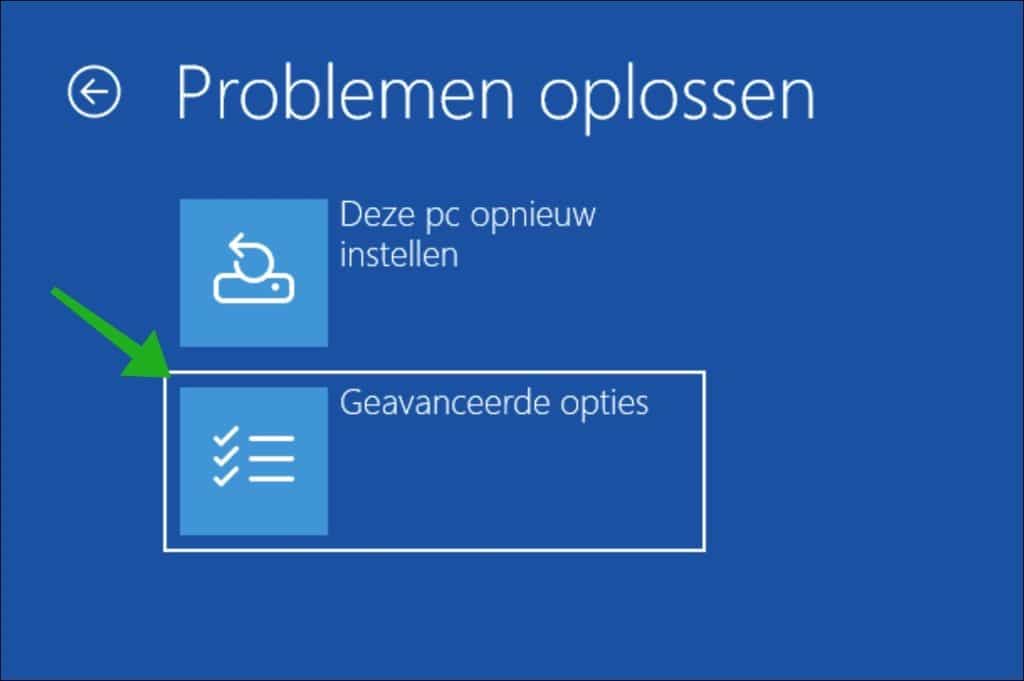
Klik vervolgens op Geavanceerde opties.
Klik als laatst op Updates verwijderen.
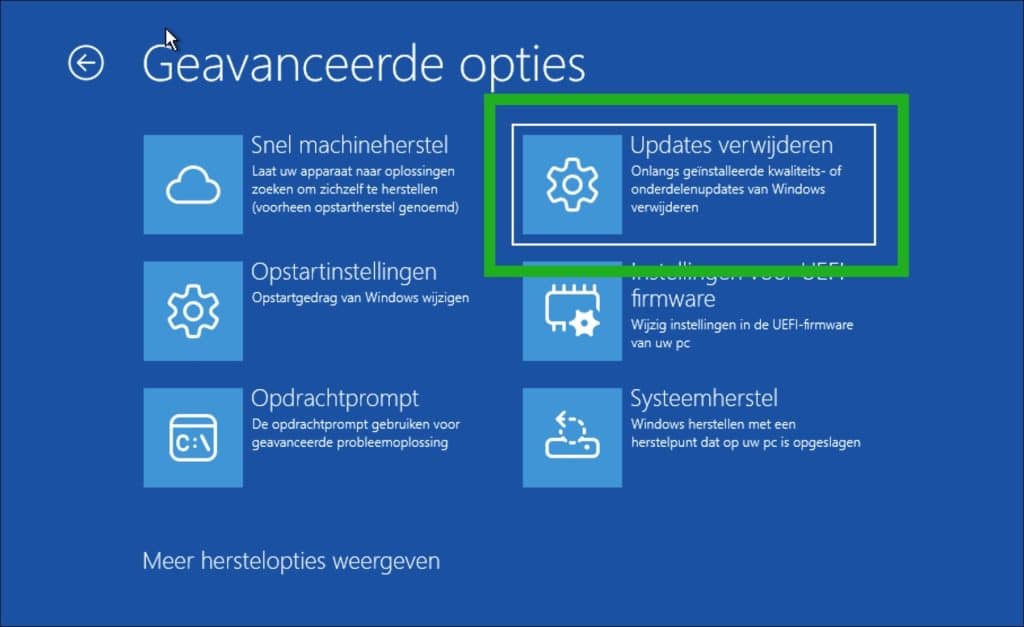
Selecteer de kwaliteits- of onderdelenupdate die u wilt verwijderen.
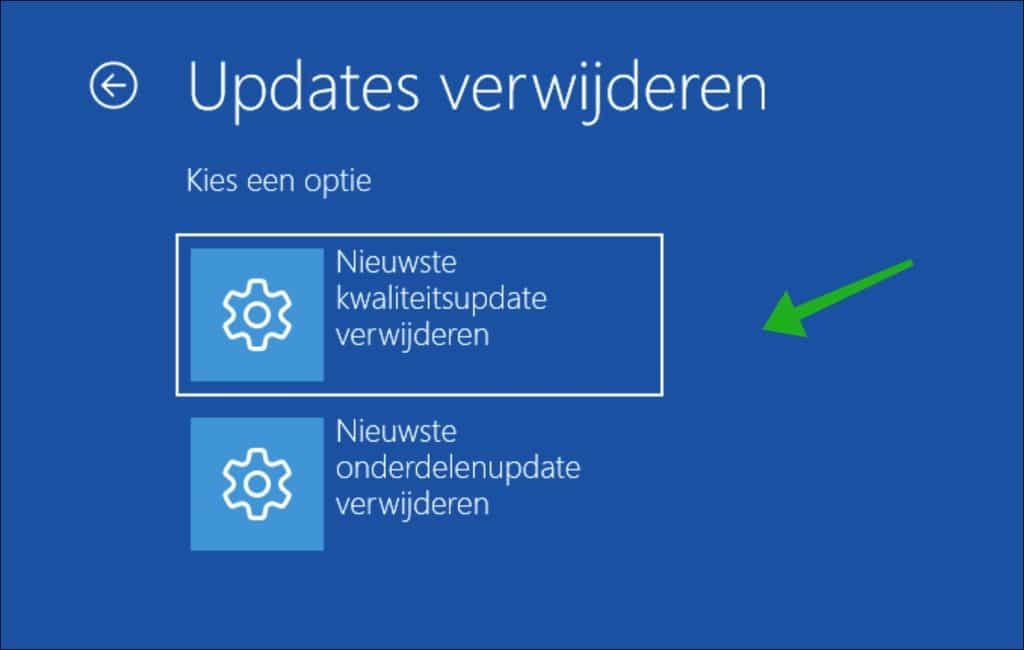
Zodra u de stappen hebt voltooid, zal uw computer de meest recente update verwijderen, die in dit geval waarschijnlijk het probleem veroorzaakt.
Lees ook: Windows update stopzetten? Dit zijn 7 manieren voor Windows 11
Systeemback-up maken
Als laatste raad ik aan om proactief back-ups van uw computer te maken.
Het is aan te raden om regelmatig een back-up van uw computer te maken, het liefst minstens één keer per week. Het is vooral belangrijk om een volledige back-up te maken voordat u een nieuwe cumulatieve of functie-update installeert. Als de update ernstige problemen veroorzaakt, kunt u het hele systeem terugzetten naar de vorige werkende staat.
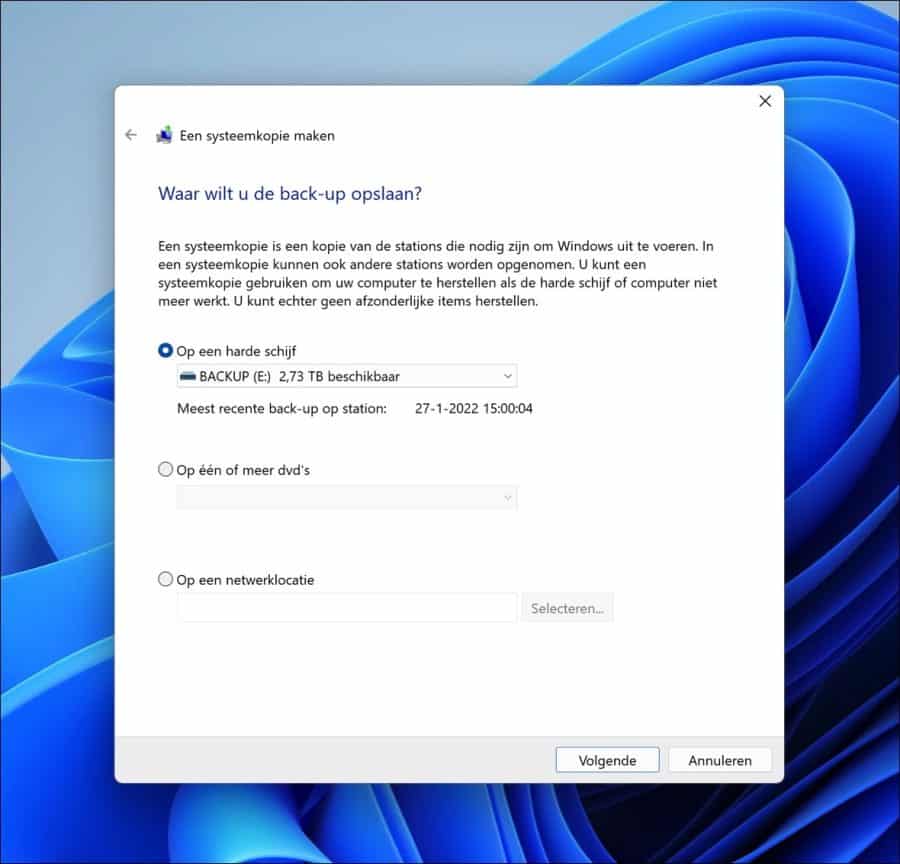
Als u back-upsoftware van derden gebruikt, kunt u die software aanhouden. Anders bevat Windows 11 nog steeds de verouderde tool Systeemback-up, waarmee u een volledige back-up van uw installatie kunt maken op externe opslag.
Lees verder:
- Hoe maak ik een Windows 11 systeem backup? (Complete gids)
- Windows 11 back-up maken naar Externe Harde Schijf
Ik hoop u hiermee geholpen te hebben. Bedankt voor het lezen!

weeral knap gebracht waarvoor dank
Dankje Ward 🙂 Graag gedaan