

Wanneer u last krijgt van uw ogen bij het langdurig werken met de Google Chrome browser, dan kunt u donkere modus inschakelen via de Google Chrome instellingen.
Donkere modus is een gebruikersinterface thema dat gebruikmaakt van lichtere tekst, pictogrammen en gebruikerselementen op een donkere achtergrond. Dit ontwerp vermindert de lichtuitstraling van schermen, verlaagt de hoeveelheid blauw licht en verbetert de leesbaarheid van tekst, vooral in omgevingen met weinig licht of tijdens de nacht. Door donkere modus in te schakelen kunt u uw ogen beschermen tegen vermoeidheid.
Sommige mensen willen donkere modus ook inschakelen, omdat het past bij hen computer achtergrond of thema. Waar u eerst een browser extensie nodig had om Chrome in dark mode weer te geven, kunt u nu donkere modus instellen via de instellingen. Dit is hoe het werkt.
Donkere modus inschakelen in de Google Chrome browser
Zorg ervoor dat u de laatste versie van Google Chrome gebruikt door Google Chrome bij te werken naar de nieuwste versie. Klik vervolgens in de rechterbovenhoek op het menu pictogram. In het menu klik op “Instellingen”.

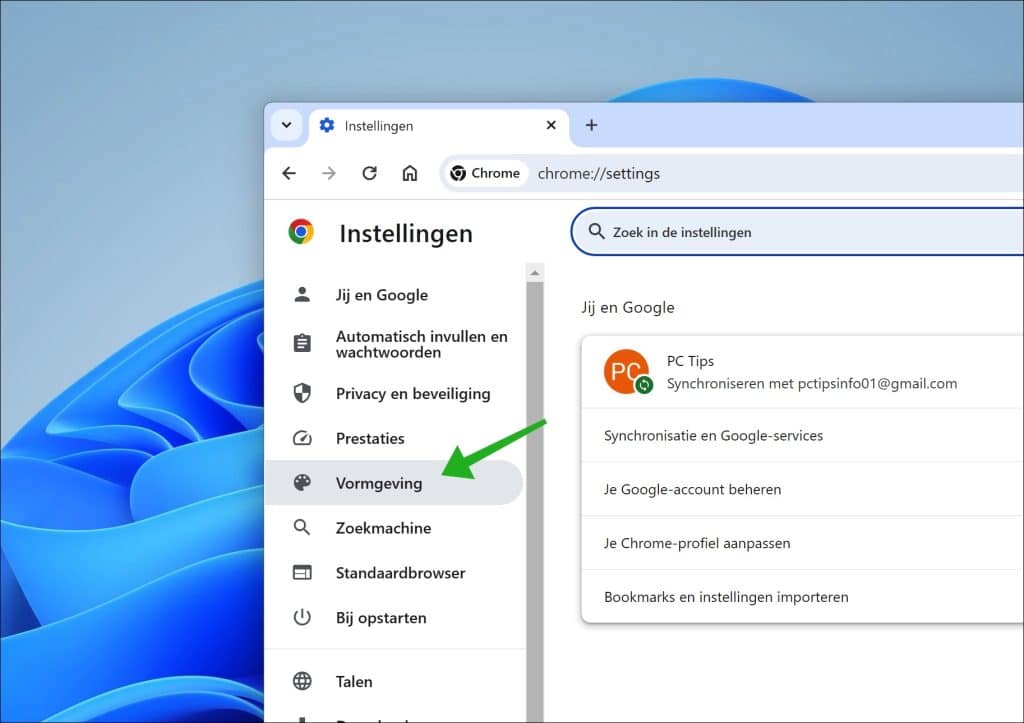
In de instellingen klikt u op “Vormgeving”.
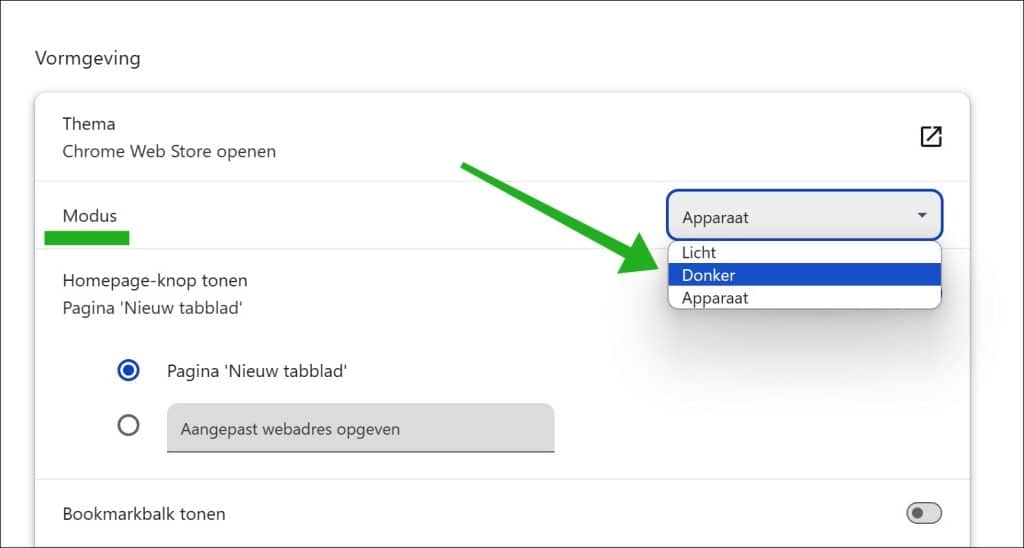
In de vormgeving instellingen wijzigt u “modus” naar ‘Donker” om donkere modus in te schakelen. U heeft verder nog de keus uit “Licht” of “Apparaat”. Wanneer u kiest voor “Apparaat” dan neemt Google Chrome automatisch het licht of donkere modus over van uw huidige thema.
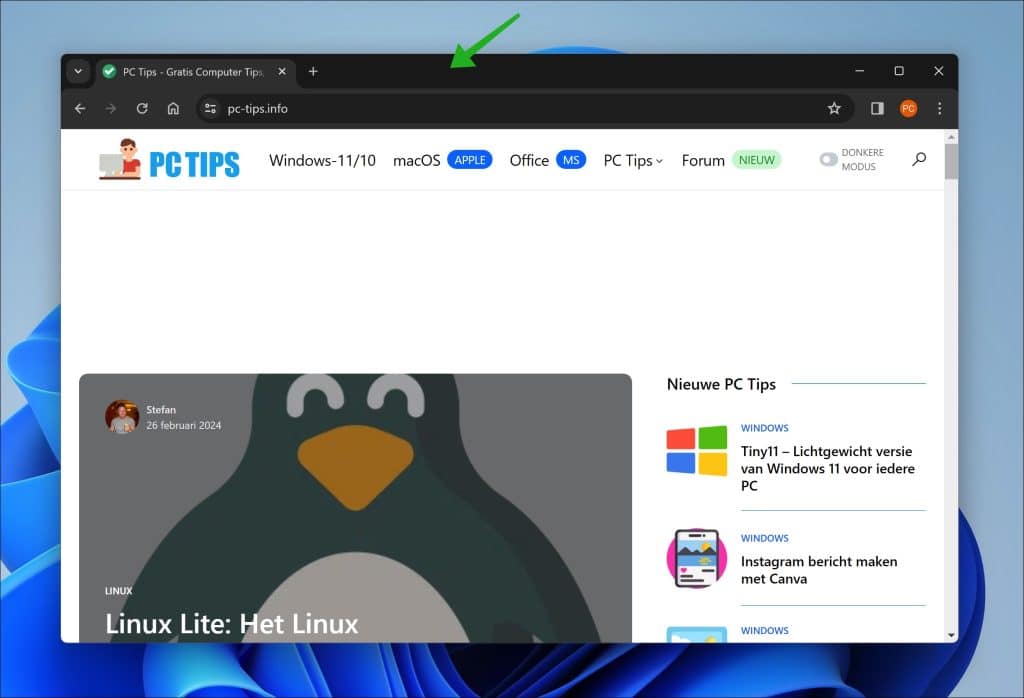
Het donker uiterlijk in Google Chrome wordt direct toegepast op het Google Chrome venster.
Lees ook:
- Dark mode inschakelen in Google zoekmachine.
- Dark mode inschakelen op Twitter? Dit is hoe!
- Dark Mode op uw Mac snel inschakelen? Dit is hoe!
- Donkere modus inschakelen in Windows 10
- Donkere modus inschakelen in Windows 11
- Google Chrome Android: Dit is hoe U dark mode inschakelt!
- Automatisch wisselen tussen licht en donker (dark) modus.
Ik hoop u hiermee geholpen te hebben. Bedankt voor het lezen!
