

Microsoft biedt in Windows 11 en 10 de slaapstand aan, die de batterij spaart en de harde schijf uitschakelt om de algemene prestaties te behouden.
Echter, terwijl het systeem in de slaapstand gaat, wordt het automatisch wakker en dat is wat de meeste gebruikers niet handig vinden. Dit is een frustrerend moment als zoiets gebeurt en u kunt niets doen omdat dit geen foutmelding of waarschuwing is. Het is vaak een app of gepland onderhoud die de computer dan uit de slaapstand kan halen om taken uit te voeren.
Als u ook met een dergelijk probleem met uw computer wordt geconfronteerd, kunt u de activeringstimers wijzigen. U kunt activeringstimers op uw computer inschakelen of uitschakelen naar behoefte. Dit is hoe het werkt.
Activeringstimers inschakelen of uitschakelen in Windows 11 of Windows 10
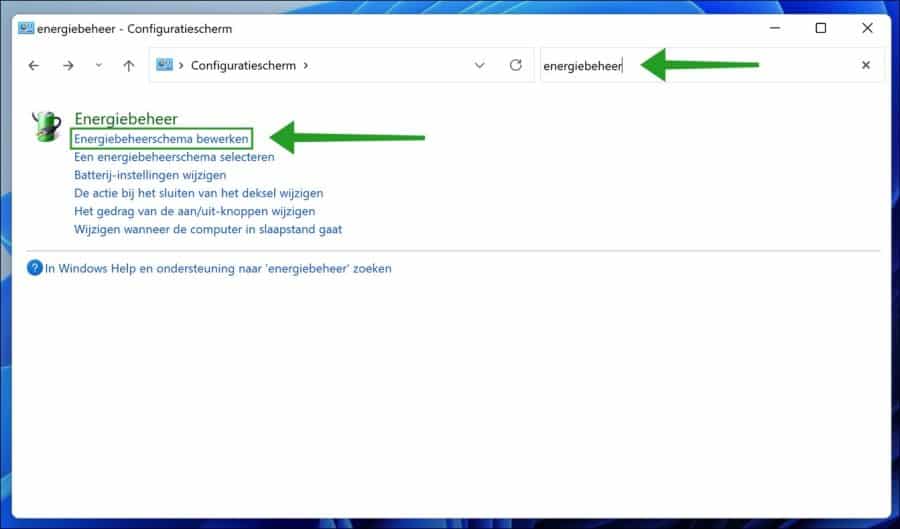
Open het Configuratiescherm. In de rechterbovenhoek zoek op “Energiebeheer”. Klik daarna op “Energiebeheerschema bewerken”.
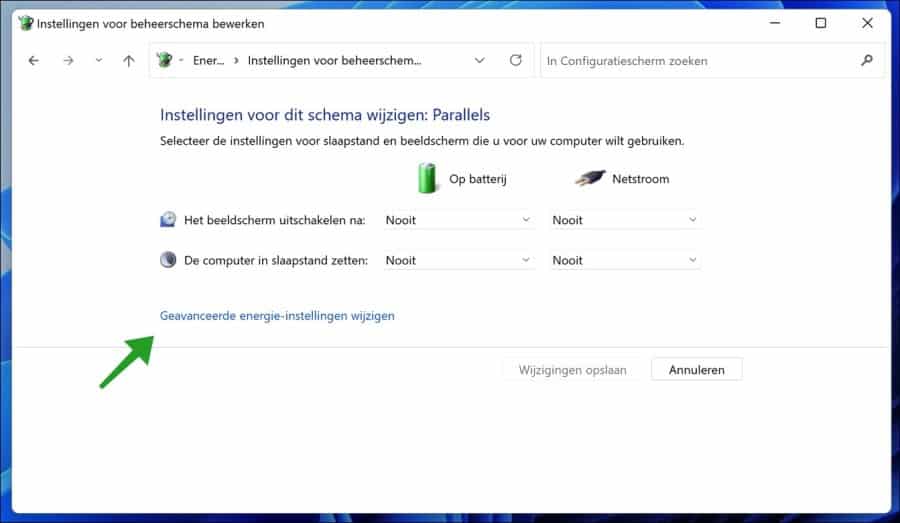
In de instellingen voor het beheerschema klik op de link “Geavanceerde energie-instellingen wijzigen”.
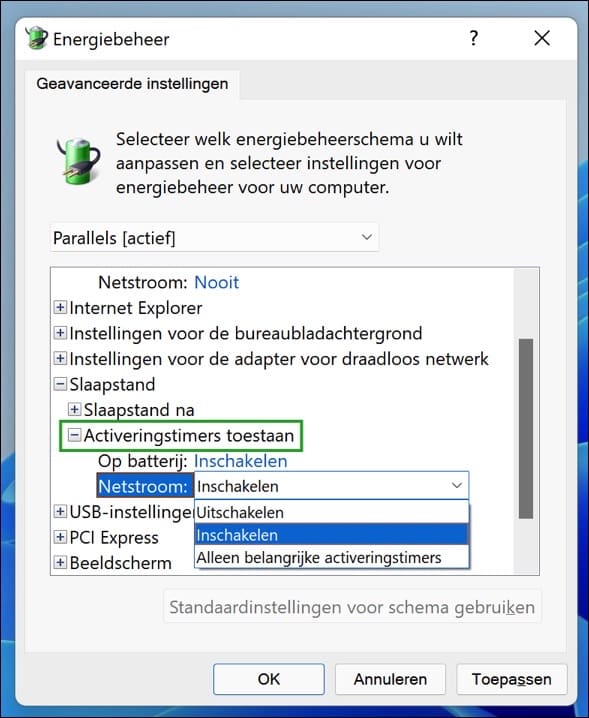
Klik op Slaapstand en daarna op Activeringstimers toestaan. Wijzig de activeringstimers naar wens voor zowel de computer op batterij als op netstroom. Op deze manier kunt u activeringstimers inschakelen of uitschakelen.
Lees meer:
- Wachtwoord uitschakelen na slaapstand.
- Laptop niet in slaapstand plaatsen bij dichtklappen.
- Gebruikstijden instellen of wijzigen in Windows 11.
- Minimale wachtwoord lengte aanpassen in Windows.
- Energiemodus aanpassen in Windows 11.
Ik hoop u hiermee geholpen te hebben. Bedankt voor het lezen!

❤️ Help mee en deel
Voordat u verdergaat, zou ik het waarderen als u overweegt mijn werk te steunen. In tegenstelling tot veel grote websites is er op PC Tips geen betaalmuur die lezers blokkeert, maar daardoor is uw steun des te belangrijker. Als u onafhankelijke initiatieven zoals deze waardeert, overweeg dan alstublieft om mij te steunen, zodat ik kan blijven doen wat ik met plezier doe. Deel mijn website PC Tips op andere websites, social media of binnen uw eigen netwerk. Hartelijk dank.🙂 Overzicht met computertips
Bekijk ook mijn uitgebreide overzicht met praktische computertips, overzichtelijk gesorteerd per categorie.💻 Gratis computerhulp nodig?
Onze experts en leden helpen u graag op het PC Tips-computerforum. Meld u gratis aan en stel uw vraag. Wij proberen u nog dezelfde dag te helpen.