

Windows 11 biedt gebruikers ook “Gepland automatisch onderhoud”. Dit omvat verschillende achtergrondtaken en voert ze allemaal tegelijk uit op een gepland tijdstip, gepland onderhoud staat standaard gepland om 2 uur ’s nachts.
De automatische onderhoudsactiviteit die Windows 11 automatisch uitvoert, is ingesteld om slechts 1 uur te draaien. Dat betekent dat als de taak om een of andere reden niet binnen die periode is voltooid, Windows 11 zal stoppen en de taak tijdens de volgende onderhoudsperiode zal uitvoeren.
Als uw computer bijvoorbeeld op het geplande tijdstip wordt uitgeschakeld, zal de onderhoudstaak niet worden uitgevoerd en zal Windows die taak uitvoeren in de eerstvolgende beschikbare periode wanneer uw computer niet in gebruik is.
Het gaat om de volgende taken die Windows 11 binnen dit geplande tijdstip uitvoert: Windows-updates, beveiligingsscans en een andere systeemdiagnoses.
Deze taak is standaard ingeschakeld op elke Windows 11 computer, en Microsoft raadt aan deze instellingen niet te wijzigen. Maar als uw PC dagelijks om 2 uur ’s nachts uitgeschakeld blijft, zal deze onderhoudsactiviteit nooit worden uitgevoerd. Daarom heeft Microsoft een optie voorzien om het tijdstip van de geplande onderhoudsactiviteit te wijzigen.
Automatisch onderhoud inplannen in Windows 11
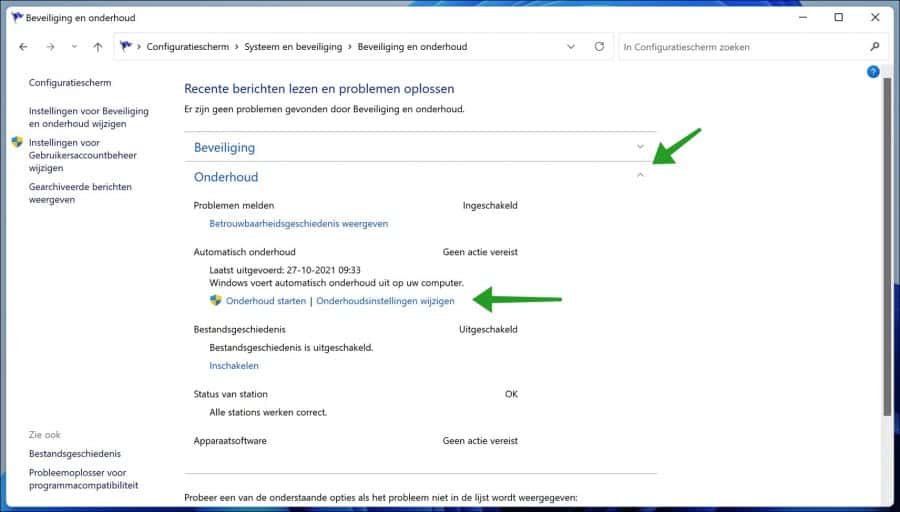
Open het Configuratiescherm. Klik op Systeem en beveiliging, klik daarna op Beveiliging en onderhoud. Klik op “Onderhoud” en klik daarna op “Onderhoudsinstellingen wijzigen”.
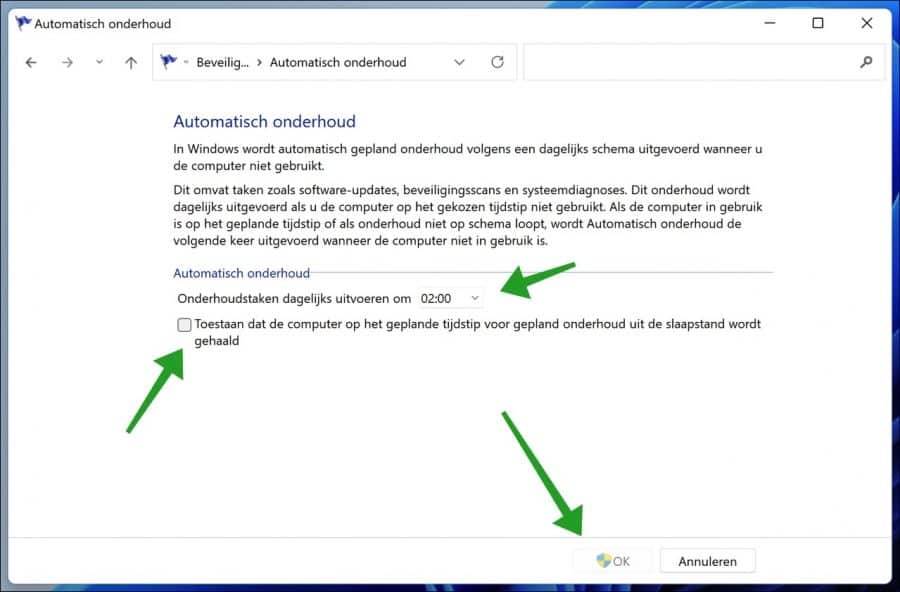
Wijzig de dagelijkse onderhoudstaken door een tijd te selecteren. Mocht uw computer in de ingestelde tijdsperiode nu in slaapstand gaan, dan kunt u de optie “Toestaan dat de computer op het geplande tijdstip voor gepland onderhoud uit de slaapstand wordt gehaald” aanzetten.
Op deze manier kunt u het gepland onderhoud uit laten voeren, ook als uw computer in slaapstand is gegaan. Klik OK om te bevestigen.
Lees ook:
- Windows 11 sneller maken.
- 14 tips voor Windows verkenner in Windows 11.
- Windows 11 register opschonen.
Ik hoop u hiermee geholpen te hebben. Bedankt voor het lezen!
