
Als u een laptop gebruikt dan is het batterij percentage één van de belangrijkste inzichten die u kunt weergeven.
Helaas wordt het batterij percentage in Windows 11 of 10 niet standaard weergegeven. Om het batterij percentage in te zien houdt u de muis op het opladen pictogram. Hierna ziet u het percentage van de resterende batterij en tijd.
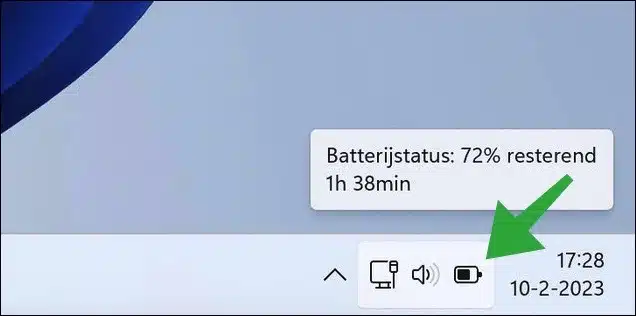
Om het percentage van de resterende batterij toe te voegen aan de taakbalk heeft u een app nodig. Deze app voegt de resterende batterij in procenten toe aan de taakbalk. Daarna heeft u direct inzicht in het percentage van de batterij zonder extra apps of instellingen te openen. U hoeft dus ook niet meer met de muis over het opladen pictogram te gaan om het resterende percentage te zien.
Batterij percentage weergeven op taakbalk in Windows 11 of 10
Open de Microsoft Store. In de Microsoft Store zoekt u op: Battery percentage icon. Klik op het resultaat om te openen.
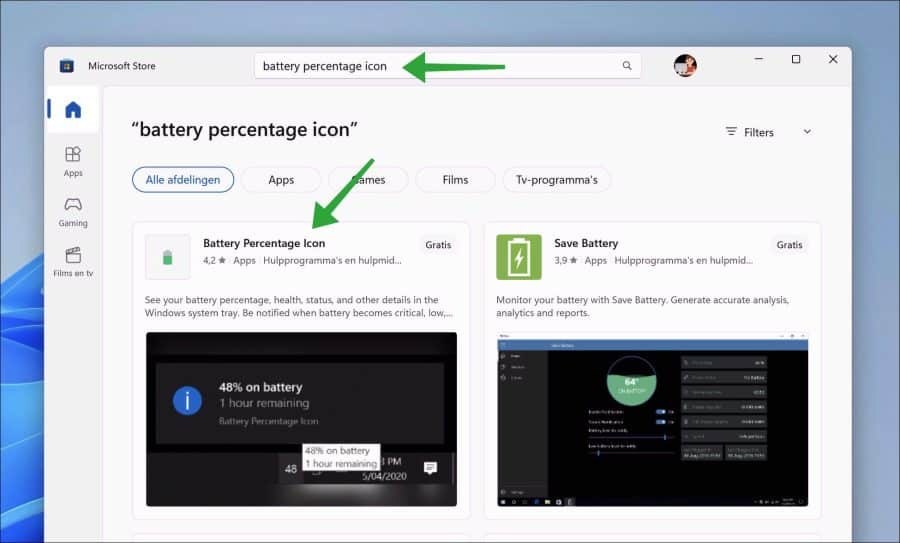
Klik vervolgens rechtsbovenin op “Downloaden” om deze app naar uw computer te downloaden. Open na het downloaden de app.
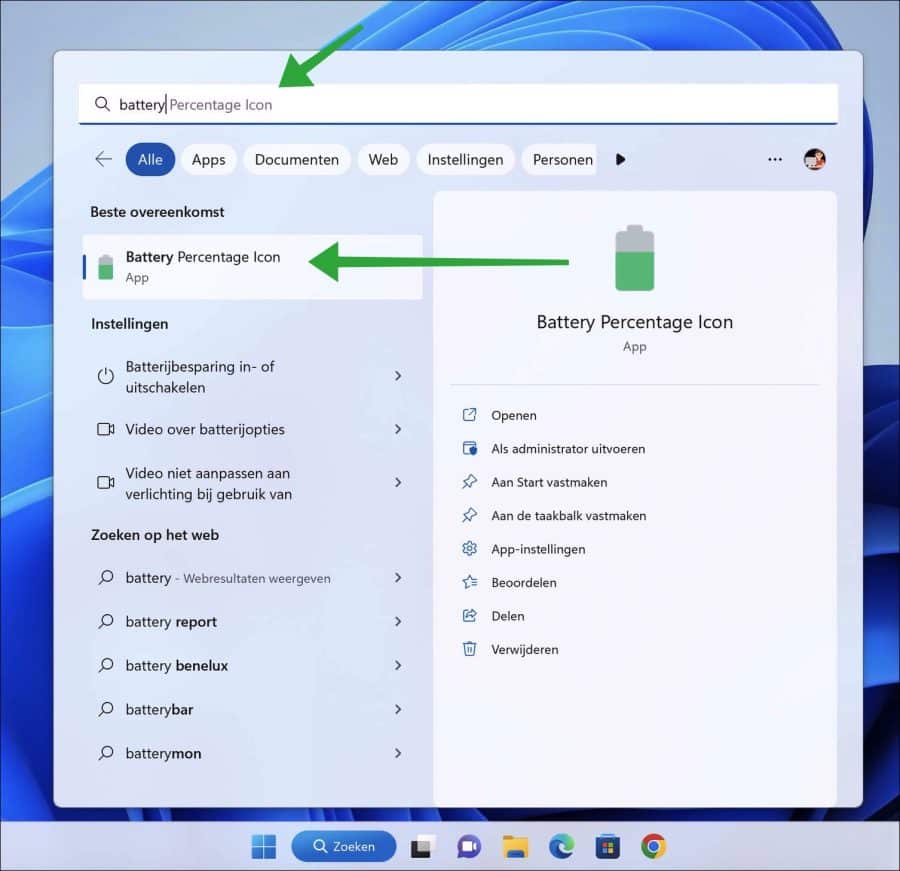
U ziet nu direct het batterij percentage in de taakbalk.
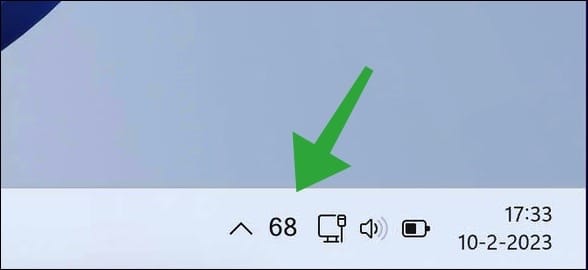
Als het percentage in het verborgen menu verdwijnt, dan klikt u op het pijltje omhoog. Klik vervolgens op het batterij percentage en sleep het pictogram opnieuw op de taakbalk. Het batterij percentage pictogram staat nu vast op de taakbalk.
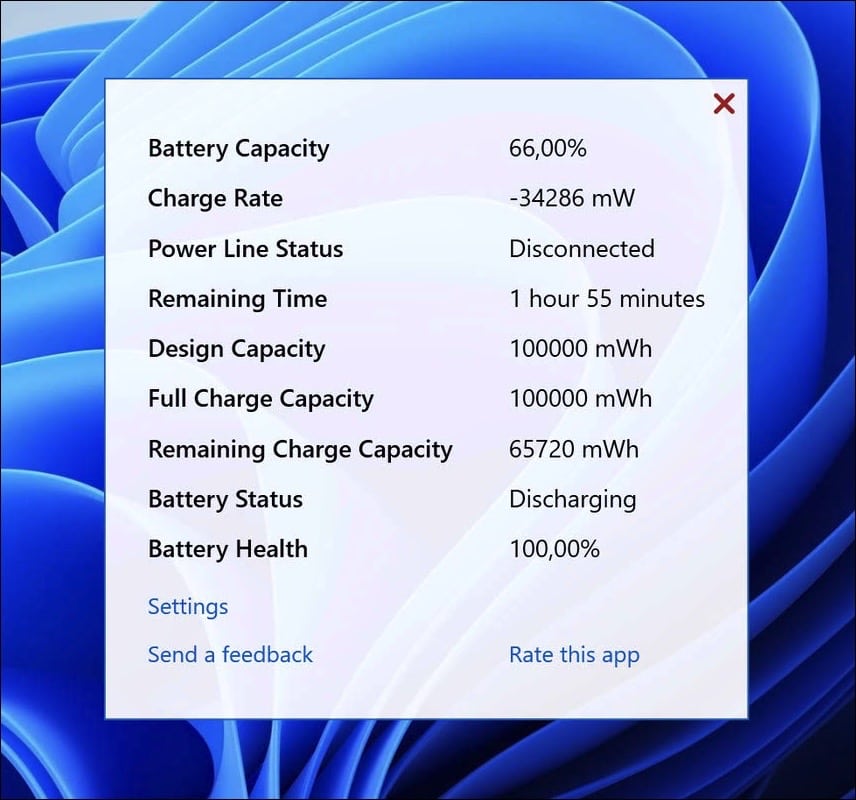
Door op het batterij percentage te klikken krijgt u direct meer informatie over de batterijstatus. Bijvoorbeeld de batterij capaciteit in procenten, de resterende tijd, de totale batterij capaciteit en resterende kwaliteit van de batterij.
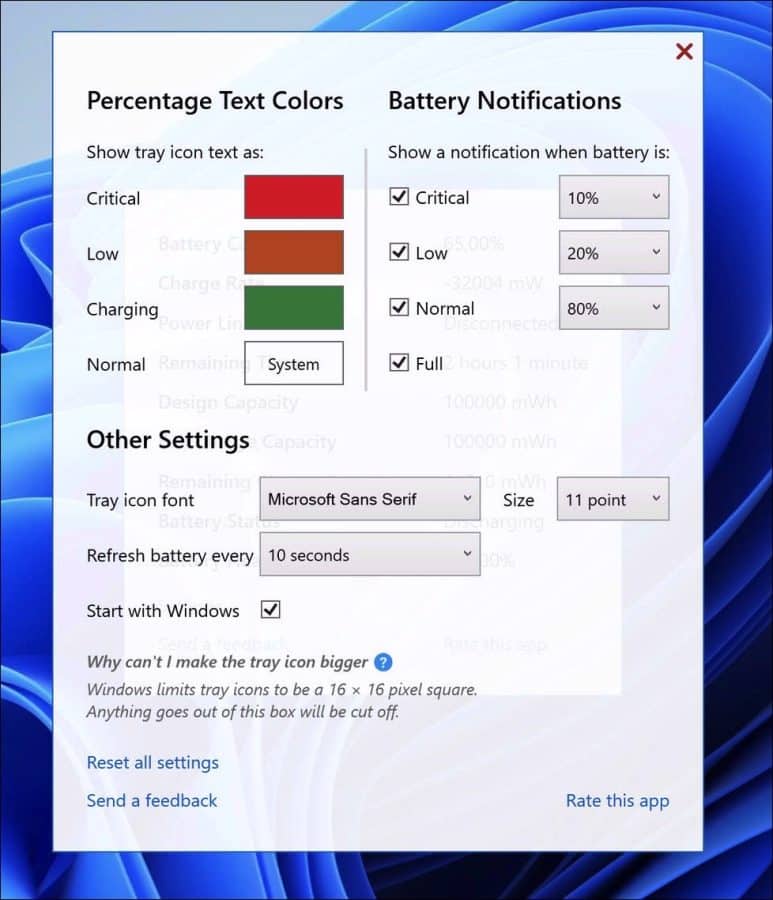
Klik op Settings om de instellingen te wijzigen. Hier kunt u notificaties instellen wanneer een melding ontvangt als de batterij bijna leeg is of juist vol. Ook kunt hiervoor kleuren instellen en het lettertype wijzigen.
Deze app wordt standaard met Windows mee opgestart, om dit uit te schakelen wijzigt u de instelling “Start with Windows” naar uit.
Ik hoop u hiermee geholpen te hebben. Bedankt voor het lezen!
Lees verder: 7 manieren om laptop batterij te besparen met Windows 11

❤️ Help mee en deel
Voordat u verdergaat, zou ik het waarderen als u overweegt mijn werk te steunen. In tegenstelling tot veel grote websites is er op PC Tips geen betaalmuur die lezers blokkeert, maar daardoor is uw steun des te belangrijker. Als u onafhankelijke initiatieven zoals deze waardeert, overweeg dan alstublieft om mij te steunen, zodat ik kan blijven doen wat ik met plezier doe. Deel mijn website PC Tips op andere websites, social media of binnen uw eigen netwerk. Hartelijk dank.🙂 Overzicht met computertips
Bekijk ook mijn uitgebreide overzicht met praktische computertips, overzichtelijk gesorteerd per categorie.💻 Gratis computerhulp nodig?
Onze experts en leden helpen u graag op het PC Tips-computerforum. Meld u gratis aan en stel uw vraag. Wij proberen u nog dezelfde dag te helpen.