

Als uw computer blijft hangen op de melding: Er worden updates uitgevoerd. Houd de computer ingeschakeld. Dan houdt dit in dat de computer is vastgelopen tijdens het installeren van updates tijdens een herstart.
De update is al gedownload, alleen bij het opnieuw opstarten blijft de installatie hangen. Dit probleem komt geregeld voor in Windows 11 en Windows 10. Vaak blijft uw computer minutenlang hangen, maar in andere gevallen gebeurt er urenlang niets meer. Meestal blijft het percentage dan steken op bijvoorbeeld 0%, 7%, 21%, 35% of 100%.

Er worden updates uitgevoerd houd de computer ingeschakeld blijft hangen
Wacht het even af
Het eerste wat ik aanraad om te doen, is om even af te wachten. Vaak gaat het om een grote update die tijd in beslag kan nemen tijdens het installeren.
Vooral op oudere computers of computers met een harde schijf kan het installeren van een grote update langer duren. Over het algemeen kan het installeren ongeveer 30 minuten tot 2 uur in beslag nemen.
Wacht daarom minimaal:
- 1 uur bij computers met een SSD.
- 2 tot 3 uur bij computers met een harde schijf.
Ziet u daarna helemaal geen activiteit meer, knippert het schijflampje niet meer en blijft het percentage exact gelijk? Dan kunt u onderstaande tips proberen.
Computer geforceerd uitschakelen
Als u echt het idee heeft dat uw computer is vastgelopen, dan kan het geforceerd uitschakelen helpen om weer terug te kunnen naar het bureaublad. Na de geforceerde herstart gaat Windows de update terugdraaien, hervatten of, als u het vaker heeft uitgevoerd, automatisch herstel starten.
Om de computer geforceerd uit te schakelen:
- Houdt u de aan/uitknop ongeveer 10 seconden ingedrukt.
- De computer gaat dan uit.
- Wacht even 30 seconden en start de computer opnieuw op via de aan/uitknop.
Vaak komt Windows daarna weer normaal op het bureaublad terecht. Komt Windows niet meer normaal op het bureaublad? Start Windows dan op in Veilige modus.
Controleer schijfruimte
Een veelvoorkomend probleem bij het installeren van updates is dat er te weinig schijfruimte beschikbaar is. Controleer daarom hoeveel vrije ruimte beschikbaar is op de C:-schijf.
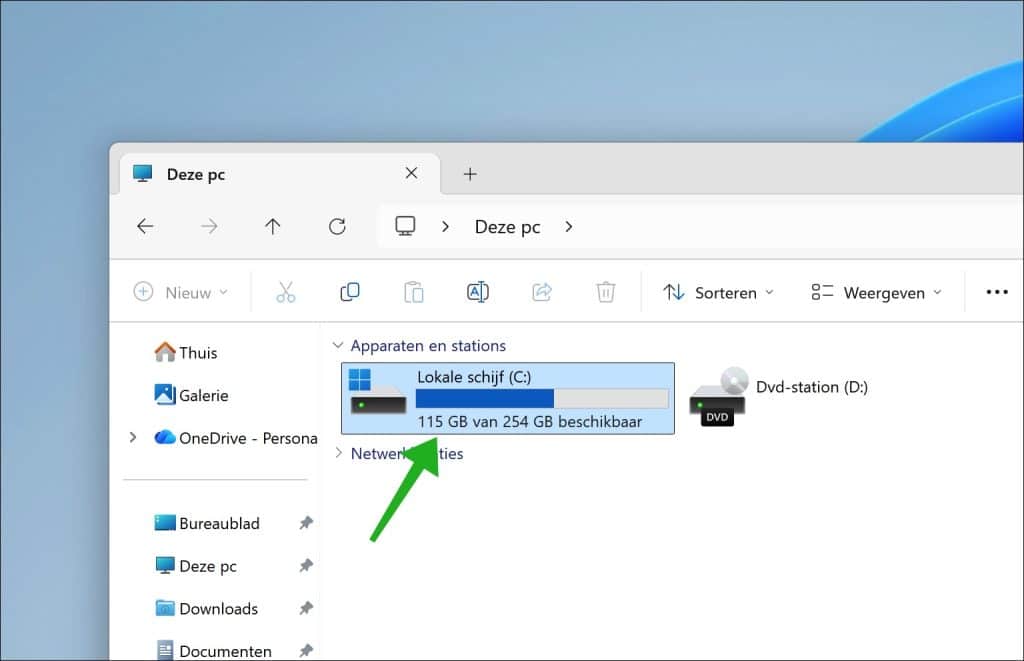
Voor grote updates is minimaal nodig:
- 20 GB vrije ruimte voor Windows 11.
- 10 GB vrije ruimte voor Windows 10.
Lees ook:
Als u zeker bent dat u voldoende schijfruimte heeft op de C:-schijf, dan raad ik aan om systeembestanden te herstellen.
Systeembestanden herstellen
Beschadigde systeembestanden kunnen ervoor zorgen dat updates blijven hangen, zeker tijdens het installeren.
Open de Opdrachtprompt als administrator.
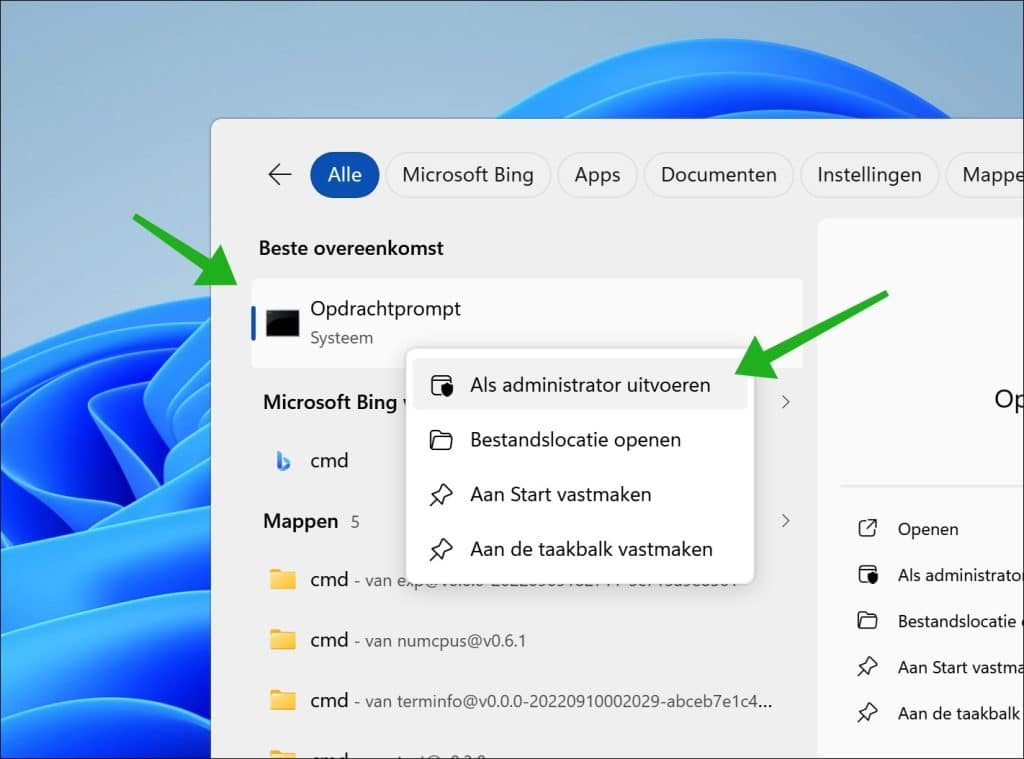
Voer eerst onderstaand commando uit:
SFC /scannow
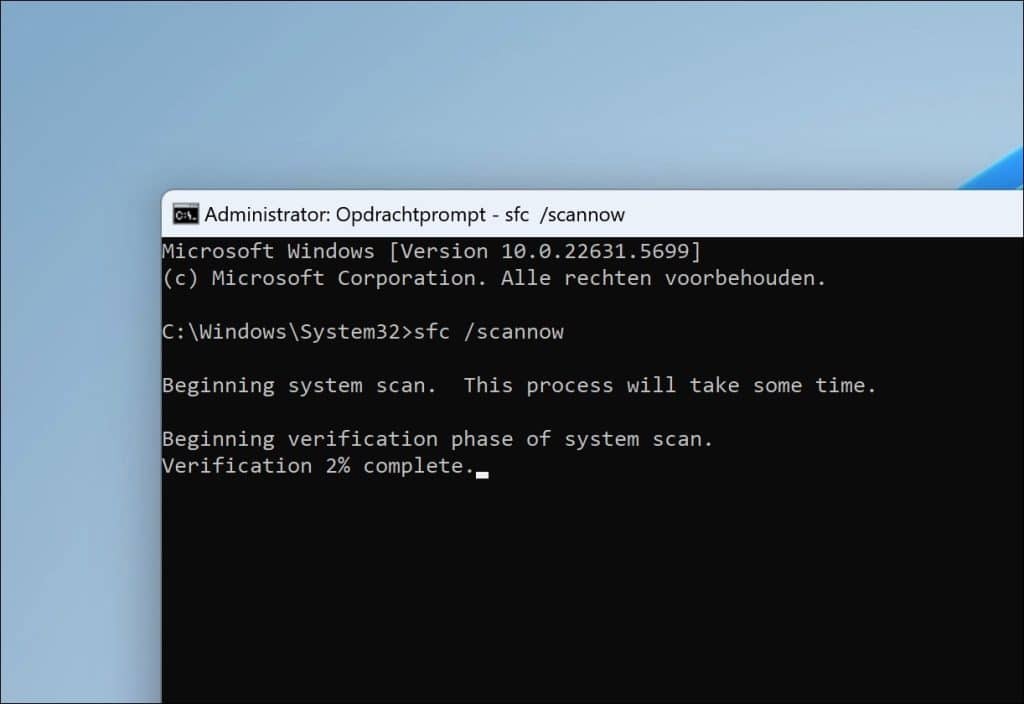
Daarna voert u uit:
DISM /Online /Cleanup-Image /RestoreHealth
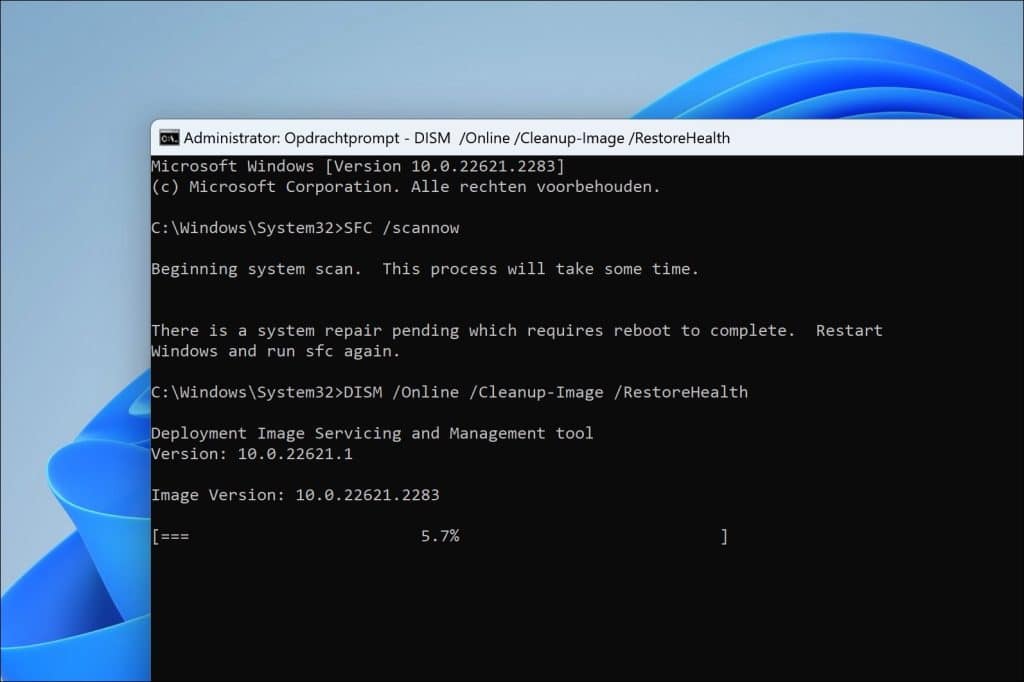
Herstart daarna uw computer.
Controleer opnieuw op updates
Controleer daarna opnieuw op updates.
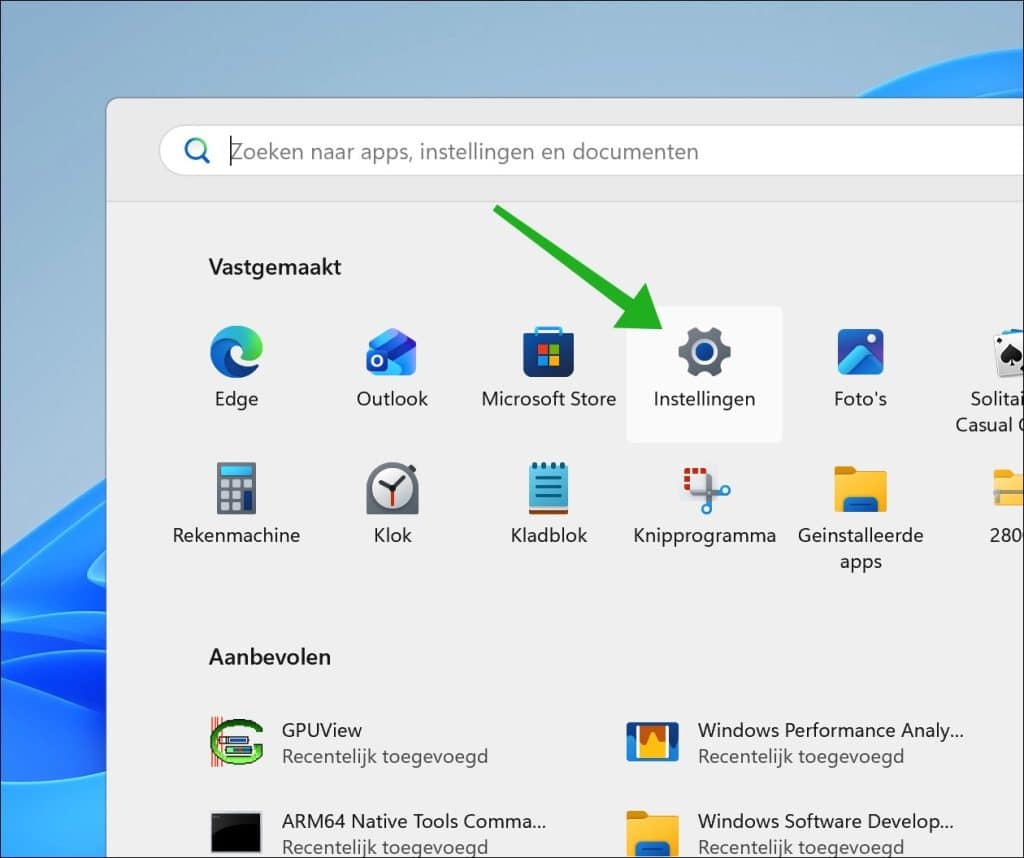
Open de Instellingen.
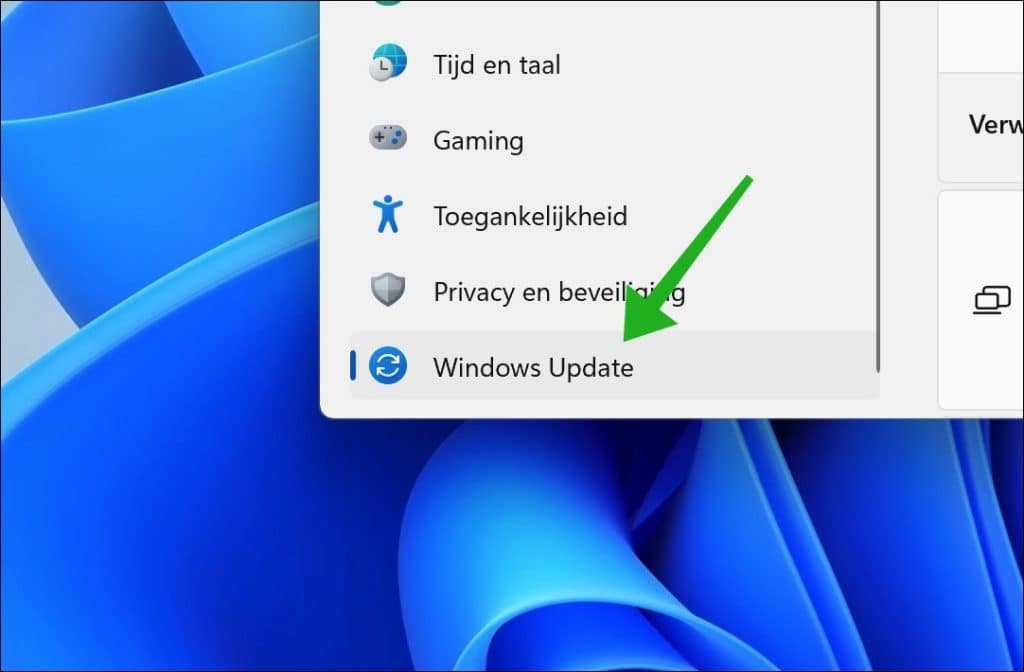
Klik op Windows Update.
Blijft de update nog steeds vastlopen? Doorloop dan onderstaande stappen.
Windows Update probleemoplosser uitvoeren
In Windows 11 zijn probleemoplossers beschikbaar die zelf kunnen controleren op problemen en deze waar nodig automatisch kunnen herstellen. Dit is de beste manier om dit soort problemen aan te pakken, omdat er geen tot weinig technische kennis vereist is, en het is ook specifiek ontworpen om dit type probleem op te lossen.
Om te beginnen opent u de Instellingen.
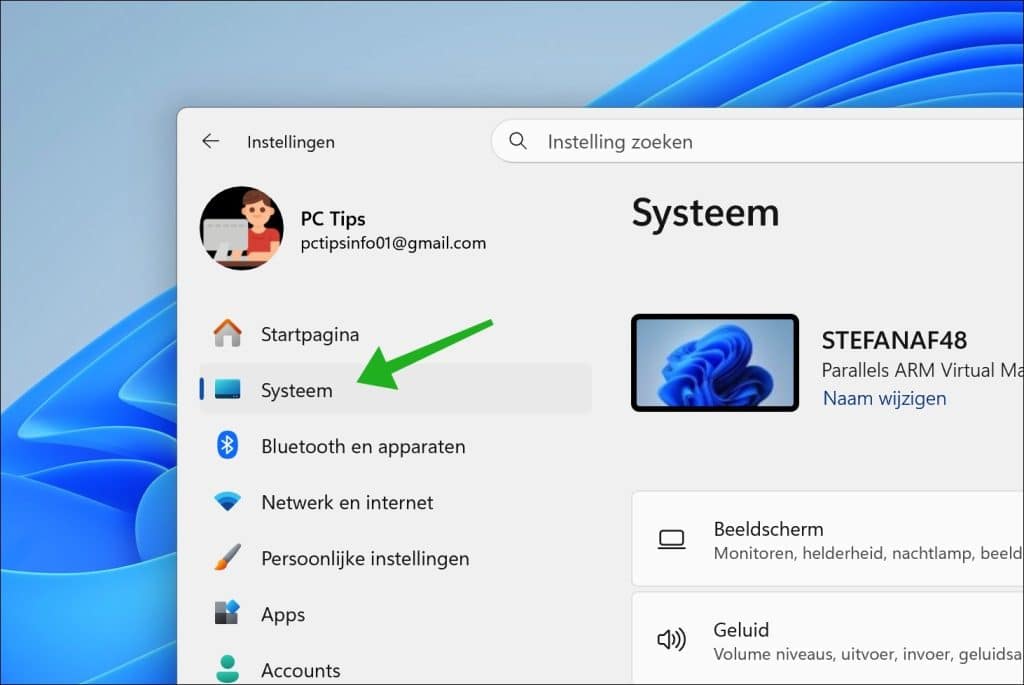
Klik daarna op Systeem.
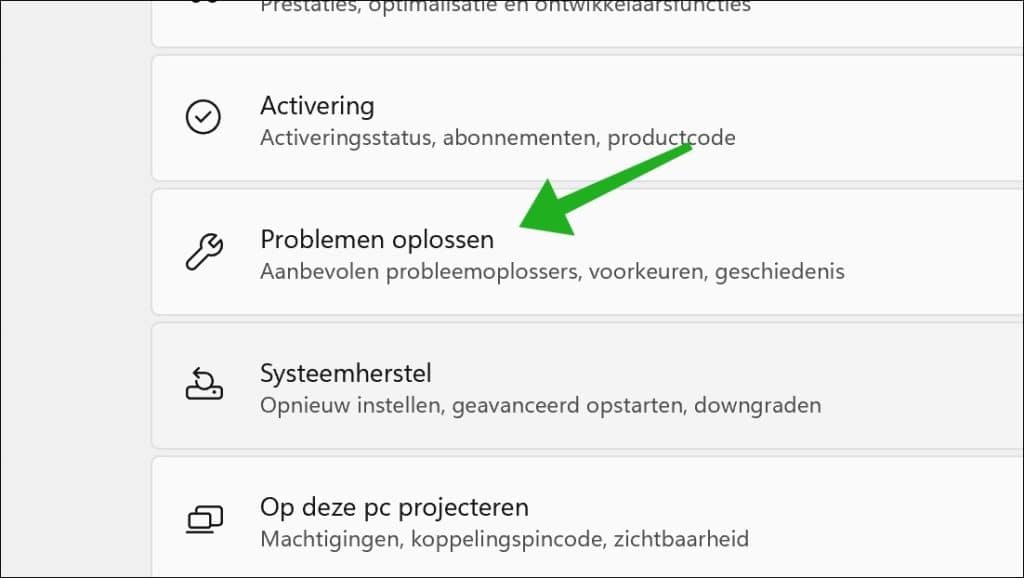
Klik daarna op Problemen oplossen.
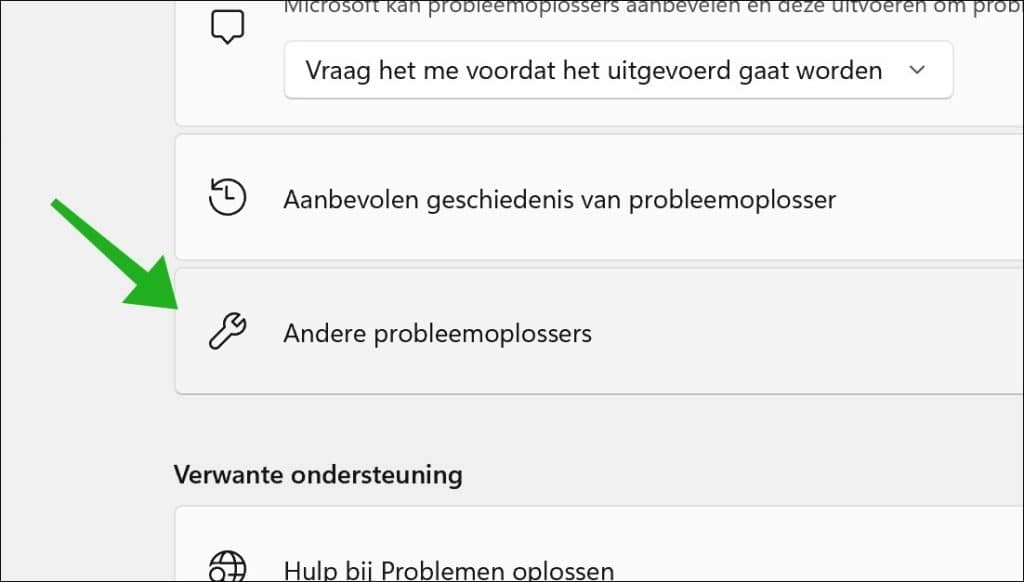
Klik op Andere probleemoplossers.
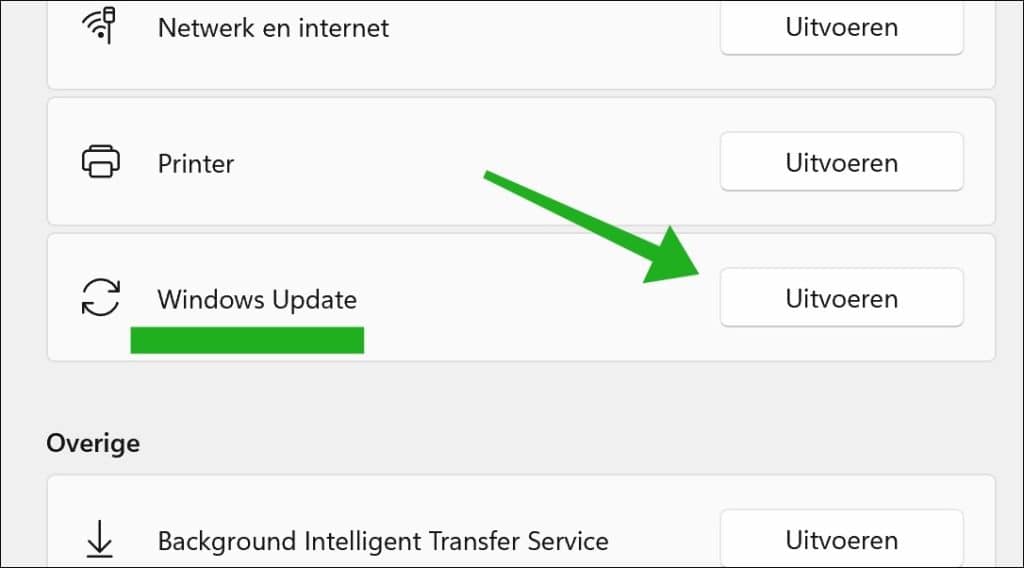
Klik rechts naast de Windows Update probleemoplosser op Uitvoeren.
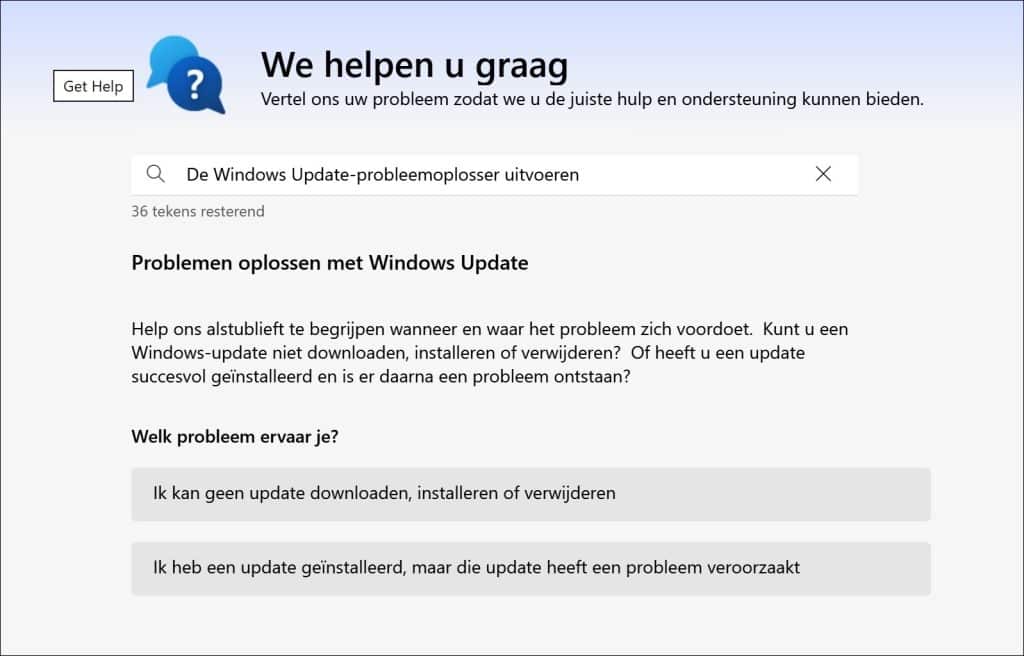
De Hulp vragen app wordt gestart. Kies hier het antwoord dat het best past bij het probleem dat u ervaart.
Windows Update-cache legen (vaak de oplossing)
Een beschadigde updatecache is een veelvoorkomende oorzaak van updates die vastlopen. Dit is dan ook vaak de oplossing.
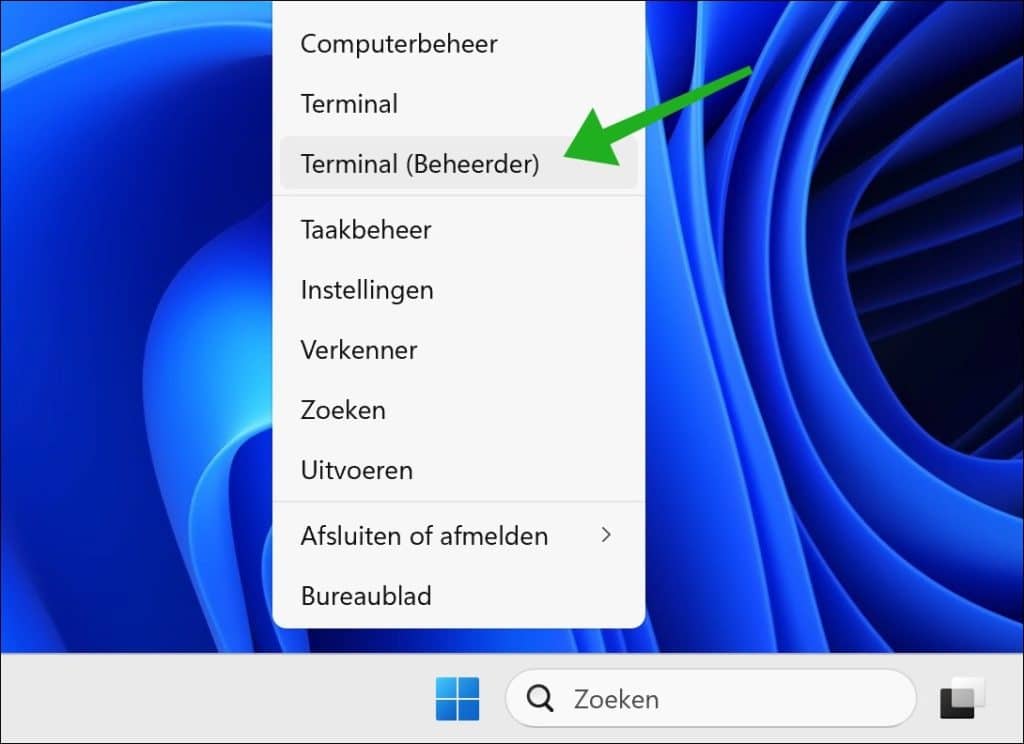
Klik met de rechtermuisknop op de Startknop.
Klik op Terminal (Beheerder).
Liever een app gebruiken? Lees dan: Windows update resetten in Windows 11 of Windows 10
Kopieer en plak (met rechtsklik in het Terminal venster) vervolgens onderstaande commando’s een voor een in het Terminal venster:
Stop-Service wuauserv -Force; Stop-Service bits -Force; Stop-Service cryptsvc -Force
Kopieer en plak daarna:
Rename-Item "C:\Windows\SoftwareDistribution" "SoftwareDistribution.old"; Rename-Item "C:\Windows\System32\catroot2" "catroot2.old"
Start daarna de services opnieuw:
Start-Service wuauserv; Start-Service bits; Start-Service cryptsvc
Herstart vervolgens uw computer.
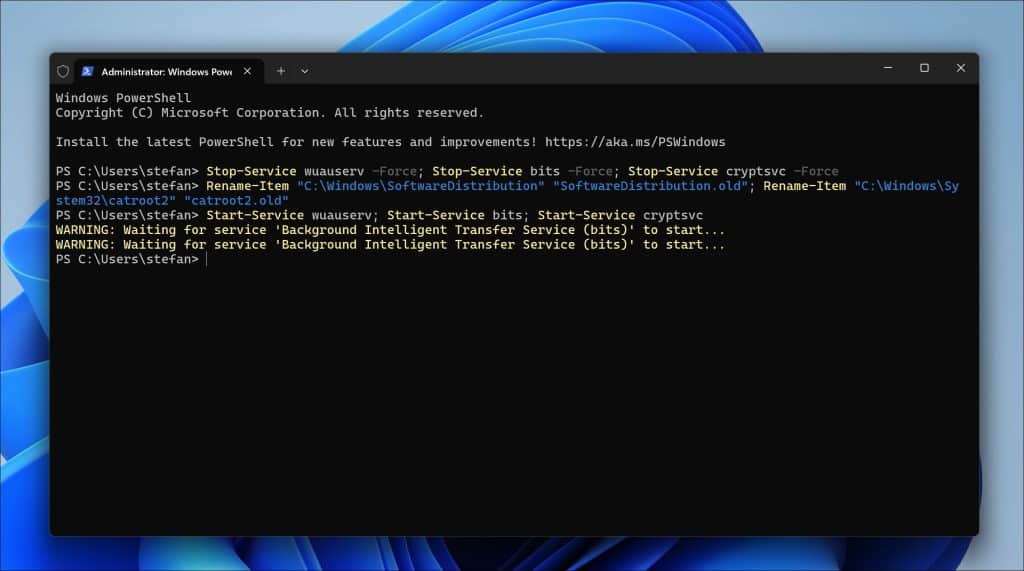
Windows 11 maakt de updatemappen daarna automatisch opnieuw aan en gaat de update opnieuw downloaden en installeren. Controleer hierna dus opnieuw op de update en laat deze installeren.
Laatste kwaliteitsupdate verwijderen
Soms veroorzaakt een specifieke Windows-update het probleem. U kunt dan de update verwijderen.
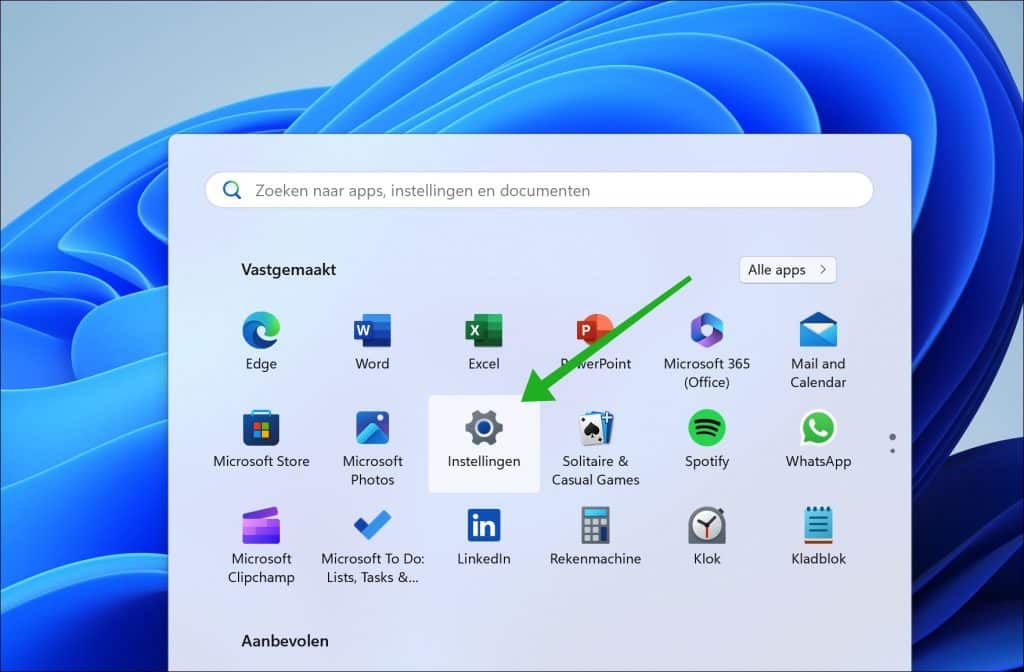
Om te beginnen opent u de Instellingen.
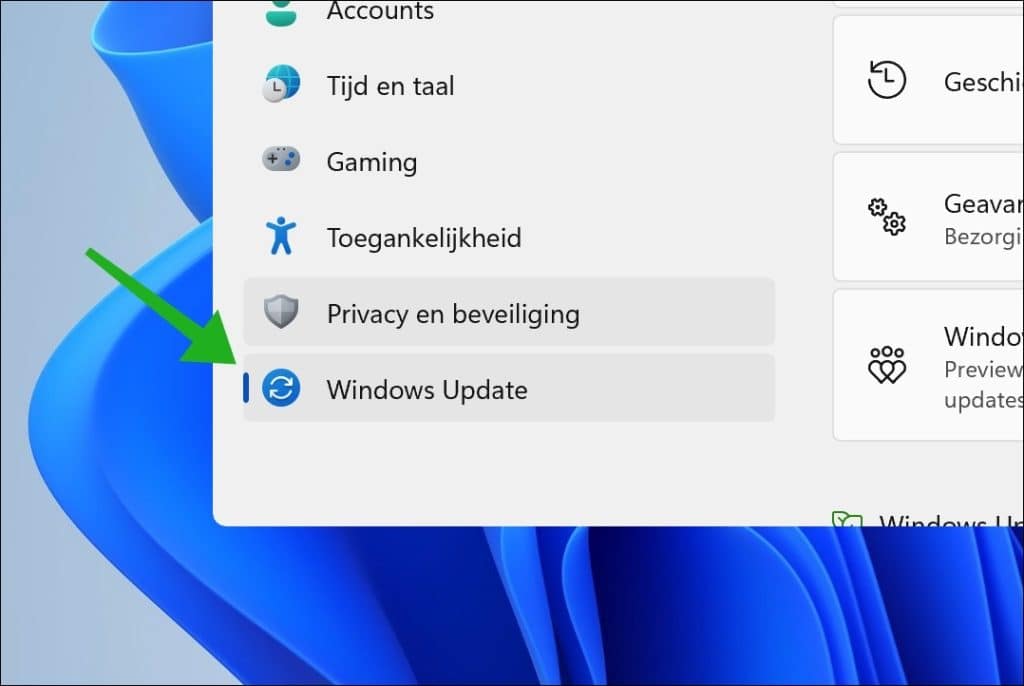
Klik vervolgens op Windows update.
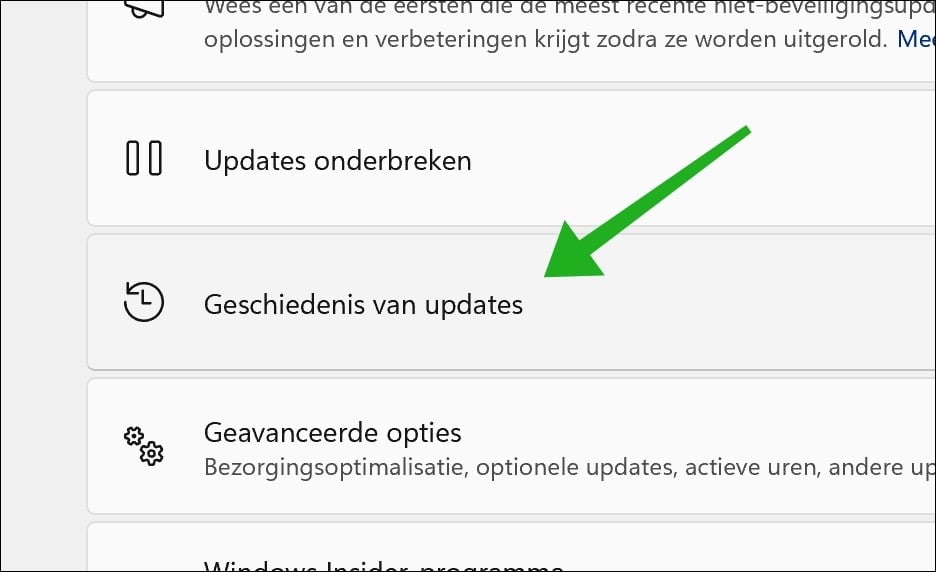
Daarna op Geschiedenis van updates.
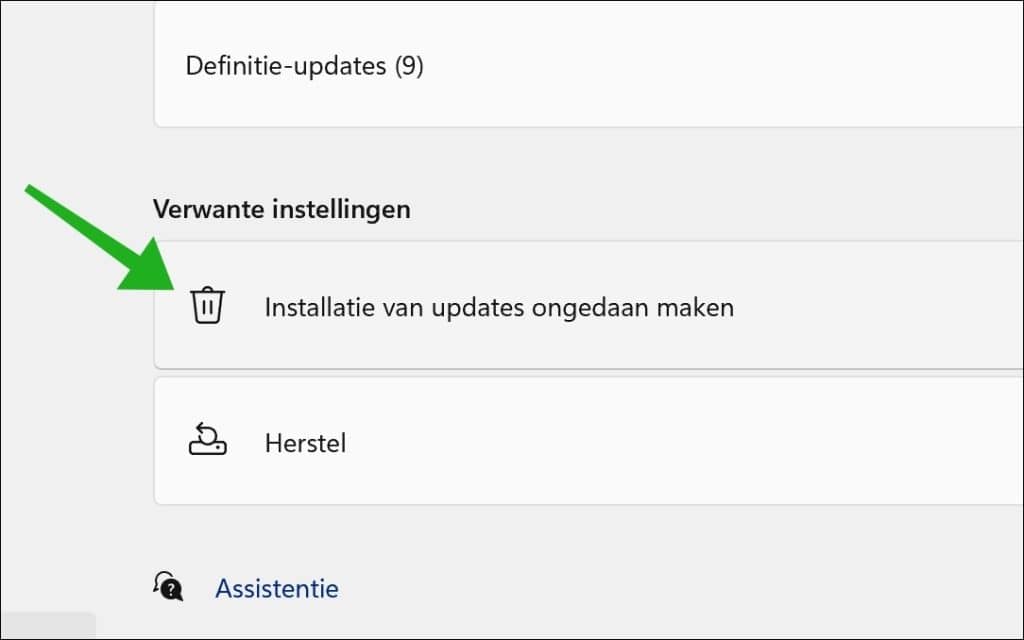
In de Verwante Instellingen klikt u op Installatie van updates ongedaan maken.
Verwijder daarna de laatst geïnstalleerde update.
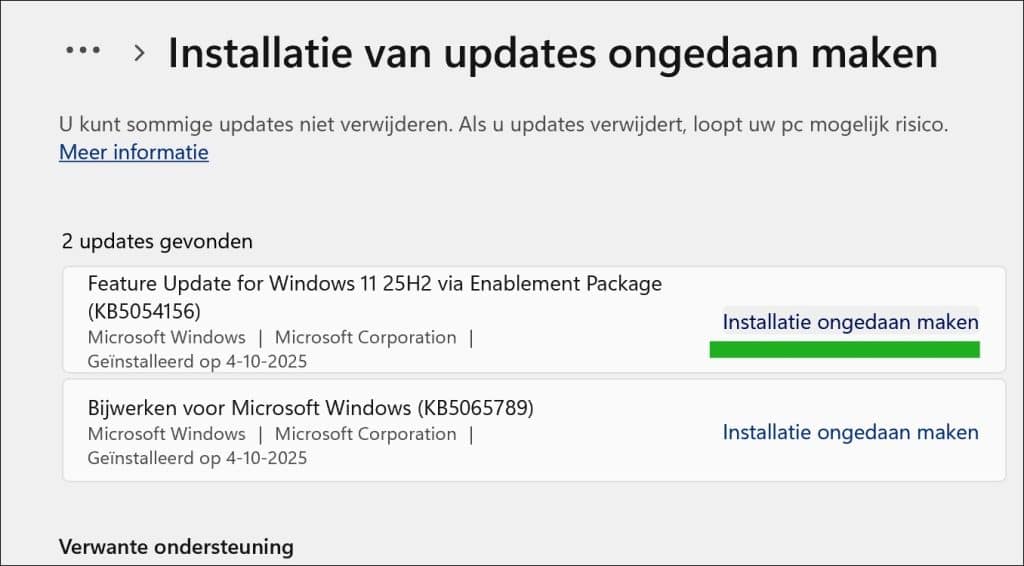
Herstart vervolgens de computer en controleer op updates.
Windows 11 opnieuw installeren
Als echt helemaal niets meer helpt, dan kunt u overwegen om Windows 11 opnieuw te installeren met behoud van persoonlijke bestanden.
Dit wordt ook wel een herstelinstallatie genoemd en is in veel gevallen de effectiefste manier om hardnekkige updateproblemen definitief op te lossen, zonder dat u uw documenten, afbeeldingen of andere persoonlijke data kwijtraakt.
Ik hoop u hiermee geholpen te hebben. Bedankt voor het lezen!
