

In dit artikel leest u hoe u een slaapstand knop kunt aanmaken op de taakbalk. Een slaapstand knop heeft verschillende voordelen.
Door één klik op deze knop kunt u de computer direct in slaapstand brengen. Dit heeft als voordeel dat het u energie bespaart en de levensduur van uw computer of laptop kunt verlegen. Daarnaast is slaapstand sowieso wel een handige manier van energie besparen omdat als u de computer uit slaapstand haalt, u direct weer verder kunt gaan waar u gebleven was.
Of u nu een pauze neemt of uw computer voor langere tijd niet gebruikt, met de slaapstandknop op de taakbalk kunt u uw computer efficiënt beheren en profiteren van handige energiebesparende functies.
Slaapstand knop toevoegen op de taakbalk in Windows 11 of 10
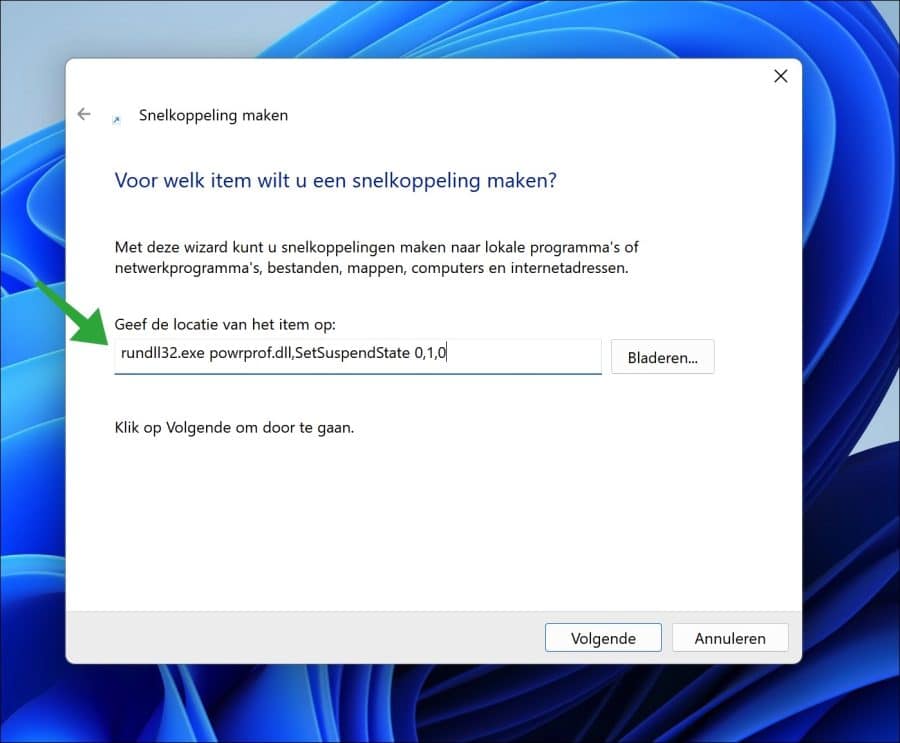
Klik met de rechtermuisknop in vrije ruimte op het bureaublad. In het menu klik op “Nieuw” en vervolgens op “Snelkoppeling”.

In het veld “Geef de locatie van het item op”. Plaatst u onderstaande opdrachtregel:
rundll32.exe powrprof.dll,SetSuspendState 0,1,0
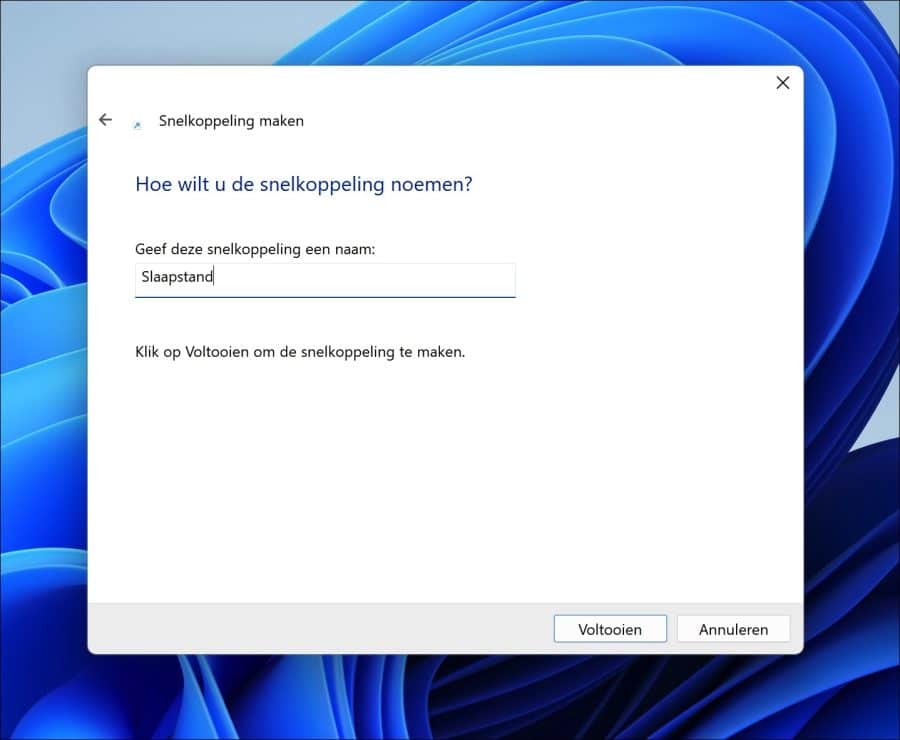
Geef nu een herkenbare naam in voor de snelkoppeling, bijvoorbeeld “Slaapstand”.
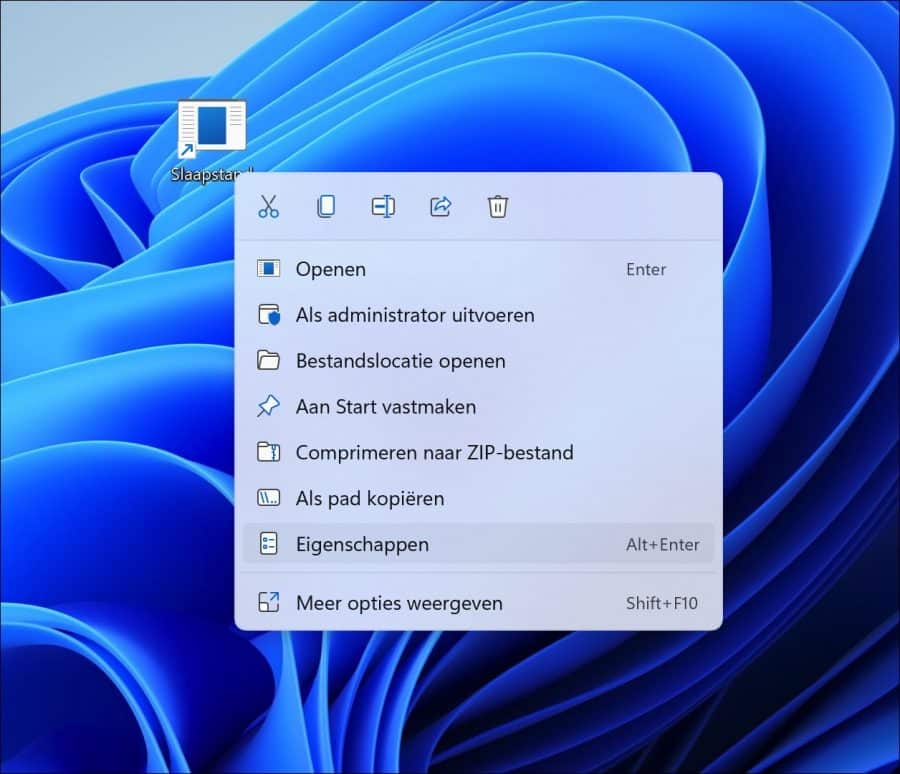
Er staat nu een slaapstand snelkoppeling op het bureaublad. We gaan beginnen met het wijzigen van het pictogram zodat deze snelkoppeling goed herkenbaar is in de taakbalk.
Klik met de rechtermuisknop op de slaapstand snelkoppeling. Klik op “eigenschappen” in het menu.
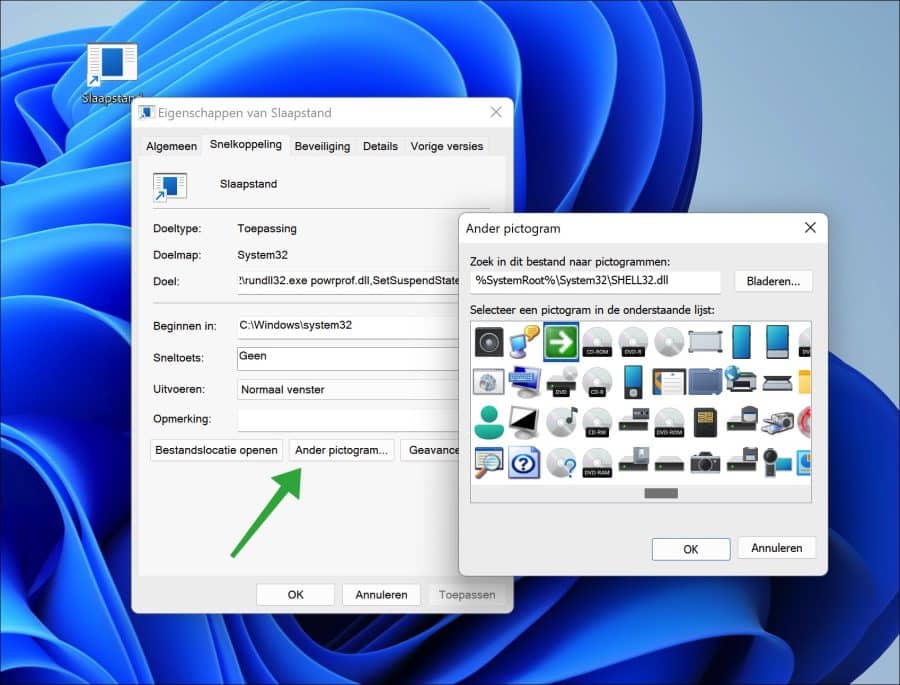
Klik op de knop “ander pictogram” in tabblad “snelkoppeling”. Selecteer vervolgens een herkenbaar pictogram in de lijst.
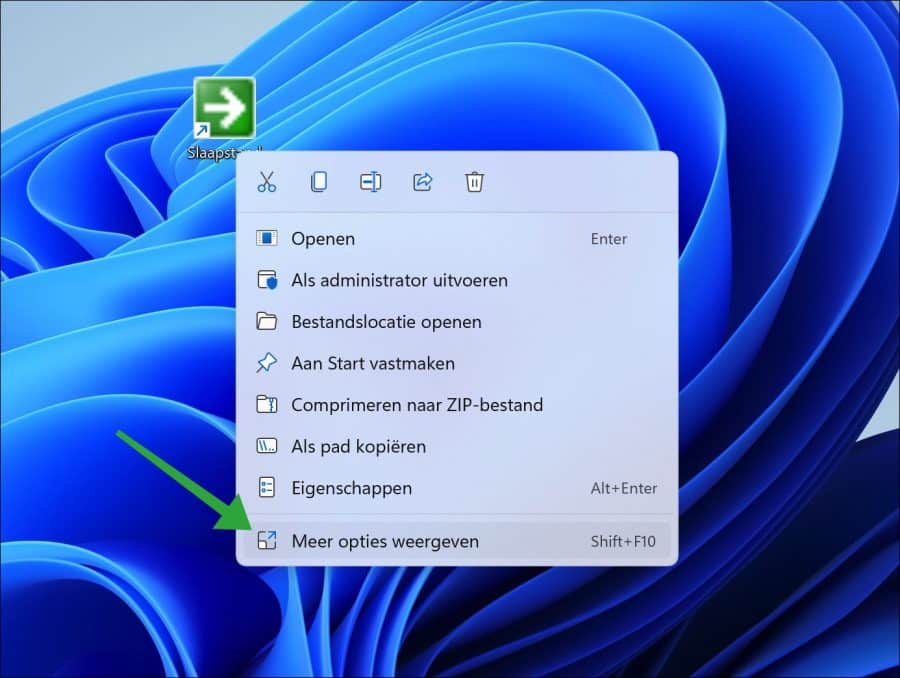
Als u het pictogram heeft ingesteld, dan klikt u met de rechtermuisknop nogmaals op de slaapstand snelkoppeling. In het menu klikt u in Windows 11 eerst op “meer opties weergeven“.
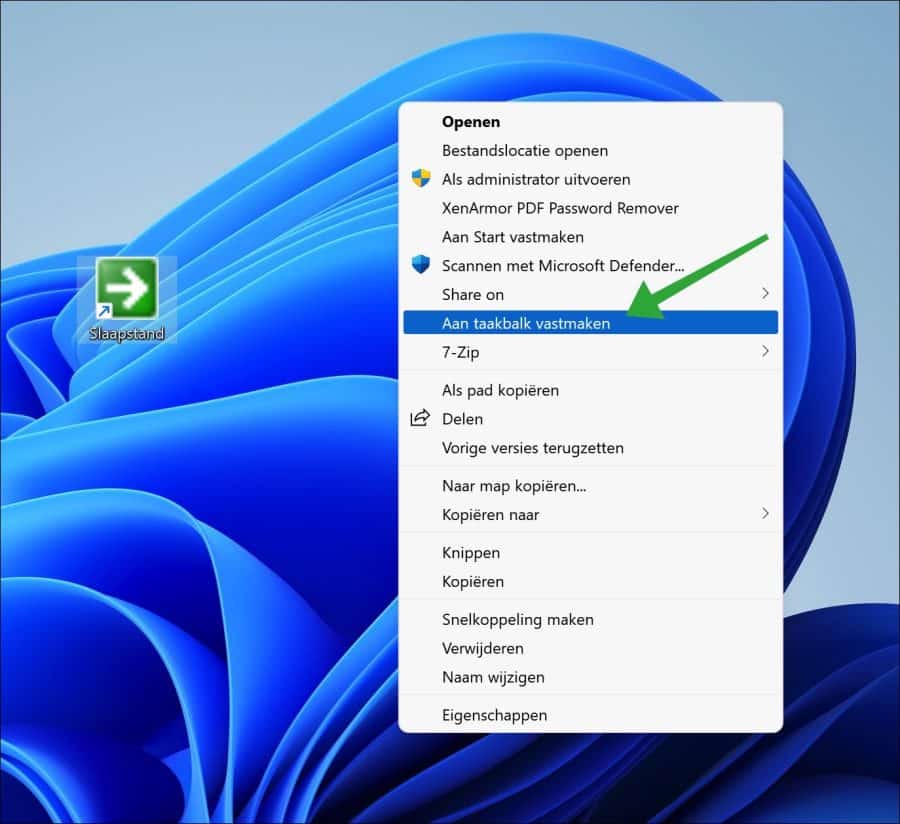
In Windows 11 of 10 klikt u hierna op “aan taakbalk vastmaken”.
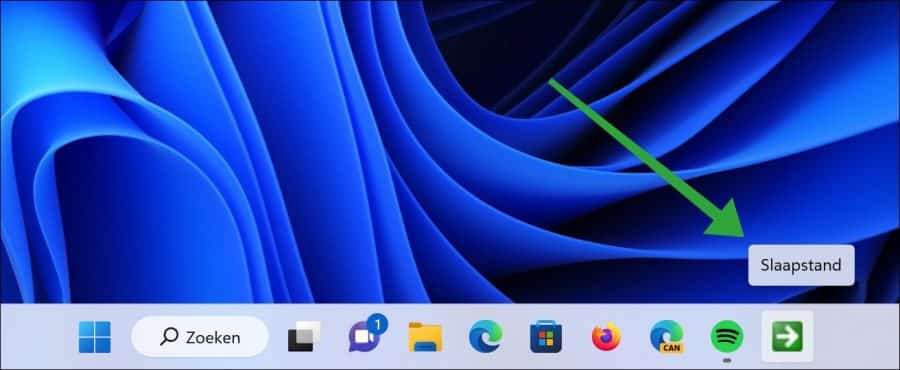
U ziet nu een slaapstand snelkoppeling in de taakbalk. Als u erop klikt dan wordt de computer of laptop direct in slaapstand geplaatst.
Ik hoop u hiermee geholpen te hebben. Bedankt voor het lezen!
Lees ook:
- Uitschakelen knop toevoegen op de taakbalk.
- Bureaublad weergeven knop toevoegen op de taakbalk.
- Windows verkenner vastmaken aan de taakbalk in Windows 11/10
- Deze PC snelkoppeling vastmaken aan de taakbalk.
- Word, Excel of PowerPoint snelkoppeling aanmaken in de taakbalk.
