

Microsoft is begonnen met het uitrollen van zoekmarkeringen in het Start menu en in het zoekvak in Windows 11.
Zoekmarkeringen geeft hoogtepunten van specifieke momenten weer in het Start menu en het zoekvak. Het helpt de gebruiker om bepaalde momenten in tijd terug te halen en om informatie weer te geven die op dat moment “trending” is. Dit kunnen verjaardagen zijn, lokale gebeurtenissen gebaseerd op uw regio of gebeurtenissen in uw leven.
U kunt deze suggesties (“zoekmarkeringen”) aanpassen via de instellingen. Zo kunt u de zoekmarkeringen in- of uitschakelen. Dit is hoe het werkt.
Suggesties in het Startmenu en zoekvak inschakelen of uitschakelen in Windows 11
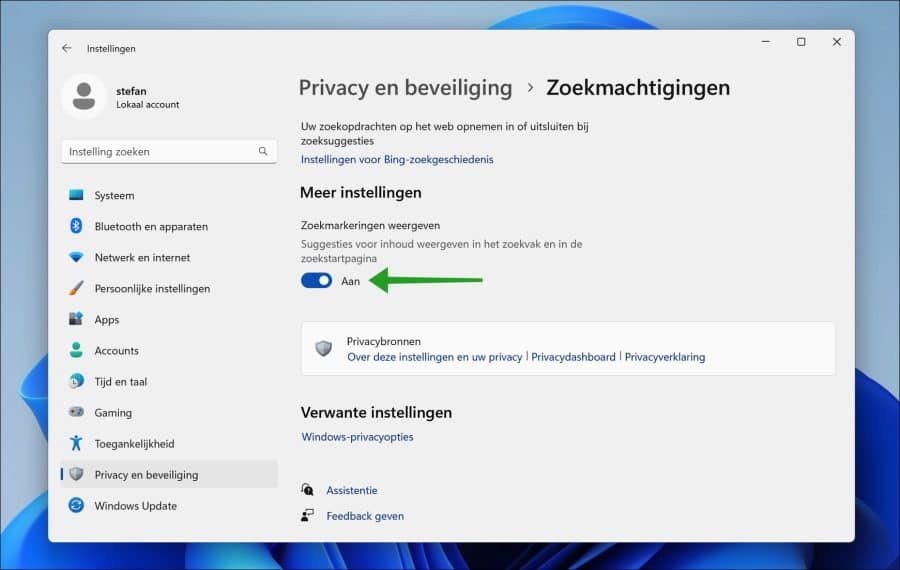
Klik met de rechtermuisknop op de Startknop. Klik op Instellingen in het menu. Klik vervolgens links op “Privacy en beveiliging” en daarna op “Zoekmachtigingen” in de “Windows-machtigingen” instellingen.
Helemaal onder bij de “meer instellingen” kunt u zoekmachtigingen inschakelen of uitschakelen door de aan/uit knop te wijzigen naar de gewenste instelling.
De functie “zoekmarkeringen” is op het moment van schrijven van deze tip alleen nog beschikbaar in de Windows 11 insider versies. Deze functie komt binnenkort naar de officiële stabiele Windows 11 versies.
Ik hoop u hiermee geholpen te hebben. Bedankt voor het lezen!
Lees ook:
- Een map vastmaken aan het Startmenu in Windows 11.
- Aanbevolen bestanden verwijderen uit Startmenu in Windows 11.
- Startmenu en taakbalk naar links verplaatsen in Windows 11.
- Taakbalk werkt niet? Probeer deze tips.
- Taakbalk weergeven op alle beeldschermen.
- Taakbalk aanpassen in Windows 11.
