

Onder de motorkap in Windows 11 zitten nog steeds veel verborgen instellingen die Microsoft niet direct laat zien. Deze geavanceerde tweaks geven u meer controle over prestaties, privacy en functionaliteit.
In dit artikel laat ik u zien welke verborgen Windows 11 tweaks echt iets toevoegen.
Geen onzin, maar instellingen die ik zelf getest heb en die daadwerkelijk verschil maken.
10 geavanceerde Windows 11 tweaks die Microsoft verstopt
Verborgen energie-instellingen weergeven
Windows 11 verbergt standaard geavanceerde energieopties, vooral op laptops.
Open de opdrachtprompt als administrator en voer het volgende commando uit:
powercfg -attributes SUB_PROCESSOR be337238-0d82-4146-a960-4f3749d470c7 -ATTRIB_HIDE
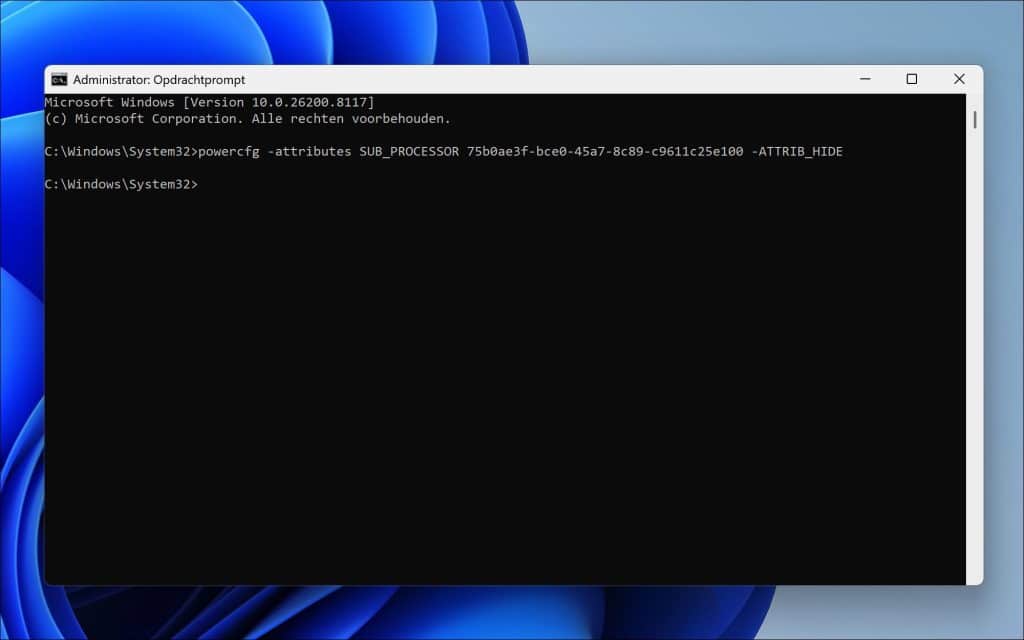
Hiermee wordt de optie ‘Versterkingsmodus voor processorprestaties’ zichtbaar in de energie-instellingen.
Wat u hiermee kunt doen, is het volgende:
- Boost uitschakelen voor minder hitte en geluid.
- Betere batterijduur realiseren.
- Meer controle over CPU-gedrag.
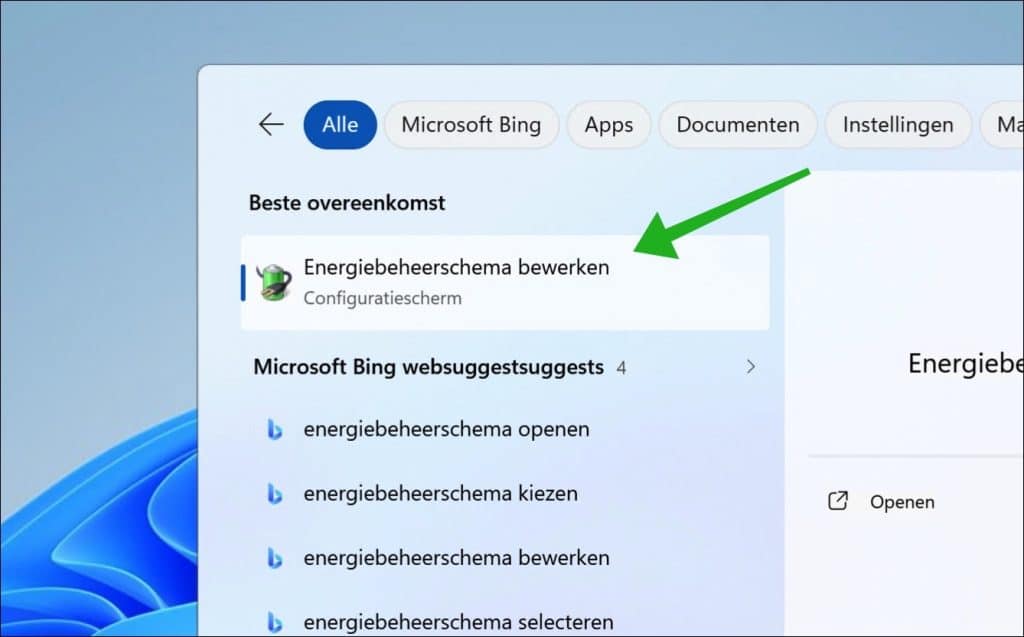
Zoek naar: Energiebeheerschema bewerken.
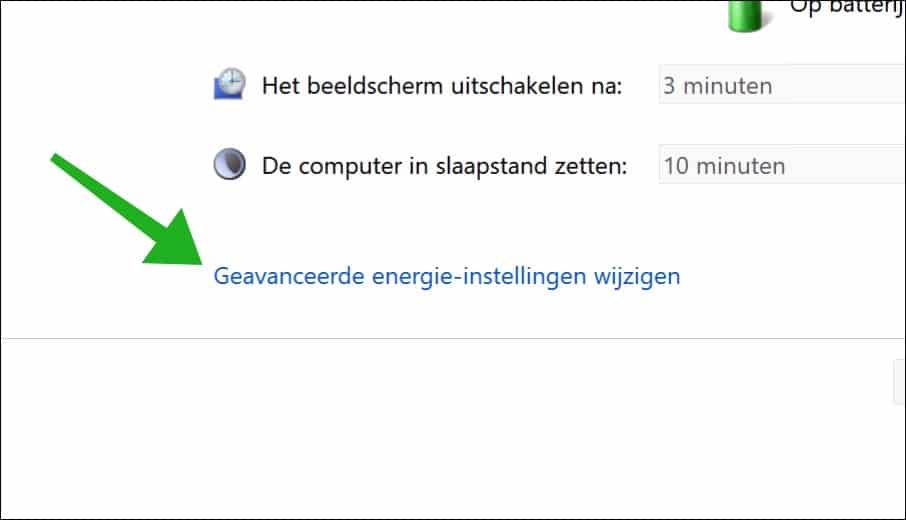
Klik vervolgens op: Geavanceerde energie-instellingen wijzigen.
Hier ziet u de optie: Versterkingsmodus voor processorprestaties.
Deze optie kunt u wijzigen naar:
- Agressief (standaardoptie)
- Efficiënt.
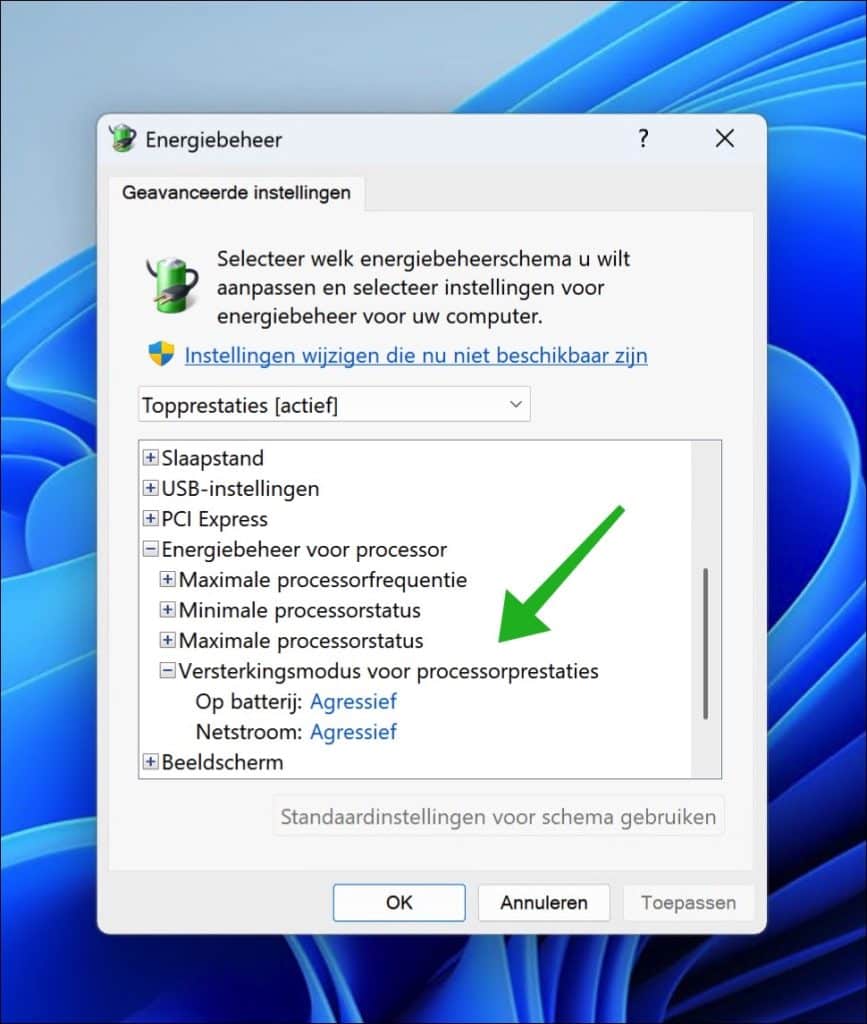
Soms komt het voor dat u de optie niet kunt aanpassen. Dit kan of betekenen dat het energiebeheerschema vaststaat, u de laptop op batterij gebruikt of dat de fabrikant het op het type processor niet toestaat.
Het nieuwe rechtsklikmenu in Windows 11 is traag en beperkt.
Sommige mensen willen liever het klassieke menu terug. U kunt het oude menu permanent terugzetten.
reg.exe add "HKCU\Software\Classes\CLSID\{86ca1aa0-34aa-4e8b-a509-50c905bae2a2}\InprocServer32" /f /ve
Start daarna de Verkenner opnieuw of herstart uw computer.
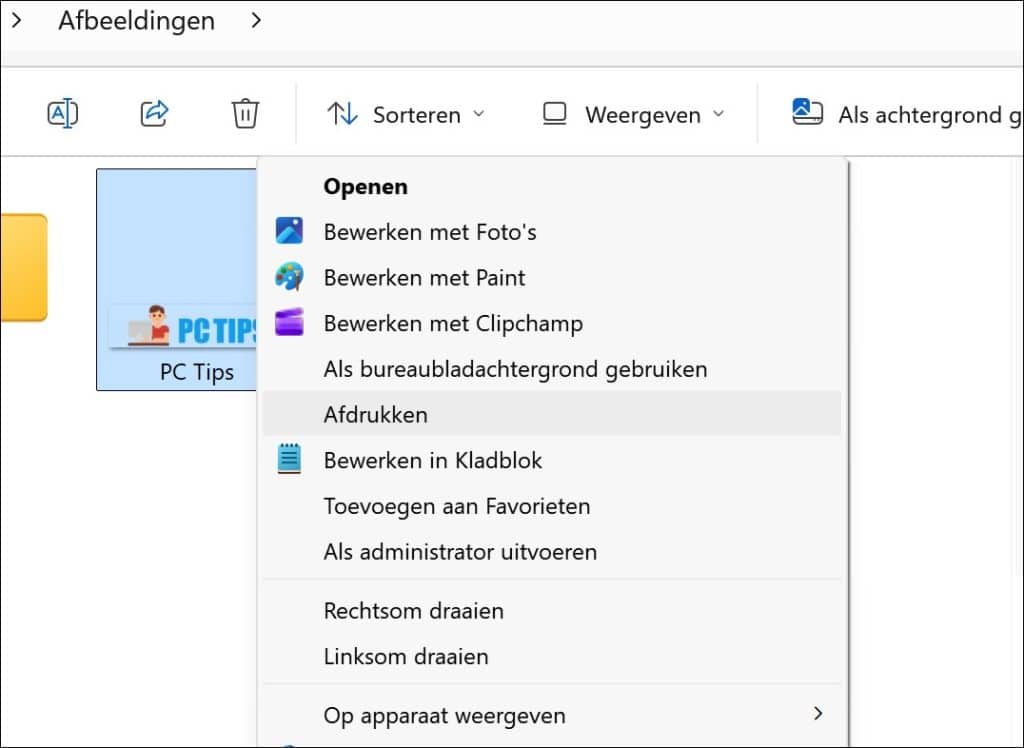
U heeft direct toegang tot alle opties zonder extra klikken.
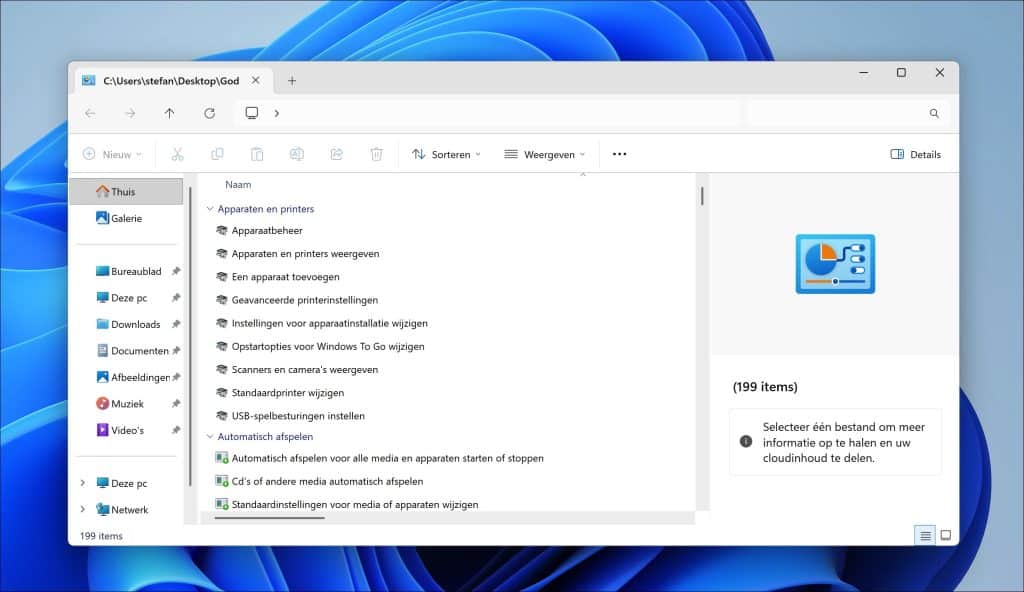
Met God Mode krijgt u toegang tot alle instellingen op één plek.
Maak een nieuwe map aan en geef deze exact deze naam:
GodMode.{ED7BA470-8E54-465E-825C-99712043E01C}
U krijgt nu een overzicht van honderden instellingen die normaal verspreid zijn over het systeem.
Automatische stuurprogramma updates uitschakelen (voorkomt problemen)
Windows 11 installeert soms verkeerde stuurprogramma’s via Windows Update. Ik raad aan om dit uit te schakelen; dit voorkomt problemen in de toekomst.
Stuurprogramma-updates moeten alleen worden uitgevoerd als het daadwerkelijk nodig is.
Schakel dit uit via Groepsbeleid.
Open het Groepsbeleid (alleen beschikbaar in Windows-versie Professional of hoger, geen Home).
Ga naar:
Computerconfiguratie > Beheersjablonen > Windows-onderdelen > Windows Update > Updates beheren die worden aangeboden vanuit Windows Update > Geen stuurprogramma’s opnemen in Windows-updates.
Zet deze op Ingeschakeld.
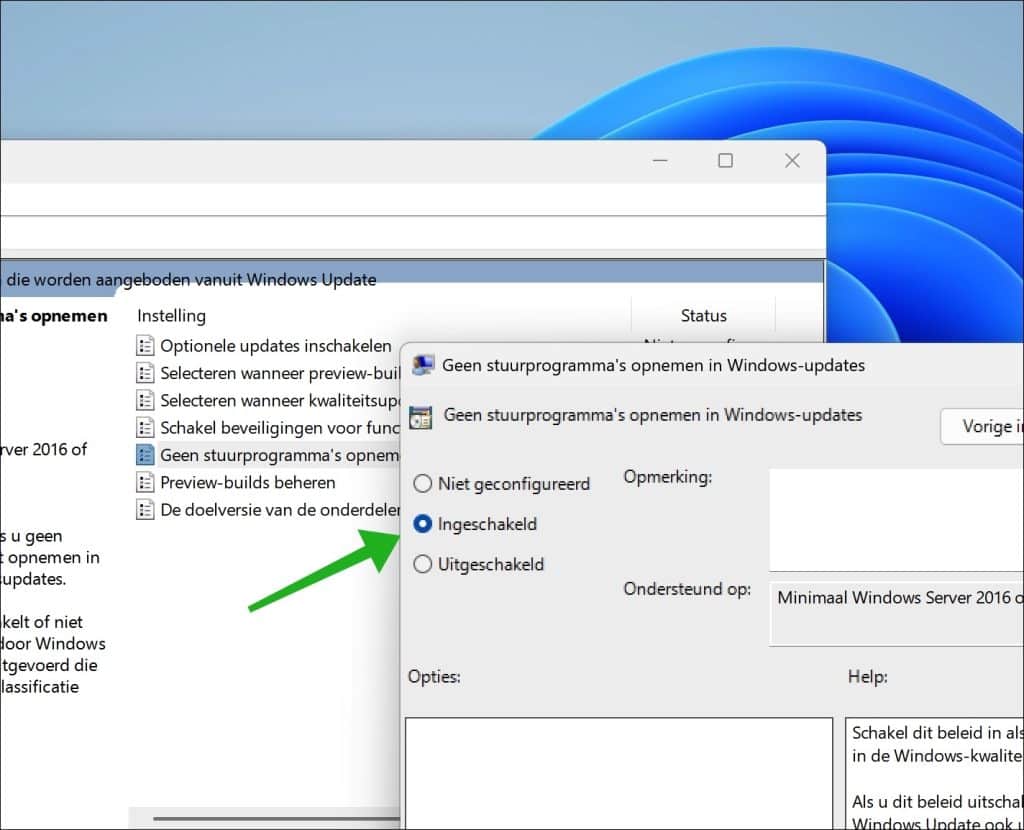
Dit voorkomt dat goed werkende stuurprogramma’s worden overschreven.
Verborgen opslaginstellingen aanpassen
Opslaginzicht kan agressiever worden ingesteld dan de standaardopties.
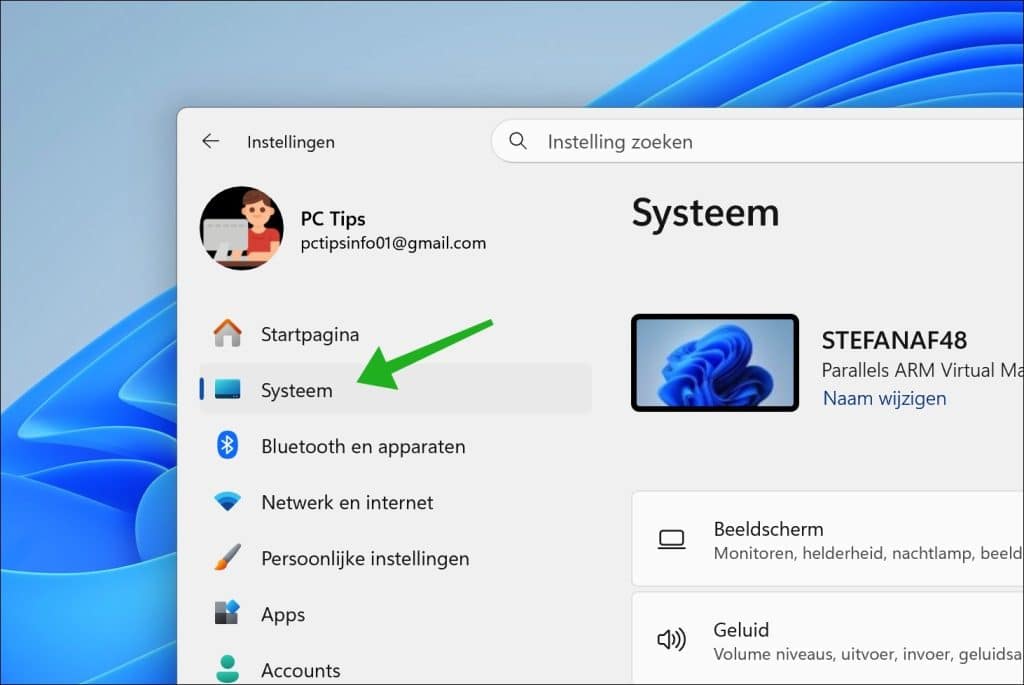
Open de Instellingen.
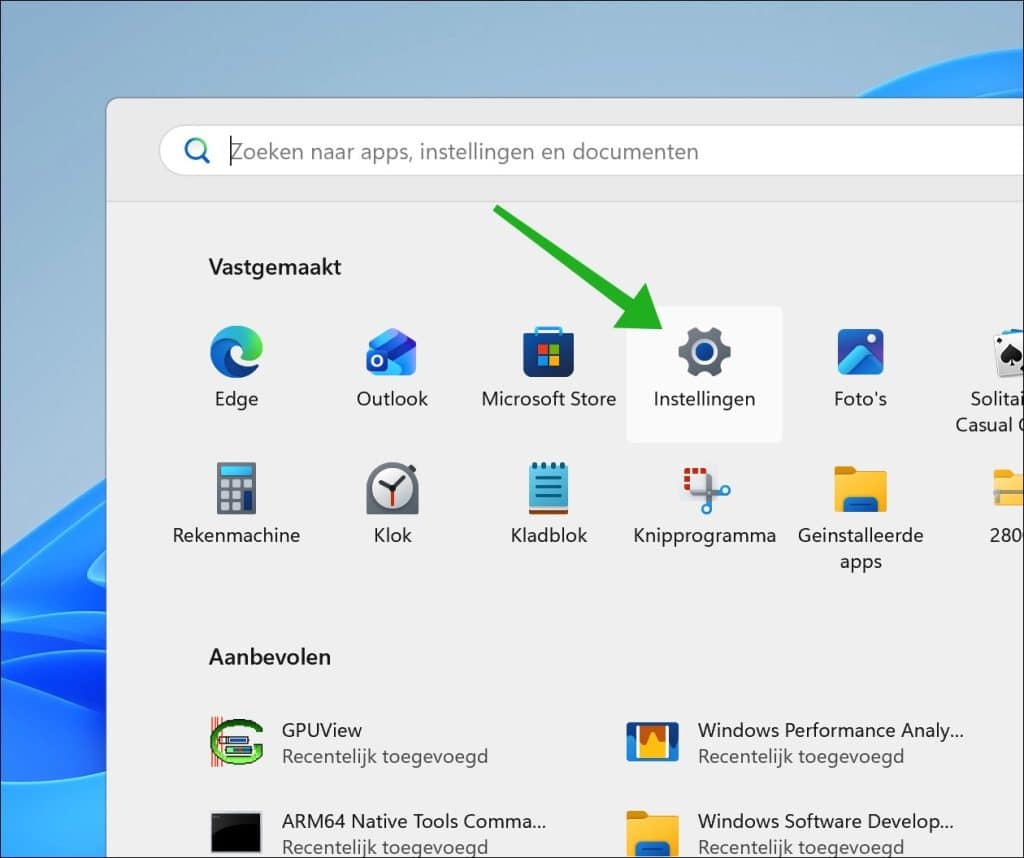
Klik op Systeem.
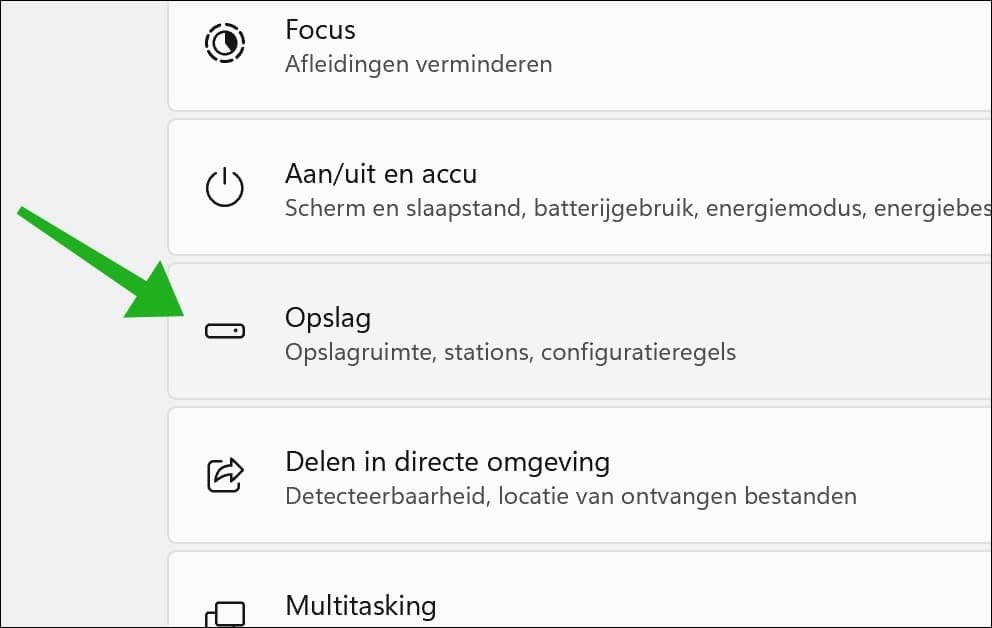
Klik op Opslag.
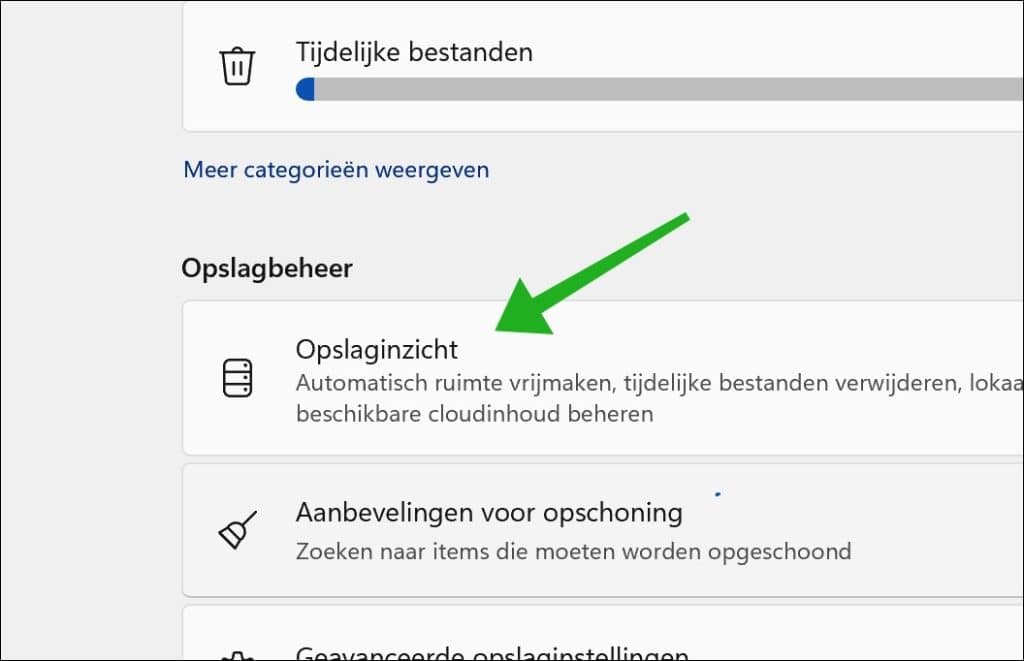
Daarna op Opslaginzicht.
Pas aan:
- Automatisch legen van prullenbak (bijv. na 1 dag).
- Downloads-map opschonen.
- Tijdelijke bestanden automatisch verwijderen.
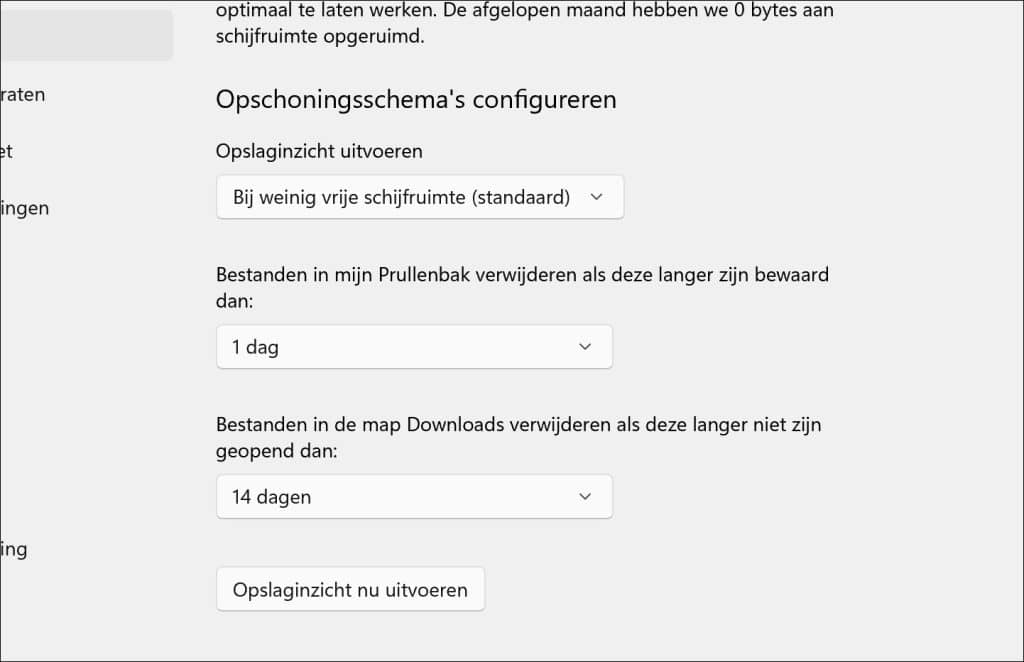
Dit scheelt merkbaar in schijfruimte zonder extra tools.
Verborgen taakbalkopties via register
Microsoft heeft veel taakbalkopties verwijderd, maar ze zijn deels nog beschikbaar.
Voor kleinere taakbalk iconen:
reg add HKCU\Software\Microsoft\Windows\CurrentVersion\Explorer\Advanced /v TaskbarSi /t REG_DWORD /d 0 /f
Waarden:
- 0 = klein
- 1 = standaard
- 2 = groot
Herstart de verkenner om het effect te zien.
Het kan zijn dat Microsoft dit in recente versies heeft uitgefaseerd, lees daarom: Taakbalk pictogrammen groter of kleiner maken in Windows 11
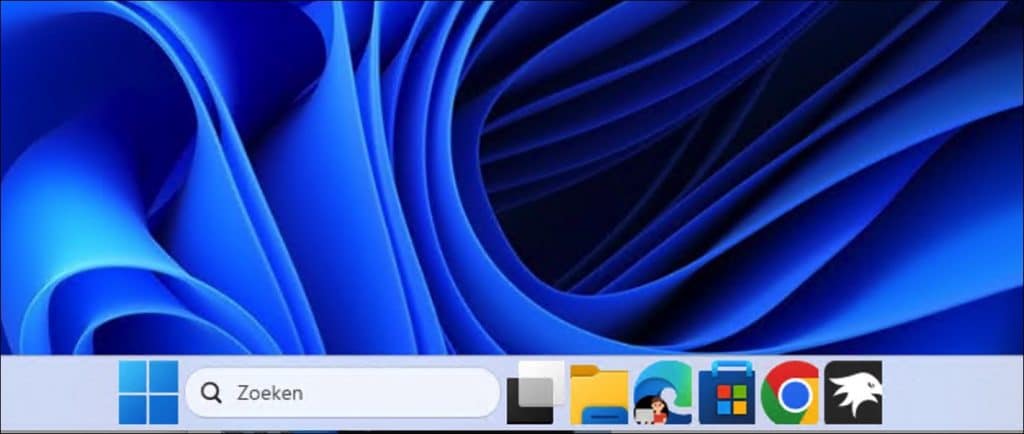
Windows 11 animaties uitschakelen (direct sneller gevoel)
Niet alles draait om echte snelheid. Animaties vertragen het gevoel van Windows. Ik raad daarom aan om animaties uit te schakelen als u wilt dat Windows 11 sneller reageert.
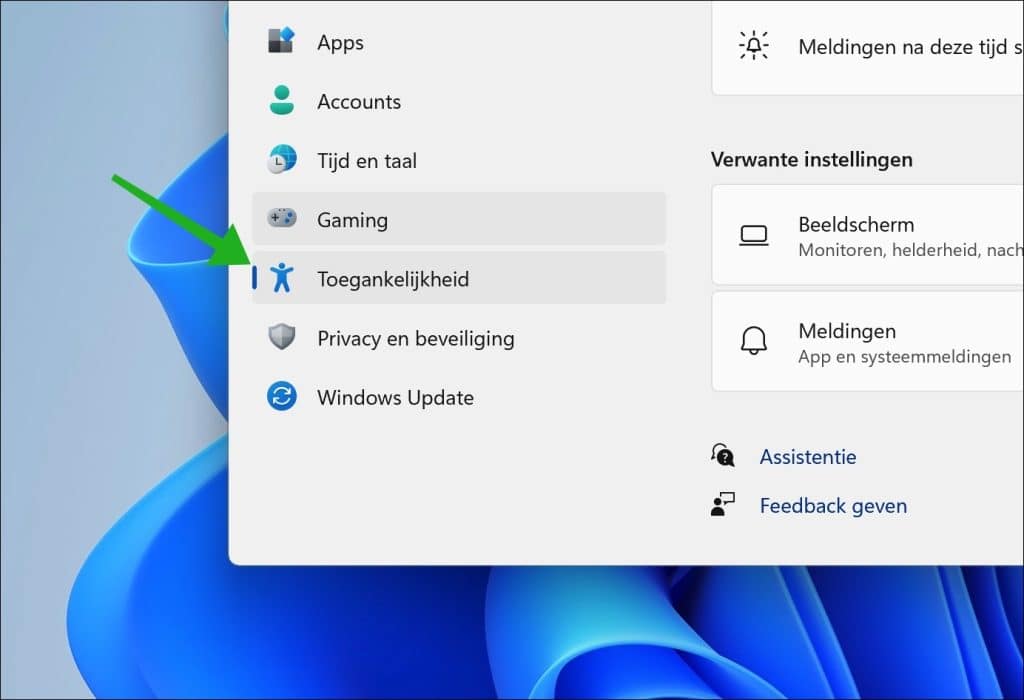
Open de Instellingen.
Klik op Toegankelijkheid.
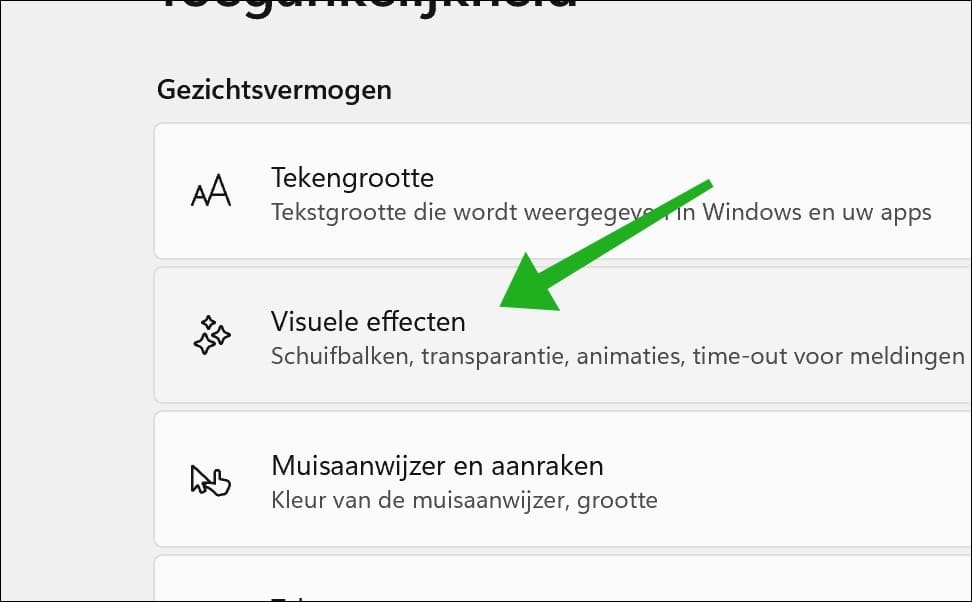
Daarna op Visuele effecten.
Schakel uit:
- Transparantie-effecten.
- Animatie-effecten.
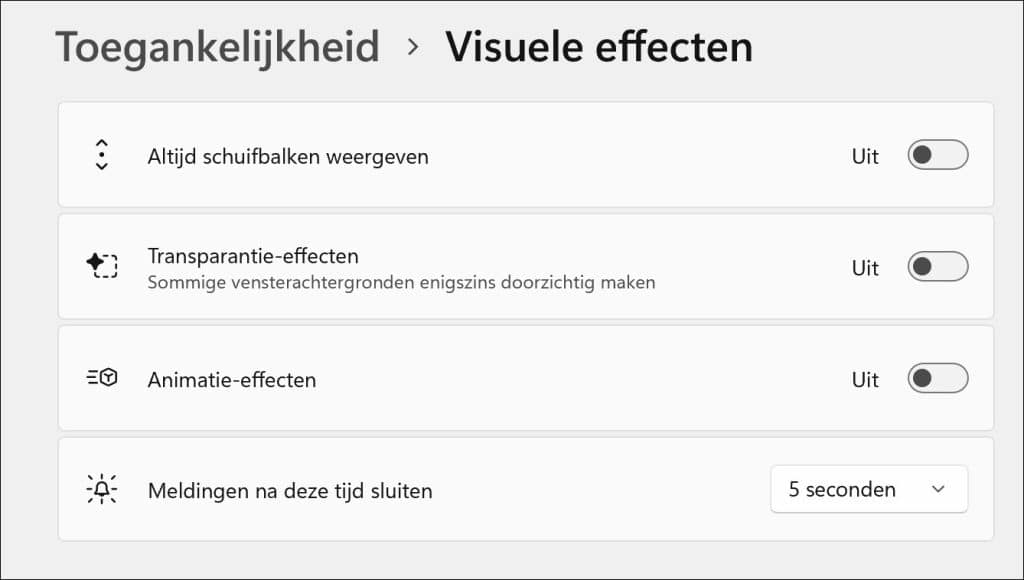
Dit maakt Windows 11 merkbaar sneller in gebruik.
Lees verder: 10 tips om Windows 11 sneller te maken in 2026
Verborgen instellingen via ms-settings URI’s
Veel instellingen zijn direct te openen via verborgen links.
Voorbeeld:
ms-settings:privacy-location
Plak dit in Uitvoeren of de adresbalk van Verkenner.
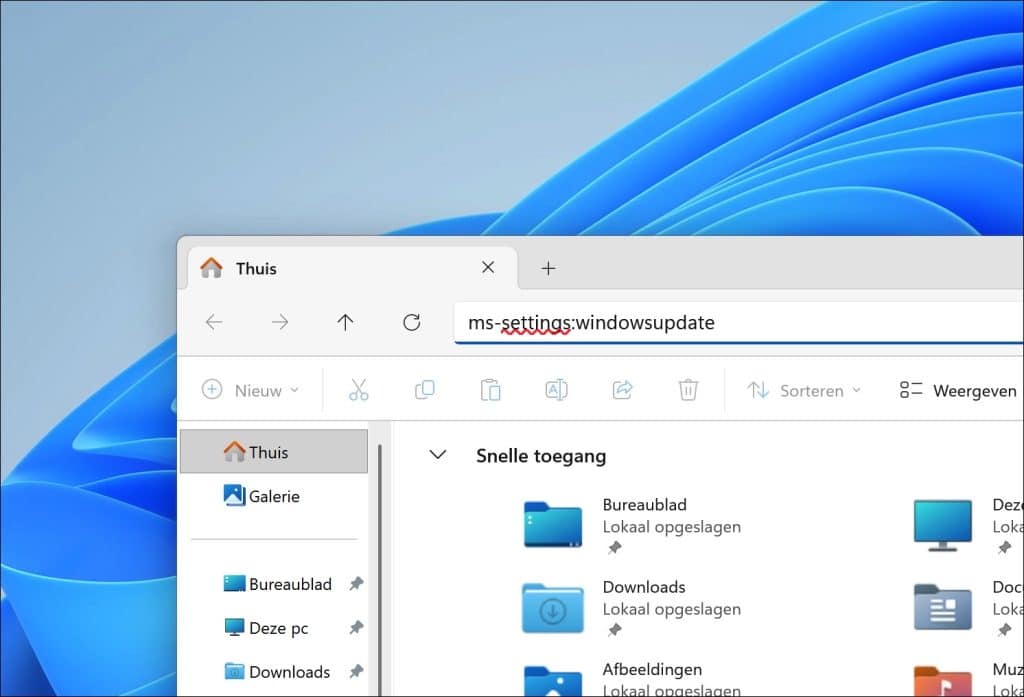
Andere handige URI’s:
- ms-settings:windowsupdate
- ms-settings:network-status
- ms-settings:appsfeatures
U kunt hiermee sneller navigeren zonder te zoeken.
Lees verder: URI commando’s om Windows 11 MS-Settings te openen
Opstartprogramma’s beheren
De standaardlijst in Taakbeheer is beperkt.
Gebruik dit commando:
shell:startup
Of:
shell:common startup
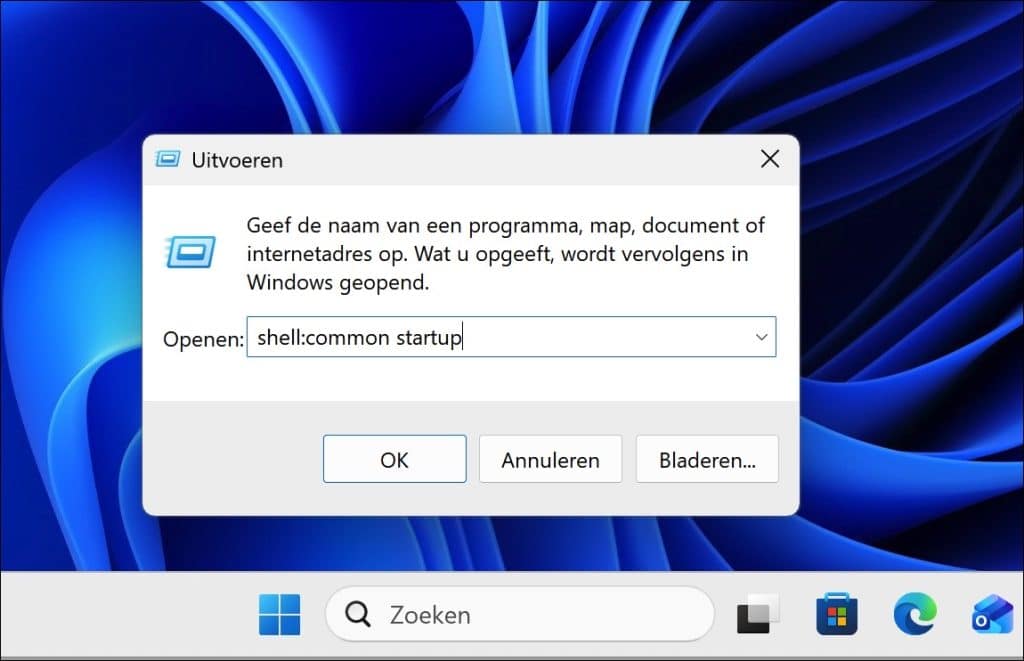
Hier ziet u alles wat automatisch start, inclusief verborgen items.
Lees verder: Opstart apps uitschakelen in Windows 11
Windows 11 telemetrie beperken (privacy tweak)
Windows verzamelt standaard veel gegevens. Dit kunt u beperken door in het Groepsbeleid telemetrie uit te schakelen.
Windows 11 Pro en hoger
gpedit.msc
Ga naar:
Computerconfiguratie > Beheersjablonen > Windows-onderdelen > Gegevensverzameling en preview-builds > Diagnostische gegevens toestaan.
- Diagnostische gegevens uit (niet aanbevolen) = geen gegevens verzenden (werkt alleen in Enterprise-, Education- en Server-edities)
- Vereiste diagnostische gegevens verzenden = verzend minimale gegevens (beste optie voor Pro).
- Optionele diagnostische gegevens verzenden = verzend diagnostische gegevens naar Microsoft.
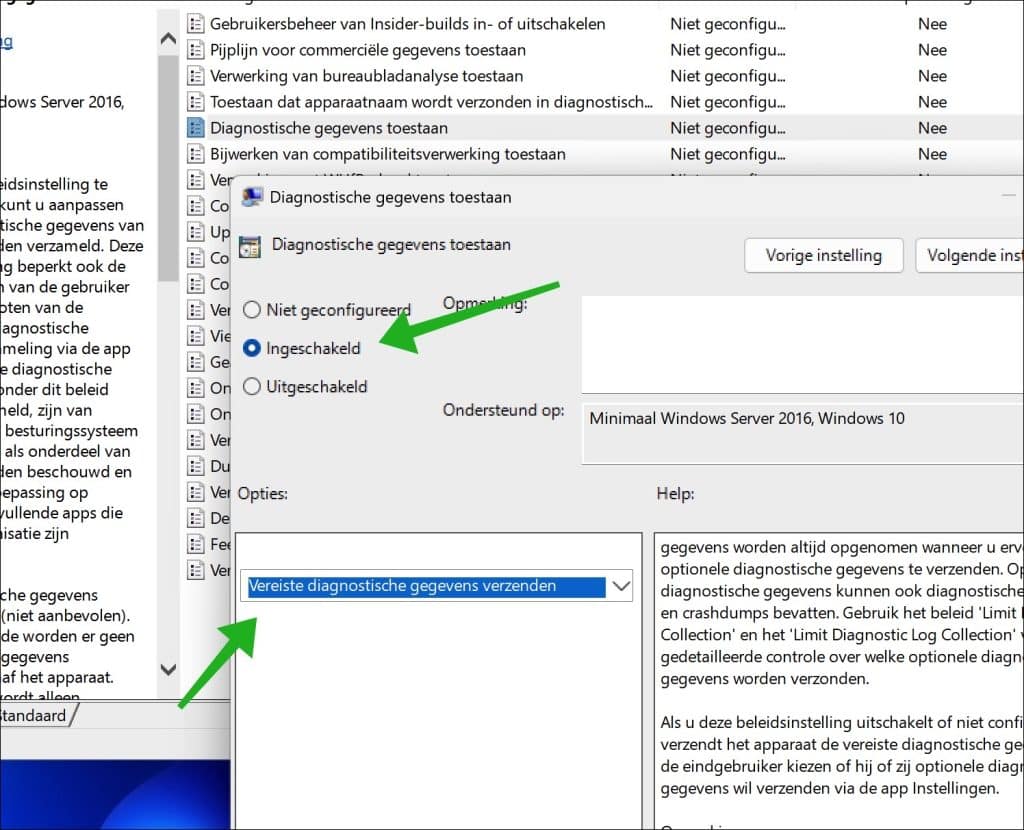
Dit beperkt data die naar Microsoft wordt verzonden.
Door deze beleidsinstelling te configureren, kunt u aanpassen welke diagnostische gegevens van Windows worden verzameld. Deze beleidsinstelling beperkt ook de mogelijkheden van de gebruiker voor het vergroten van de hoeveelheid diagnostische gegevensverzameling via de app Instellingen. De diagnostische gegevens die onder dit beleid worden verzameld, zijn van invloed op het besturingssysteem en de apps die als onderdeel van Windows worden beschouwd en zijn niet van toepassing op eventuele aanvullende apps die door uw organisatie zijn geïnstalleerd.
- Diagnostische gegevens uitgeschakeld (niet aanbevolen). Met deze waarde worden er geen diagnostische gegevens verzonden vanaf het apparaat. Deze waarde wordt alleen ondersteund op Enterprise-, Education- en Server-edities.
- Verzend vereiste diagnostische gegevens. Dit zijn de minimale diagnostische gegevens die nodig zijn om Windows veilig, up-to-date en naar verwachting te laten presteren. Als u deze waarde gebruikt, wordt de optie ‘Optionele diagnostische gegevens’ in de app Instellingen uitgeschakeld.
- Verzend optionele diagnose gegevens. Er worden aanvullende diagnostische gegevens verzameld waarmee we problemen kunnen opsporen, vaststellen en oplossen en productverbeteringen kunnen aanbrengen. Vereiste diagnostische gegevens worden altijd opgenomen wanneer u ervoor kiest om optionele diagnostische gegevens te verzenden. Optionele diagnostische gegevens kunnen ook diagnostische logbestanden en crashdumps bevatten. Gebruik het beleid ‘Limit Dump Collection’ en het ‘Limit Diagnostic Log Collection’ voor meer gedetailleerde controle over welke optionele diagnostische gegevens worden verzonden.
Als u deze beleidsinstelling uitschakelt of niet configureert, verzendt het apparaat de vereiste diagnostische gegevens en kan de eindgebruiker kiezen of hij of zij optionele diagnostische gegevens wil verzenden via de app Instellingen.
Opmerking:
Het groepsbeleid ‘Configureren van gebruikersinterface van opt-in-instellingen voor diagnostische gegevens’ kan worden gebruikt om te voorkomen dat eindgebruikers hun instellingen voor gegevensverzameling wijzigen.
Windows 11 Home
Heeft u Windows 11 Home, dan werkt de Groepsbeleid functie niet.
Lees dan: Windows 11 privacyinstellingen aanpassen
Ik hoop u hiermee geholpen te hebben. Bedankt voor het lezen!
Lees nog meer tweaks: 10 slimme Windows 11 tweaks die Microsoft niet laat zien.
