

Windows 11 zit vol met handige functies die de meeste gebruikers nooit gebruiken. Niet omdat ze niet bestaan, maar omdat ze simpelweg verstopt zitten of niet gepresenteerd worden.
In dit artikel laat ik u een aantal minder bekende Windows 11 functies zien die u direct kunt gebruiken om sneller en vooral efficiënter te werken.
Geen geavanceerde, of slimme tweaks, maar praktische functies die u goed dagelijks kunt gebruiken.
10 slimme Windows 11 functies voor dagelijks gebruik
Klembordgeschiedenis gebruiken
Windows onthoudt standaard maar één gekopieerd item, maar dit kunt u uitbreiden door klembordgeschiedenis in te schakelen.
Druk op de toetsencombinatie:
Windows-toets + V
Schakel de functie in en u kunt meerdere gekopieerde items terughalen.
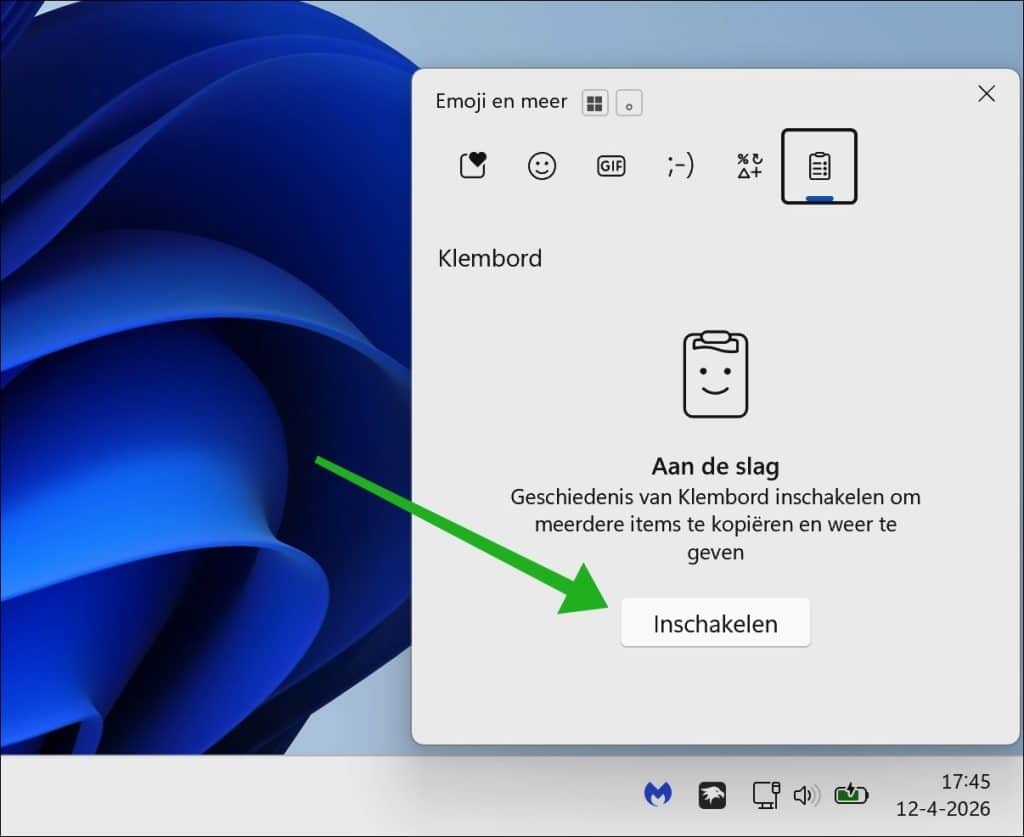
Handig om:
- Tekst te kopiëren en te plakken.
- Afbeeldingen te hergebruiken.
Lees ook: Klembord geschiedenis inschakelen en gebruiken in Windows 11
Vensters schudden om andere apps te minimaliseren
Windows 11 heeft een functie waarmee u snel alle andere vensters kunt minimaliseren.
Klik op de titelbalk van een venster, houd de muisknop ingedrukt en schud het venster kort heen en weer.
Alle andere open vensters worden nu automatisch geminimaliseerd.
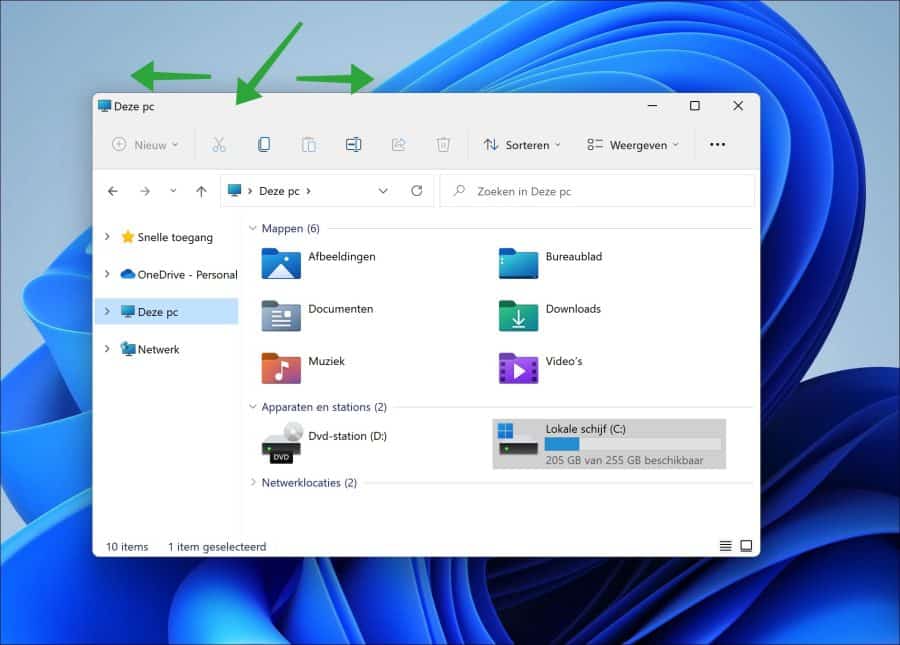
Dit is handig als u snel wilt focussen op één programma zonder alles handmatig te sluiten.
Werkt het niet? Schakel dan titelbalk schudden in.
Virtuele bureaubladen gebruiken
Met virtuele bureaubladen houdt u werk en privé gescheiden.
Druk op:
Windows-toets + Tab
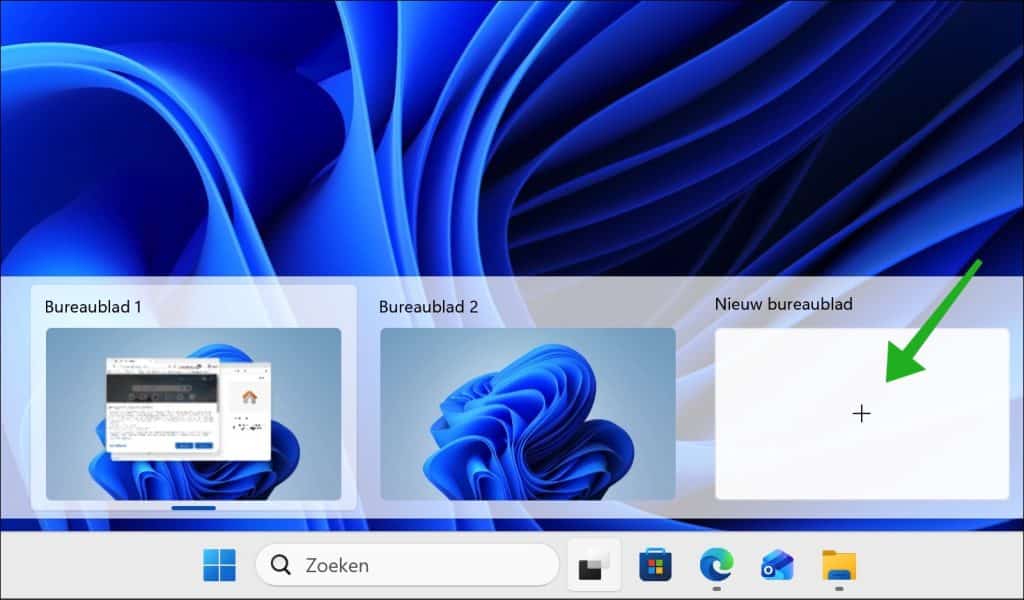
Maak een nieuw bureaublad aan en gebruik dit voor bijvoorbeeld werk of entertainment.
Gerelateerd: Tips voor een schonere taakbalk in Windows 11
Vensters automatisch ordenen
Windows 11 heeft verbeterde snap-functionaliteit.
Beweeg uw muis over de maximaliseerknop van een geopend venster.
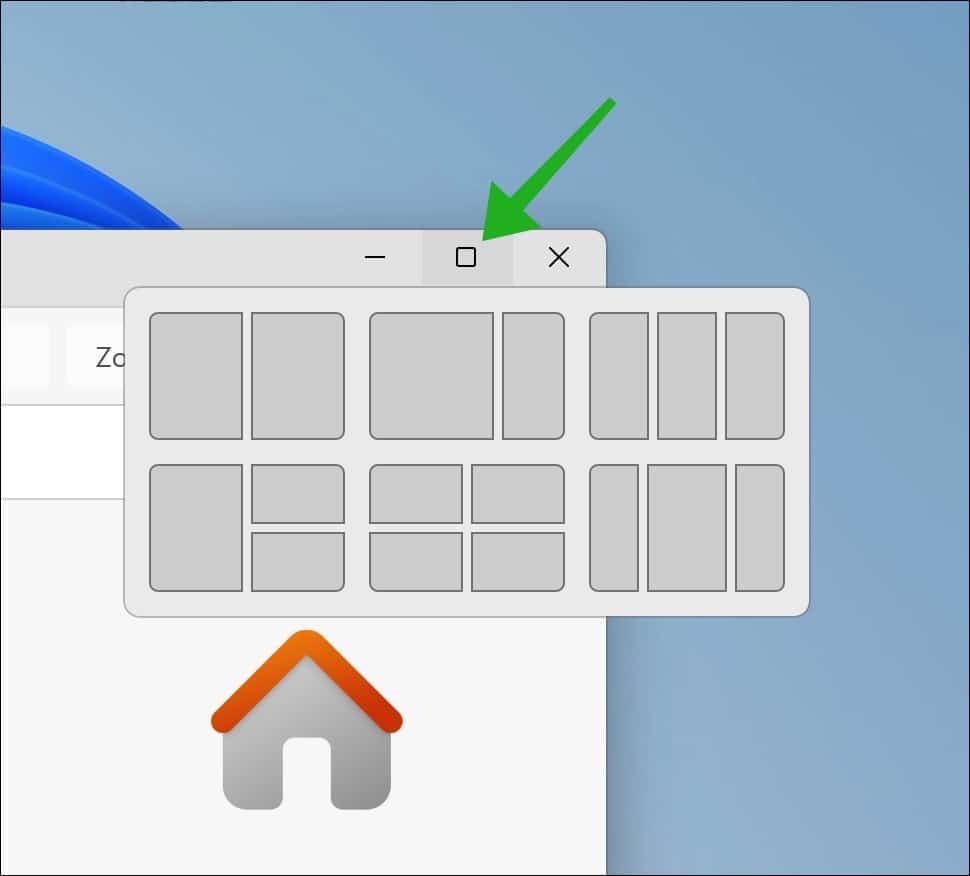
Kies een layout om vensters automatisch te positioneren.
Dit werkt sneller dan het handmatig slepen van een venster naar de gewenste positie op het scherm.
Lees ook: Vensters uitlijnen uitschakelen in Windows 11
Focus sessie gebruiken
Wordt u vaak gestoord door meldingen?
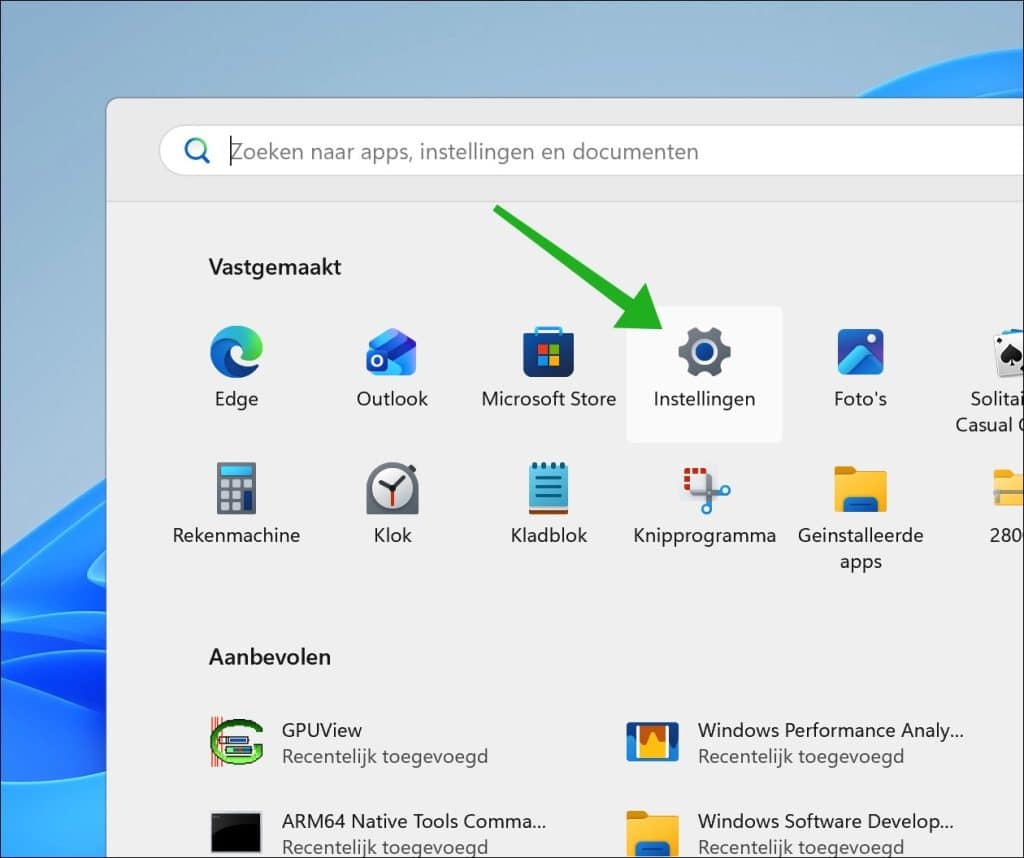
Open de Instellingen.
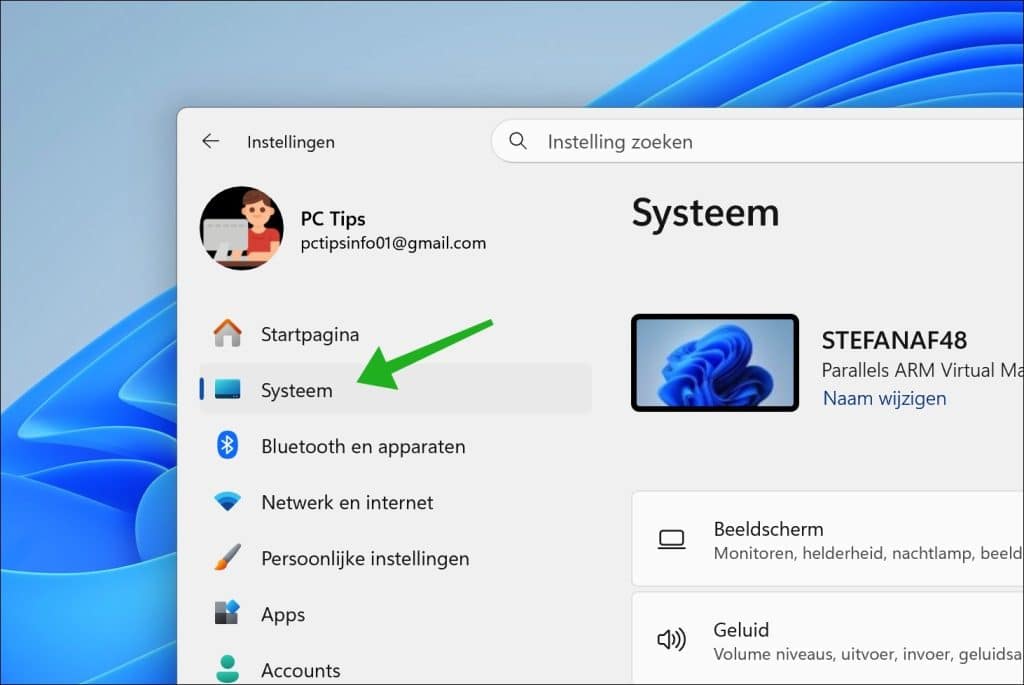
Klik vervolgens op Systeem.
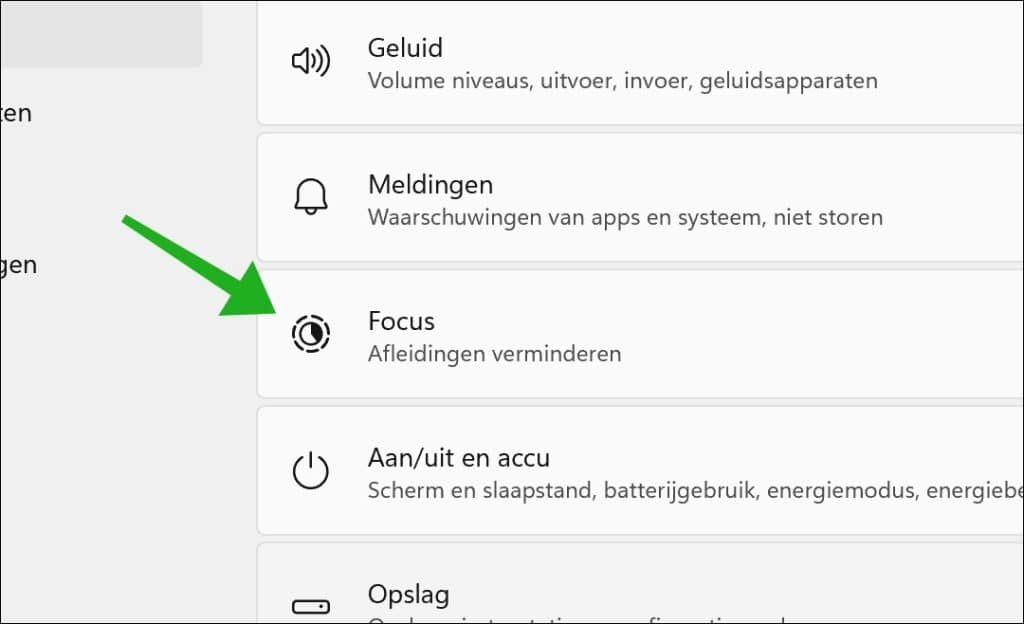
Daarna op Focus.
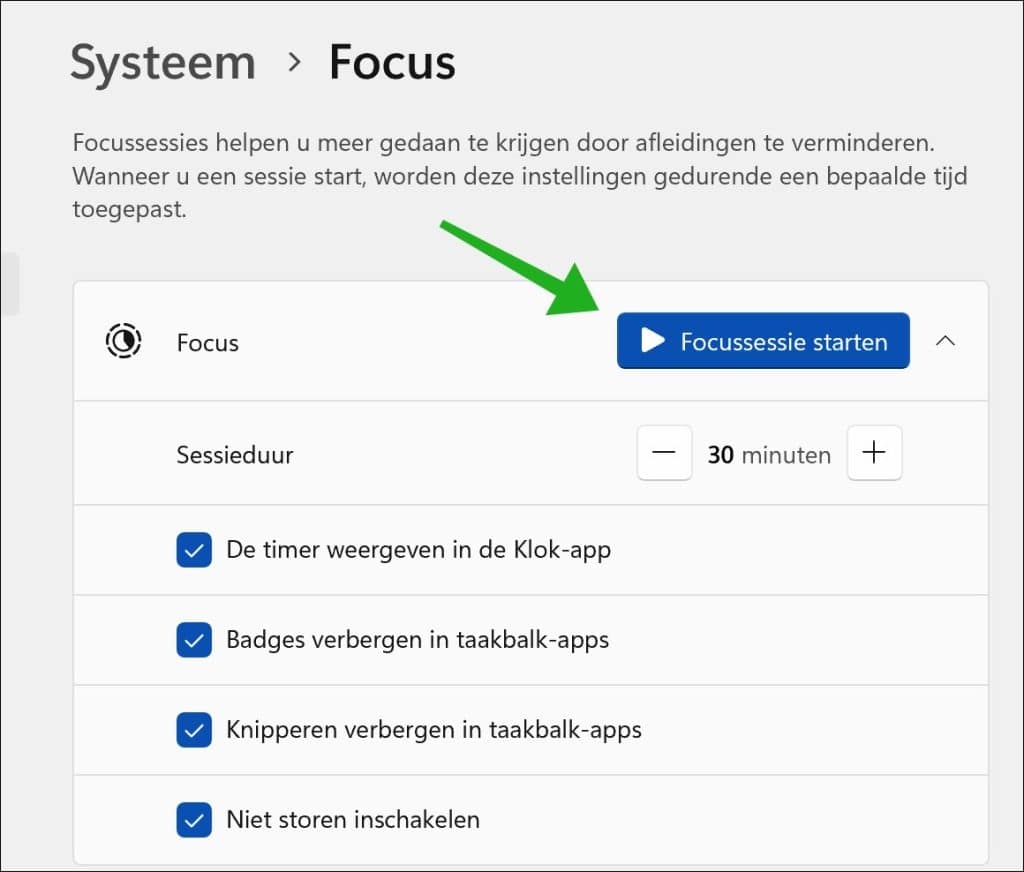
Start een focussessie om meldingen tijdelijk uit te schakelen.
Deze functie is vooral handig tijdens werken of studeren.
Lees verder: Lees hier alles over Focussessies in Windows 11
Sneller bestanden selecteren met selectievakjes
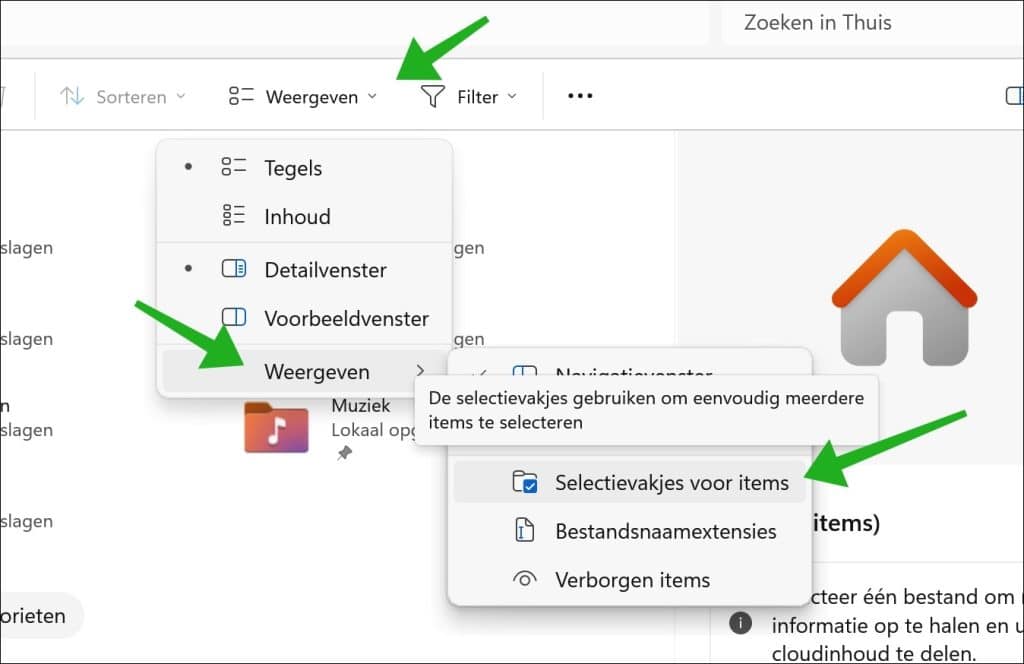
U kunt selectievakjes inschakelen in Verkenner. Hiermee selecteert u bestanden makkelijker, vooral bij een selectie met meerdere bestanden.
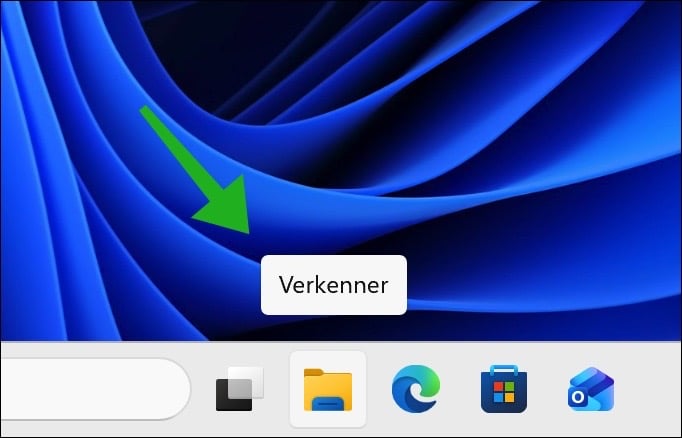
Open de Verkenner.
Klik daarna op Weergeven, daarna nogmaals op Weergeven en selecteer de optie: Selectievakjes voor items.
Lees verder: Zo Haalt u Alles uit de Verkenner in Windows 11
Opslaginzicht automatisch laten opruimen
Windows kan automatisch opslagruimte vrijmaken.
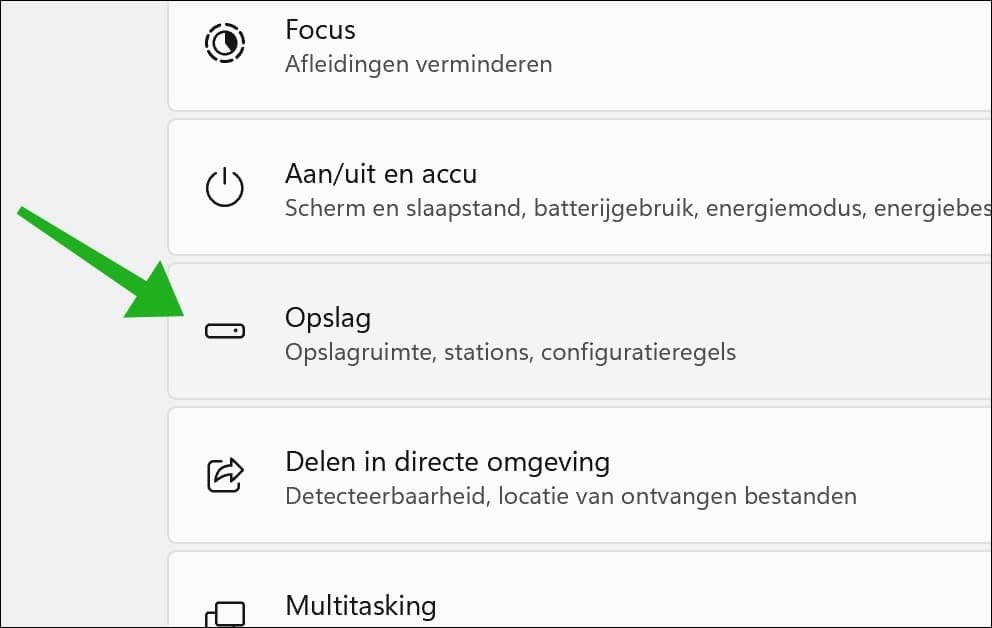
Open de Instellingen.
Daarna op Systeem.
Klik vervolgens op Opslag.
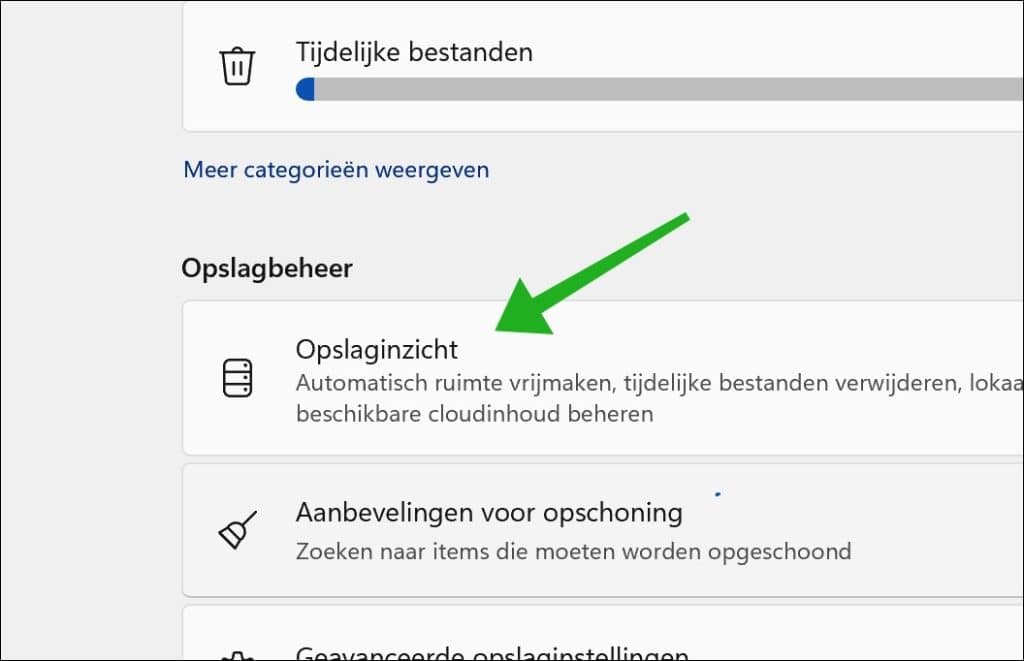
U kunt instellen dat:
- De prullenbak automatisch geleegd wordt.
- Tijdelijke bestanden worden automatisch verwijderd.
Dit scheelt handmatig opruimen.
Lees verder: Schijfruimte vrijmaken in Windows 11
U hoeft niet door menu’s te klikken om iets te vinden.
Druk simpelweg op de Windows-toets en begin met typen.
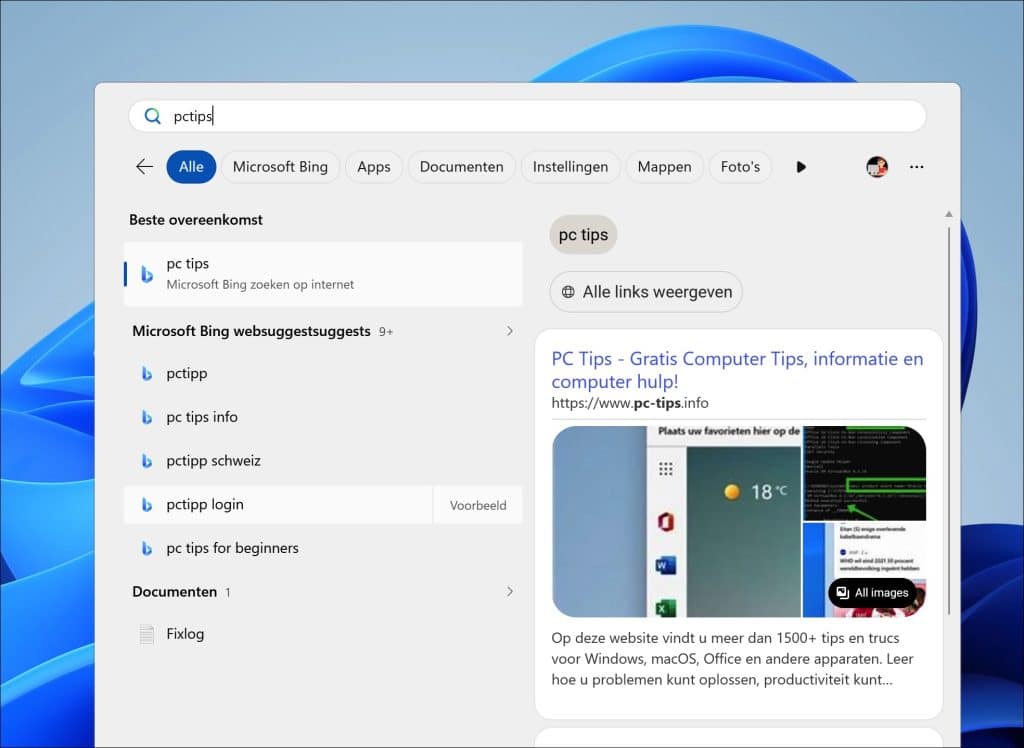
U kunt hiermee:
- Apps openen.
- Instellingen vinden.
- Bestanden zoeken.
Dit is vaak sneller dan klikken via de instellingen.
Lees verder: Everything app gebruiken om snel op uw computer te zoeken
Emoji’s en symbolen invoegen
Windows heeft een ingebouwd paneel voor emoji’s en symbolen.
Druk op:
Windows-toets + .
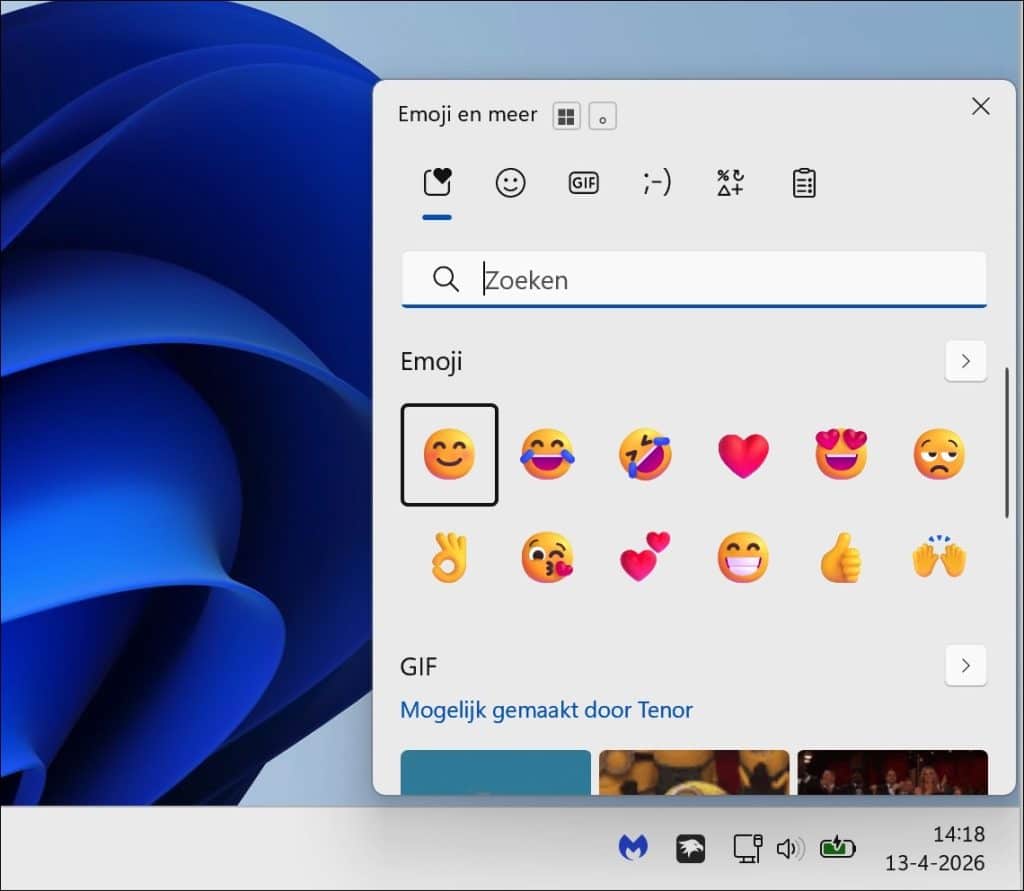
Hiermee kunt u:
- Emoji’s toevoegen.
- Symbolen invoegen.
Dit is vooral handig bij e-mails, WhatsApp en documenten.
Lees ook: Stickers toevoegen in Windows 11 desktop of bureaublad
Donkere modus automatisch inschakelen
U kunt het thema van Windows aanpassen op basis van uw voorkeur.
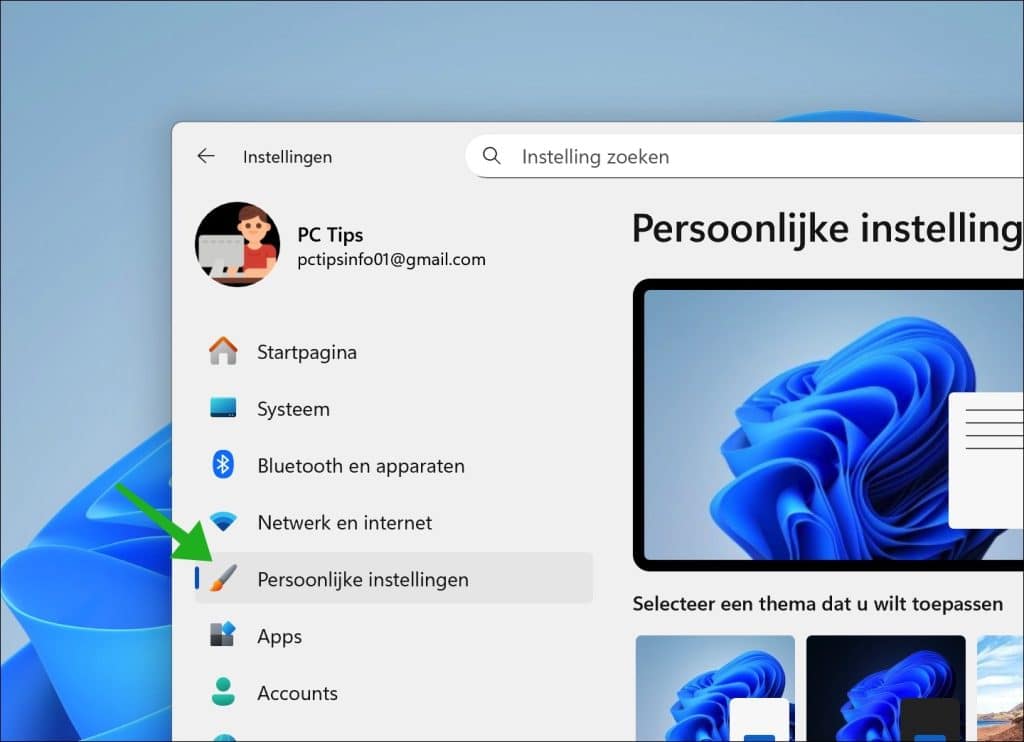
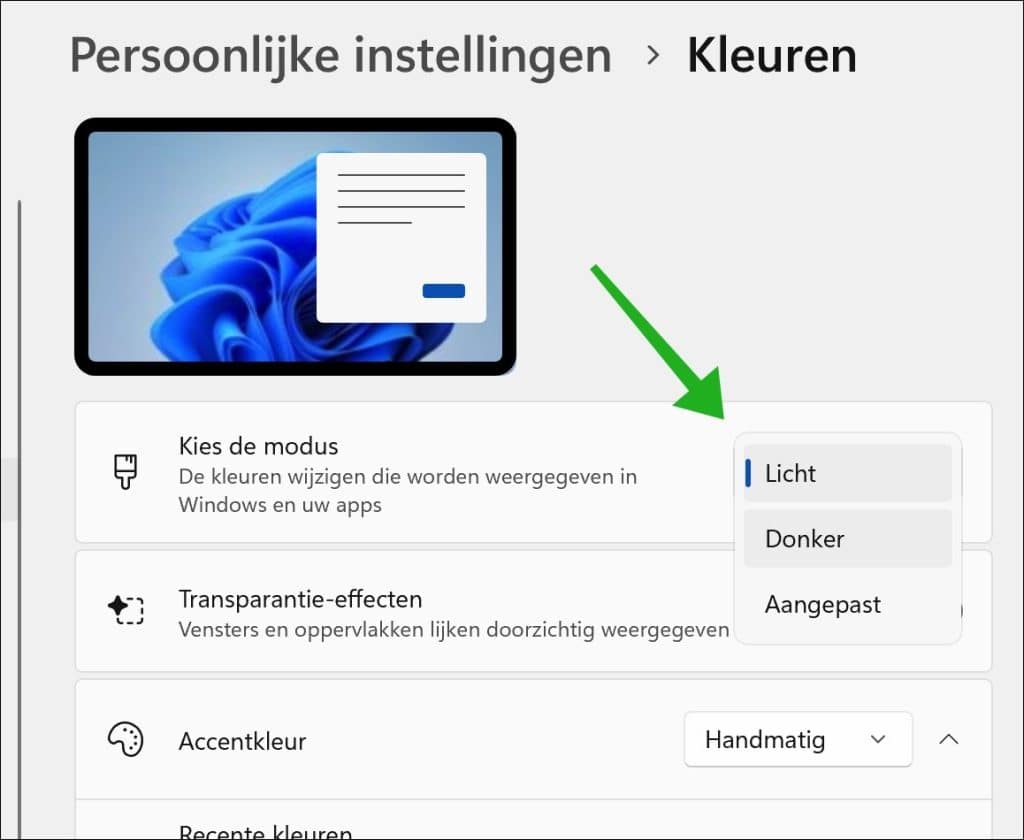
Open de Instellingen.
Klik vervolgens op Persoonlijke instellingen.
Daarna op Kleuren.
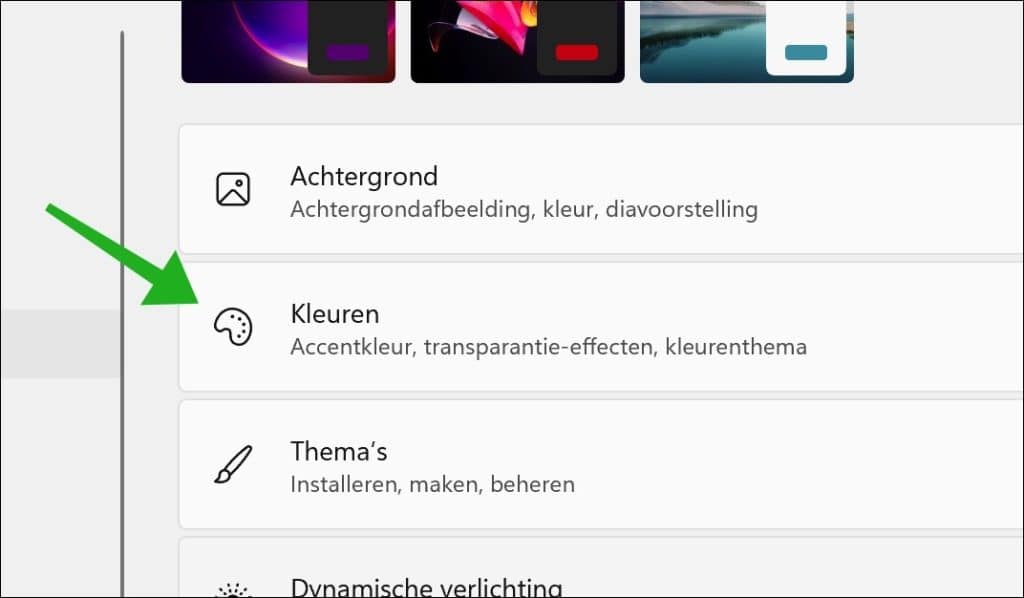
Kies de modus:
- Licht.
- Donker.
- Aangepast.
Donkere modus is rustiger voor de ogen, vooral in de avond.
Lees ook:
- Opdrachtprompt commando’s die u mogelijk nog niet kent
- PowerShell commando’s die u mogelijk nog niet kent
Ik hoop u hiermee geholpen te hebben. Bedankt voor het lezen!

❤️ Help mee en deel
Voordat u verdergaat, zou ik het waarderen als u overweegt mijn werk te steunen. In tegenstelling tot veel grote websites is er op PC Tips geen betaalmuur die lezers blokkeert, maar daardoor is uw steun des te belangrijker.Als u onafhankelijke initiatieven zoals deze waardeert, overweeg dan alstublieft om mij te steunen, zodat ik kan blijven doen wat ik met plezier doe. Deel mijn website PC Tips op andere websites, social media of binnen uw eigen netwerk. Hartelijk dank.
🙂 Overzicht met computertips
Bekijk ook mijn uitgebreide overzicht met praktische computertips, overzichtelijk gesorteerd per categorie.