

Als u een browser extensie gebruikt in de Google Chrome, Firefox of Microsoft Edge browser, dan bent u bekend met de functionaliteit van deze extensie
Om problemen op te lossen of nieuwe functionaliteit toe te voegen aan een extensie moet een browser extensie om de zoveel tijd worden bijgewerkt naar de laatste versie. In de meeste gevallen is dit een automatisch proces. Een proces wat de browser instellingen zelf regelt via communicatie met de betreffende “web store”.
Als u nieuwe functionaliteit direct wilt toevoegen of problemen direct wilt oplossen, dan kunt u handmatig een update-actie starten om een extensie te updaten. Er wordt dan direct de nieuwste versie van de betreffende extensie geïnstalleerd in uw browser.
Browser extensie updaten in Chrome, Firefox of Edge browser
Browser extensie updaten in Google Chrome
- Open de Google Chrome browser
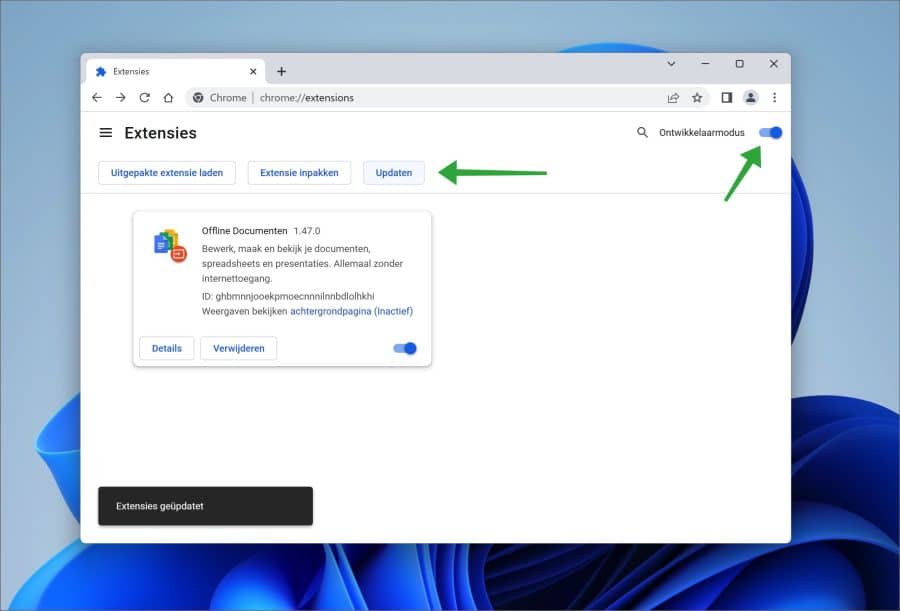
- In de adresbalk type: chrome://extensions/
- Schakel de “Ontwikkelaarsmodus” in.
- Klik vervolgens op de “Updaten” knop.
- Alle extensies worden nu bijgewerkt naar de laatste versie. U ziet een meldingen links onder “Extensies geüpdatet”.
Browser add-ons updaten in Firefox
- Open de Firefox browser.
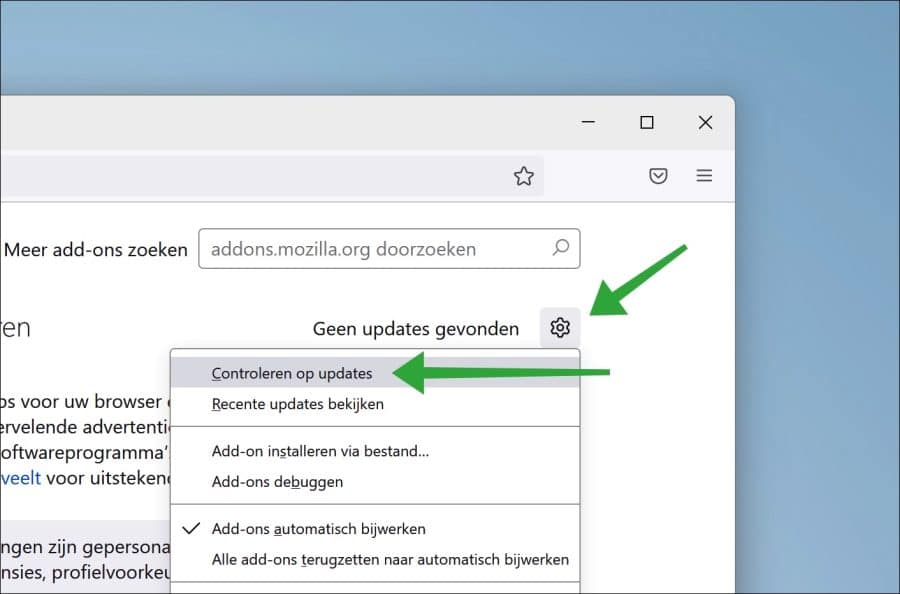
- In de adresbalk type: about:addons
- Klik vervolgens op het tandwiel pictogram.
- In het menu klik op “Controleren op updates”.
- Alle Firefox addons worden nu bijgewerkt naar de laatste versie.
Browser extensies updaten in Microsoft Edge
- Open de Microsoft Edge browser.
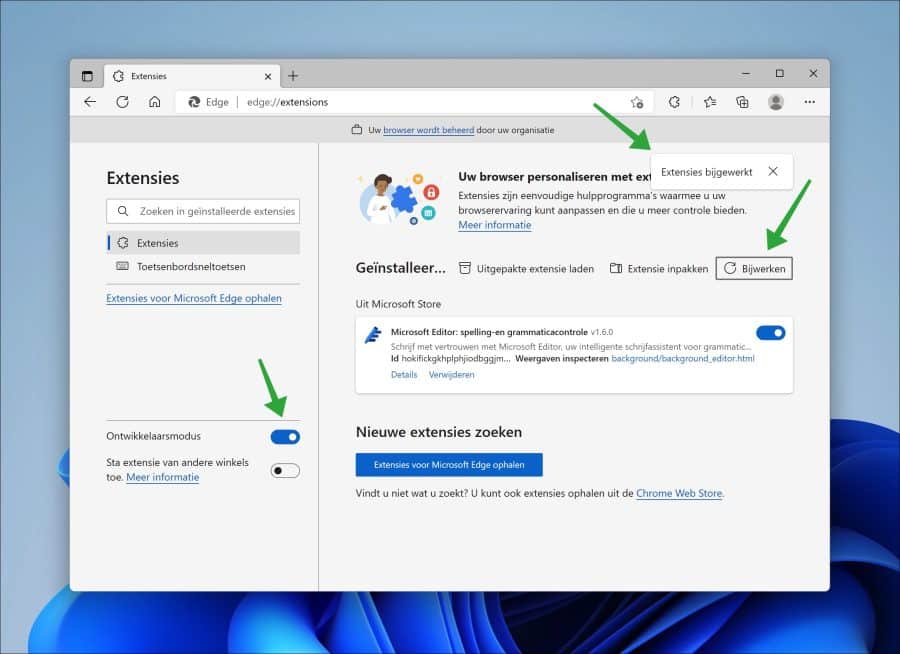
- In de adresbalk type: edge://extensions/
- Klik links in het menu op “Ontwikkelaarsmodus” en schakel deze in.
- In het menu vervolgens op de “Bijwerken” knop.
- Alle Microsoft Edge extensies worden nu bijgewerkt naar de laatste versie.
Ik hoop u hiermee geholpen te hebben. Bedankt voor het lezen!
Lees ook:
- Browser extensie installeren blokkeren in de Google Chrome browser.
- Geïnstalleerd door je beheerder extensie verwijderen uit Google Chrome.
- 10 browser extensies die u beschermt tegen gevaarlijke websites.
- Google Chrome extensie verwijderen.
- Nieuw profiel toevoegen aan de Google Chrome browser.
- Google Chrome resetten.
- Tijdelijke bestanden en voorkeuren wissen in Google Chrome.
- Synchronisatie instellingen en gegevens wijzigen in Google Chrome.
