
Microsoft heeft in de loop der tijd verschillende technieken ontwikkeld om een gebruiker te authenticeren. Een lokaal account, een Microsoft-account of een vingerafdruk, een wachtwoord of een PIN-code kunnen worden gebruikt om in te loggen.
Om met deze opties in te loggen, moet de gebruiker een wachtwoord invoeren. In Windows 10 of Windows 11 kan een lokaal gebruikersaccount worden aangemaakt, zonder dat een wachtwoord nodig is. Dit betekent dat zelfs als de gebruiker het wachtwoord niet kent, hij of zij de computer gemakkelijk kan openen en gebruiken.
Door een minimale wachtwoordlengte voor een lokaal gebruikersaccount in te stellen, kan een wachtwoord aan een account worden toegevoegd.
Minimaal wachtwoord lengte toevoegen in Windows 10 of Windows 11
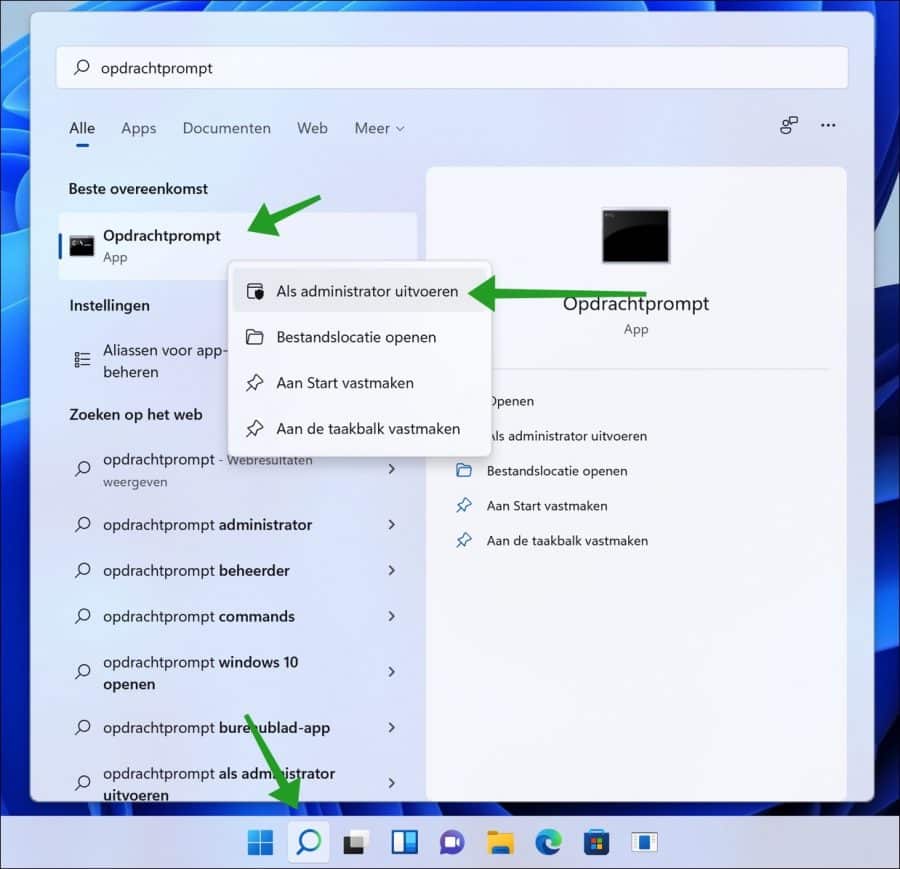
Klik op het vergrootglas in de taakbalk in Windows 11 of klik op het zoekvenster in de taakbalk in Windows 10. In het zoekvenster type: Opdrachtprompt. Klik op met de rechtermuisknop op het Opdrachtprompt resultaat en klik op “als Administrator uitvoeren”.
In het Opdrachtprompt venster type het volgende commando om een minimale wachtwoordlengte te forceren in Windows 10 of Windows 11.
<minimalewachtwoordlengte> vervang dit door een cijfer. Bijvoorbeeld 12
net accounts /minpwlen:<minimalewachtwoordlengte>
Het commando wordt dan
net accounts /minpwlen:12
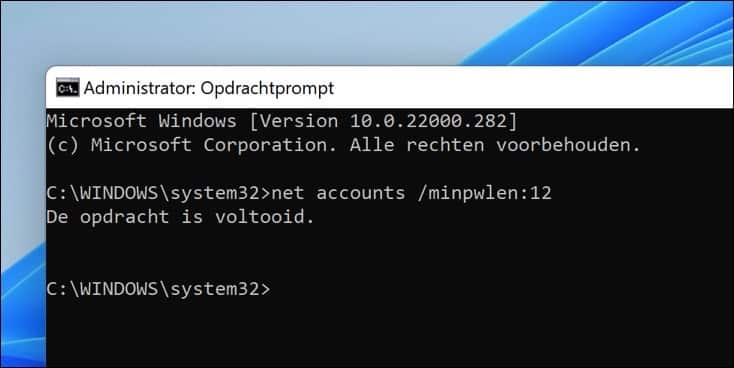
U heeft nu een minimale wachtwoordlengte ingesteld voor alle lokale gebruikersaccounts in Windows 10 of Windows 11.
Als u het cijfer wijzigt naar “0” dan wordt de minimale wachtwoordlengte hersteld naar standaardwaarden. Er is dan geen beleid actief die een minimaal aantal karakters vereist voor een wachtwoord.
Lees meer:
- Wachtwoord uitschakelen na slaapstand.
- Wifi wachtwoord achterhalen.
- 6 tips voor een sterk wachtwoord.
- Wachtwoord herstelschijf aanmaken in Windows.
- Windows wachtwoord vergeten? Meerdere tips.
Ik hoop u hiermee geholpen te hebben. Bedankt voor het lezen!

❤️ Help mee en deel
Voordat u verdergaat, zou ik het waarderen als u overweegt mijn werk te steunen. In tegenstelling tot veel grote websites is er op PC Tips geen betaalmuur die lezers blokkeert, maar daardoor is uw steun des te belangrijker. Als u onafhankelijke initiatieven zoals deze waardeert, overweeg dan alstublieft om mij te steunen, zodat ik kan blijven doen wat ik met plezier doe. Deel mijn website PC Tips op andere websites, social media of binnen uw eigen netwerk. Hartelijk dank.🙂 Overzicht met computertips
Bekijk ook mijn uitgebreide overzicht met praktische computertips, overzichtelijk gesorteerd per categorie.💻 Gratis computerhulp nodig?
Onze experts en leden helpen u graag op het PC Tips-computerforum. Meld u gratis aan en stel uw vraag. Wij proberen u nog dezelfde dag te helpen.