

Windows Opdrachtprompt is een krachtig hulpprogramma dat een eenvoudige, maar effectieve manier biedt om te communiceren met het besturingssysteem en de geïnstalleerde apps. Het Opdrachtprompt is verder niet bepaald een lust voor het oog.
Zelfs tijdens de recente vernieuwing van het Windows ontwerp heeft Microsoft “Command prompt” vrijwel onaangeroerd gelaten.
Desondanks kunt u een aantal belangrijke aspecten van de opdrachtprompt aanpassen, zoals het lettertype, het overzicht en de kleuren, om het een persoonlijk tintje te geven. Dit is hoe het werkt.
Opdrachtprompt instellingen aanpassen in Windows 11
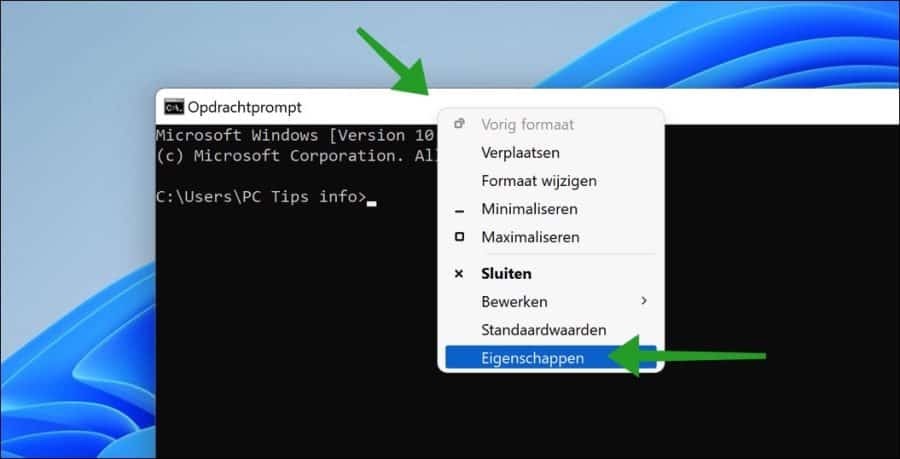
Om te beginnen opent u het Opdrachtprompt. Klik met de rechtermuisknop op de titelbalk en klik op Eigenschappen in het menu.
Lettertype grootte en kleur aanpassen in Opdrachtprompt
De meeste gebruikers willen de grootte van het lettertype of de kleur van het lettertype in het Opdrachtprompt wijzigen. Sommige omdat ze het mooier vinden, andere omdat het helpt bij visuele beperkingen.
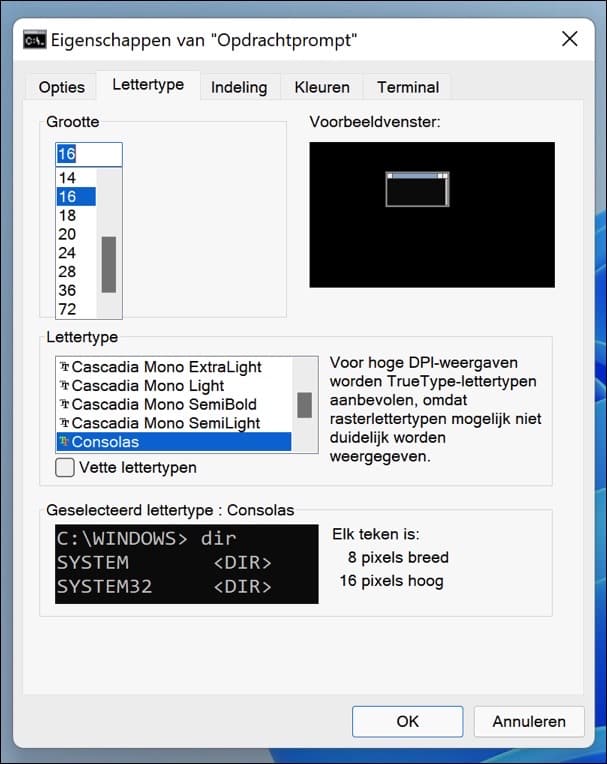
Klik op tabblad Lettertype. U heeft hier de keuze uit verschillende formaten van lettertypen. Het standaard formaat van het lettertype is 16. U kunt verder nog het Lettertype zelf aanpassen, het font. Eventueel kunt u nog kiezen om het lettertype “bold” met andere woorden vet gedrukt weer te geven.
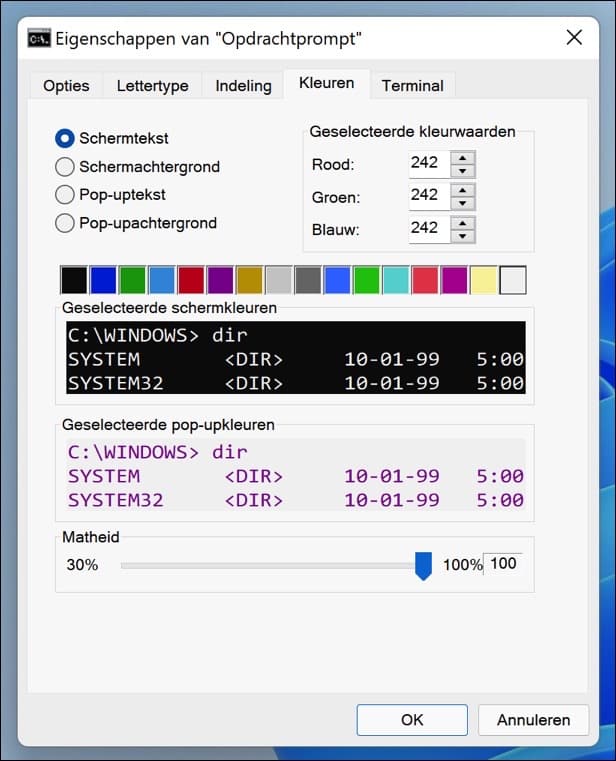
Om de kleur aan te passen klikt u op het tabblad Kleuren.
U heeft hier de keuze om 4 verschillende onderdelen van het Opdrachtprompt aan te passen.
Schermtekst
Schermtekst is de tekst die u ziet op het scherm. U kunt zelf een kleurwaarde ingeven in RGB of een kleur selecteren. Onderin ziet u direct een voorbeeld van hoe het Opdrachtprompt venster er na de wijziging uitziet.
Schermachtergrond
Als u de achtergrond een andere kleur wilt geven dan selecteert u eerst “Schermachtergrond” en daarna selecteert u een kleur of stelt u handmatig een kleur in via de RGB-kleurcodes.
Pop-uptekst
Als u de pop-uptekst een andere kleur wilt geven dan selecteert u eerst “Pop-uptekst” en daarna selecteert u een kleur of stelt u handmatig een kleur in via de RGB kleurcodes.
Pop-upachtergrond
Als u de pop-upachtergrond een andere kleur wilt geven dan selecteert u eerst “Pop-upachtergrond” en daarna selecteert u een kleur of stelt u handmatig een kleur in via de RGB-kleurcodes.
Transparante achtergrond voor Opdrachtprompt
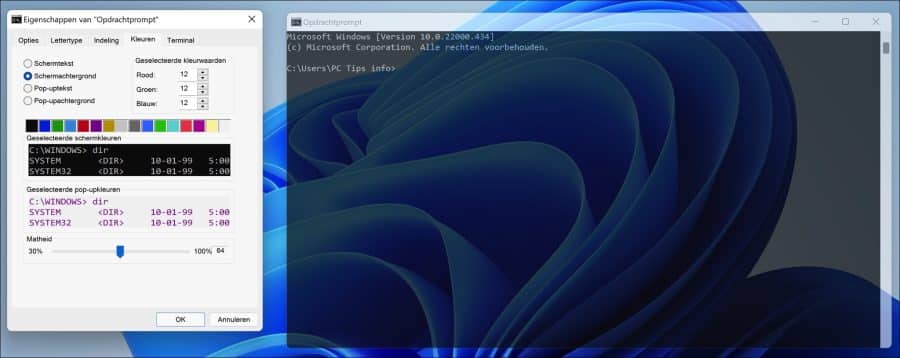
Sommige gebruikers willen de achtergrond voor het Opdrachtprompt doorzichtig maken. Klik op “Schermachtergrond” en wijzig de “Matheid” naar het procentuele percentage van uw keuze. U ziet direct in een voorbeeld hoe doorzichtig de achtergrond van het Opdrachtprompt wordt na deze wijziging.
Opdrachtprompt indeling aanpassen
Als u de grootte van het Opdrachtprompt venster wilt aanpassen. Dus als u wilt dat het Opdrachtprompt venster groter of kleiner wordt bij het openen ervan, dan doet u dit op de volgende manier.
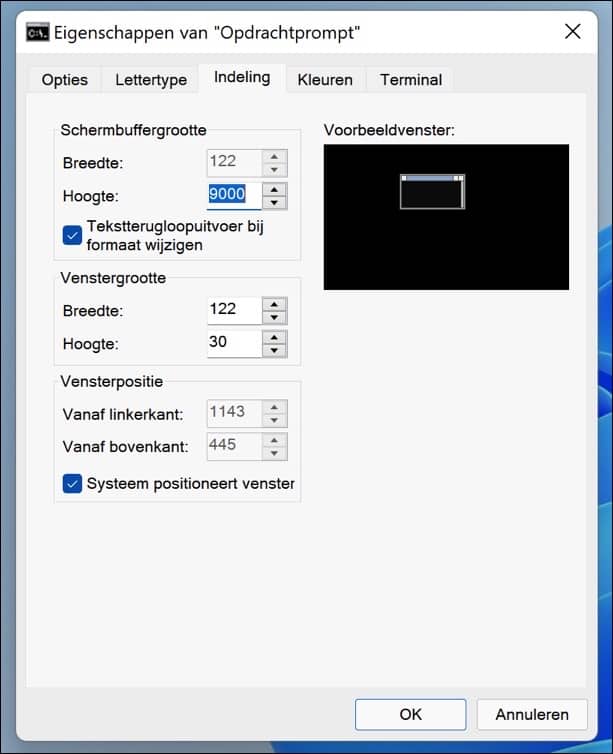
Klik op tabblad Indeling. Om vervolgens het venstergrootte aan te passen wijzigt u de breedte en de hoogte naar de gewenste afmeting. In het rechter voorbeeldvenster ziet u direct hoe de aanpassing eruit ziet.
Eventueel kunt u nog de vensterpositie aanpassen op het scherm door de instellingen te wijzigen. Schermbuffergrootte is de hoeveelheid tekst die in het venster past, pas dit alleen aan als u weet wat u doet. Alle waardes in de afbeelding hieronder zijn de standaard waardes.
Lees ook:
- 15 tips voor Windows verkenner in Windows 11
- PIN code of wachtwoord wijzigen in Windows 11
- Windows 11 toch installeren op een niet ondersteunde PC
- Windows 11 register opschonen? Dit is hoe!
- 8 tips om Windows 11 sneller te maken
Ik hoop u hiermee geholpen te hebben. Bedankt voor het lezen!
