

Prullenbak pictogram weergeven op het bureaublad. De Prullenbak maakt deel uit van de speciale pictogrammen die vroeger in eerdere versies van Windows automatisch aan het bureaublad van elke gebruiker werden toegevoegd.
In Windows wordt het pictogram Prullenbak standaard niet automatisch op het bureaublad weergegeven. Als u het pictogram Prullenbak mist op uw bureaublad in Windows, laten de onderstaande stappen u zien hoe u dit kunt herstellen.
Er kunnen ook andere redenen zijn waarom het Prullenbak-pictogram niet op uw bureaublad staat. Als u uw bureaublad zo instelt dat alle pictogrammen worden verborgen, worden alle pictogrammen, inclusief de Prullenbak, verborgen.
Zorg er dus voor dat pictogrammen worden weergegeven op uw bureaublad voordat u de onderstaande stappen uitvoert.
Prullenbak pictogram weergeven op het bureaublad
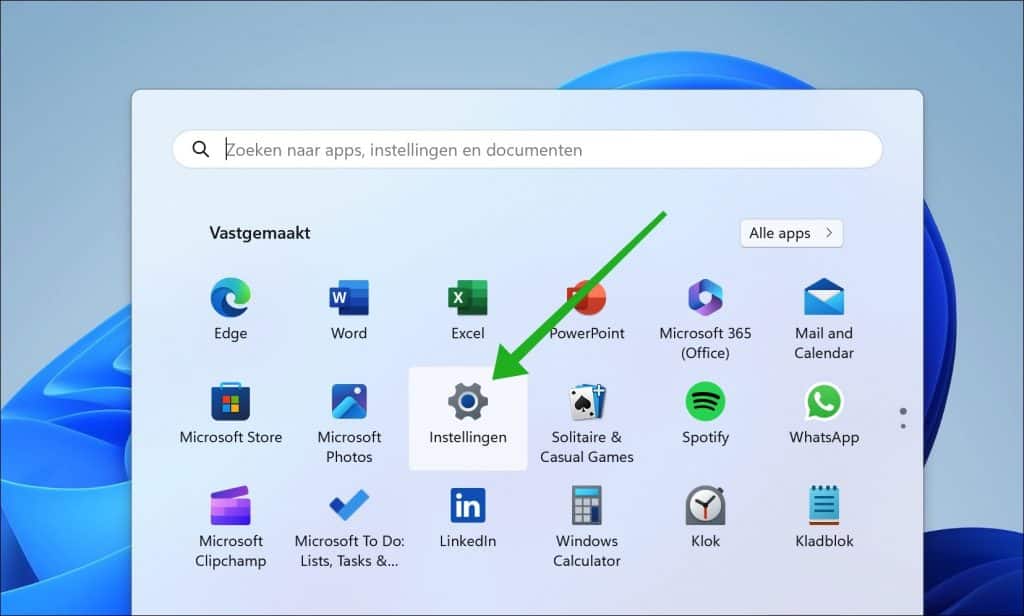
- Open de Instellingen.
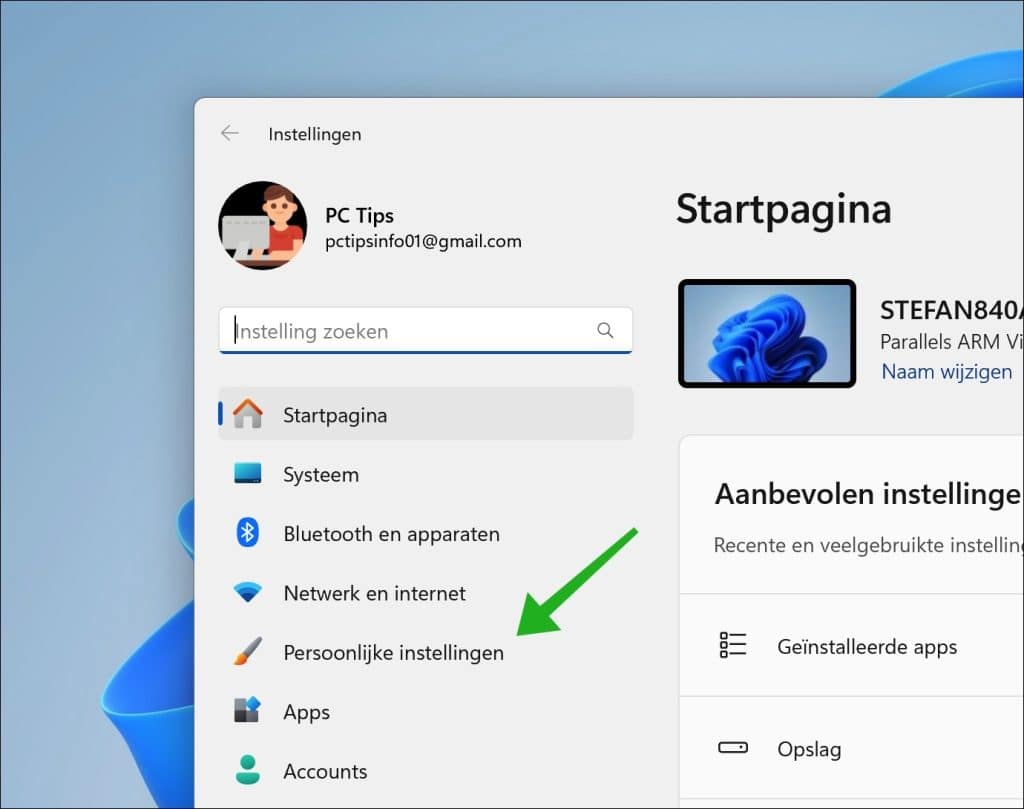
- Klik op ‘Persoonlijke instellingen’.
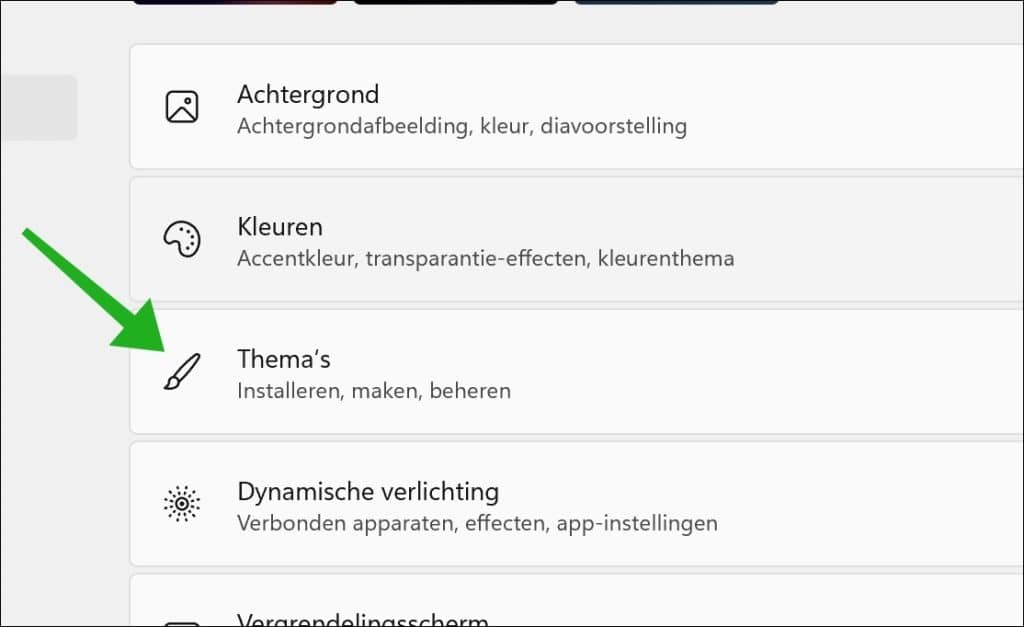
- Klik op ‘Thema’s’.
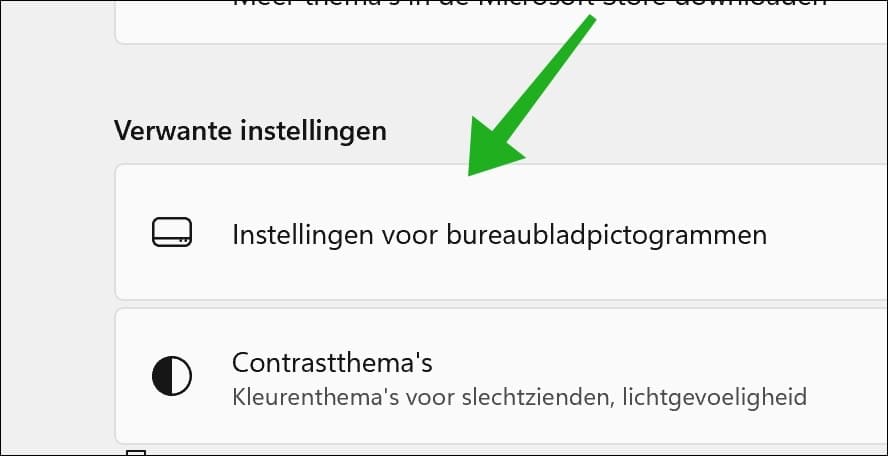
- Klik op ‘Instellingen voor bureaubladpictogrammen’.
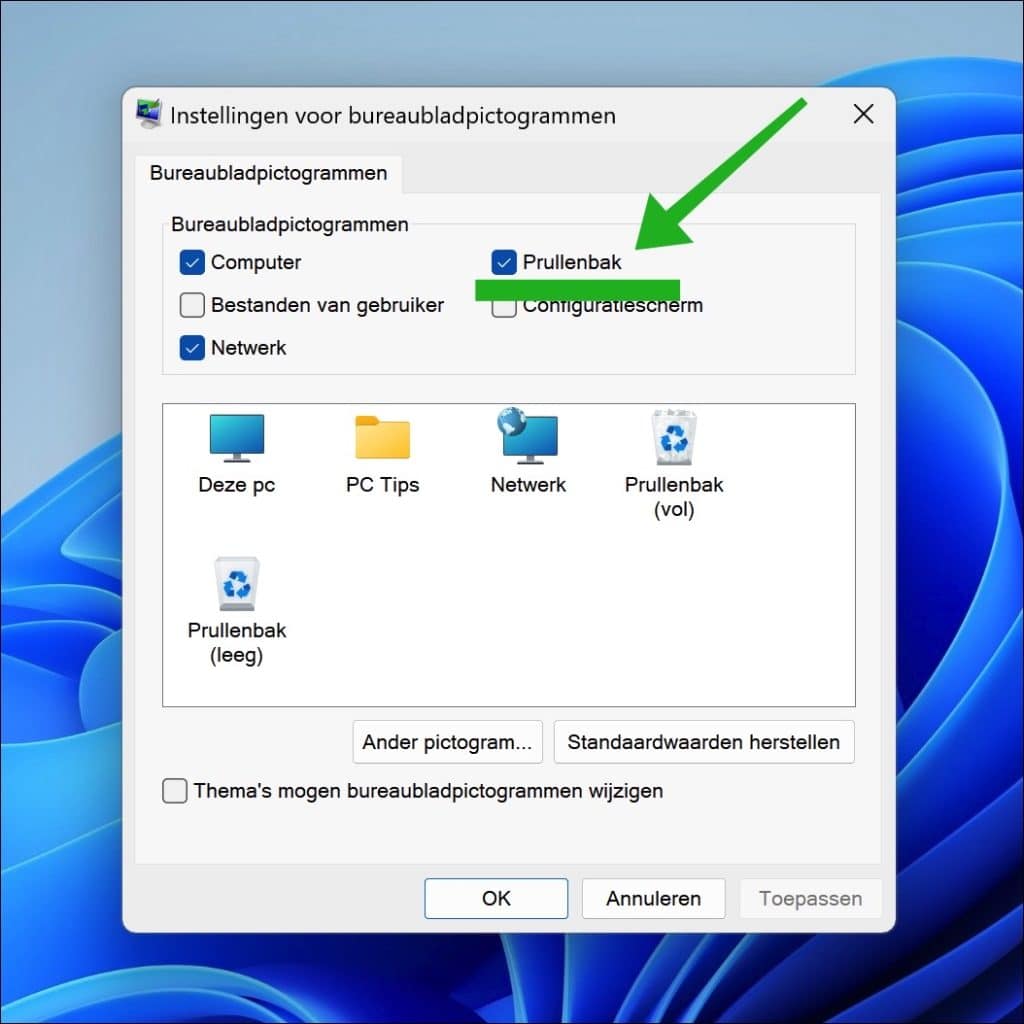
- Vink ‘Prullenbak’ aan.
- Bevestig door op ‘OK’ te klikken.
Hierbij nogmaals dezelfde stappen, maar nu met meer informatie en afbeeldingen:
Om te beginnen klikt u op de Start knop en vervolgens op ‘Instellingen’ in het Startmenu.
Klik in de instellingen op ‘Persoonlijke instellingen’.
In de ‘Persoonlijke instellingen’ klikt u vervolgens op ‘Thema’s’.
In de thema-instellingen navigeert u naar onder, en klikt u op ‘Instellingen voor bureaubladpictogrammen’.
In de instellingen voor bureaubladpictogrammen, vinkt u de optie ‘Prullenbak’ aan en bevestigt u door op ’toepassen’ en ‘OK’ te klikken.
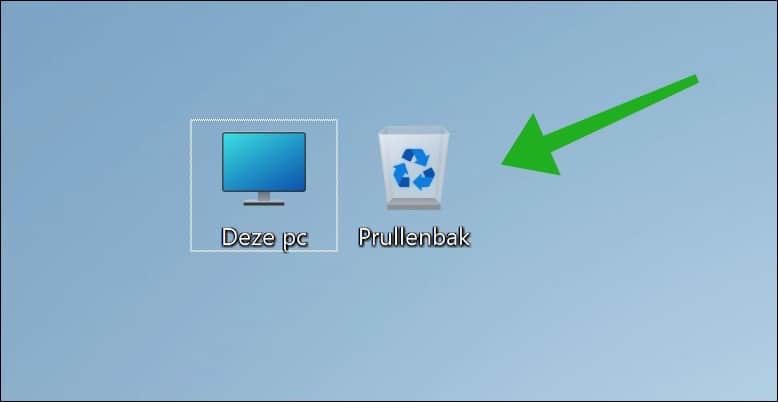
Het prullenbak pictogram wordt nu weergeven op het bureaublad.
Ik hoop u hiermee geïnformeerd te hebben.
Lees ook:
- 14 tips voor Windows verkenner in Windows 11
- PIN code of wachtwoord wijzigen in Windows 11
- Windows 11 toch installeren op een niet ondersteunde PC
- Windows 11 register opschonen? Dit is hoe!
- 8 tips om Windows 11 sneller te maken
- Taakbalk aanpassen in Windows 11
- Kleur van taakbalk aanpassen in Windows 11
Bedankt voor het lezen!

Beste Stefan
Ondanks uw richtlijnen om mijn pictogram van de prullenmand terug op mijn bureaublad te krijgen lukt het mij niet. Ik heb geen enkel pictogram op mijn bureaublad. Ik heb blijkbaar een paar weken geleden per ongeluk een instelling veranderd.
Hallo, u kunt het volgende proberen. Klik met de rechtermuisknop op het bureaublad. In het menu klik vervolgens op “beeld” en daarna op “bureaubladpictogrammen weergeven”.
Lees meer: https://www.pc-tips.info/tips/windows-tips/bureaublad-pictogrammen-beheren-in-windows-11/
Succes! Groet, Stefan
Met het pictogram van prullenbak op uw bureaublad kun je de inhoud raadplegen van uw prullenbak. Maar kun je ook mappen of bestanden slepen (dus verplaatsen) naar het pictogram van prullenbak op uw bueraublad?
Hallo, ja dat kan. U kunt een bestand/map/snelkoppeling met de muis slepen naar het prullenbak pictogram. Het bestand wordt daarna naar de prullenbak verplaatst.
Groet, Stefan