

Als u in Windows 11 tekst selecteert dan is de achtergrond van de tekstselectie blauw en de tekstkleur wit. Dit is wat we al jaren gewent zijn van het Microsoft Windows-besturingssysteem.
Mocht u eens wat anders willen, bijvoorbeeld een andere achtergrond kleur bij geselecteerde tekst en een andere tekst kleur, dan kunt u dit aanpassen. U kunt de kleur van tekstselectie aanpassen naar welke kleur u maar wilt, zo kunt u Windows 11 aanpassen naar wens.
Het gaat hier om de volgende aanpassing. Ik laat u een afbeelding van voor- en na zien zodat u weet wat u gaat aanpassen. Houdt er rekening mee dat de kleur kan afwijken als u een ander thema dan mijn voorbeeld heeft geïnstalleerd.
U ziet hier de geselecteerde tekst in voorbeeld. De achtergrond van de geselecteerde tekst is blauw (RGB kleurcode: 0 120 215) en de tekst zelf is wit (RGB kleurcode: 255 255 255). Dit is de standaard geselecteerde tekst in Windows 8, Windows 10 en Windows 11.

U kunt de geselecteerde tekst aanpassen naar wens. U kunt een andere RGB kleurcode instellen voor de tekst achtergrond en voor de tekstkleur. Hieronder ziet u een voorbeeld. U ziet hier dat ik een rode achtergrond en groene tekstkleur heb ingesteld.
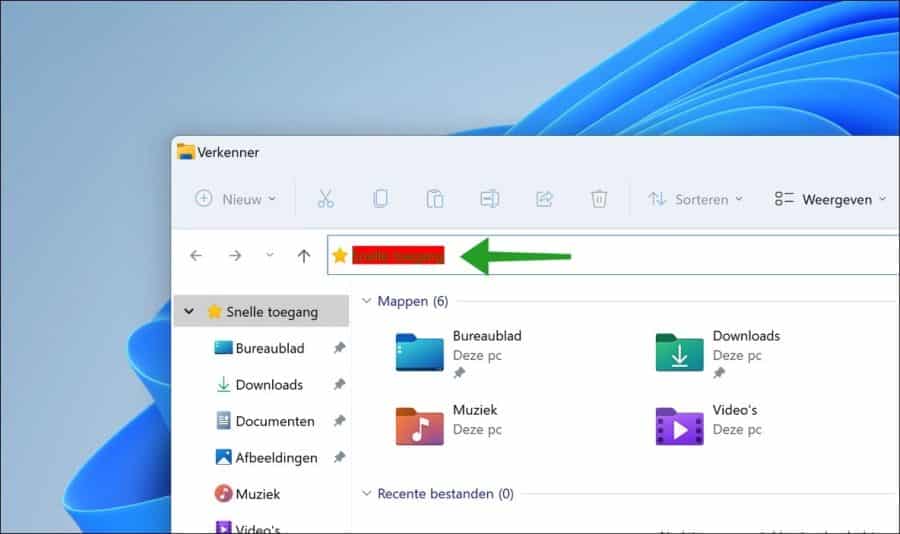
Het aanpassen van de achtergrond- en tekstkleur in Windows 11 vereist een kleurcode in RGB. U dient hiervoor de RGB code voor een kleur op te zoeken, dit kunt u gemakkelijk doen via een zoekmachine.
Geselecteerde tekst kleur wijzigen in Windows 11
Open het Windows-register. Ga naar de sleutel:
Computer\HKEY_CURRENT_USER\Control Panel\Colors
U ziet twee registerwaardes. Dit zijn de “HiLight” en de “HiLightText” waardes. “HiLight” is de waarde voor de achtergrond van de geselecteerde tekst, en “HiLightText” is de waarde voor de tekstkleur.
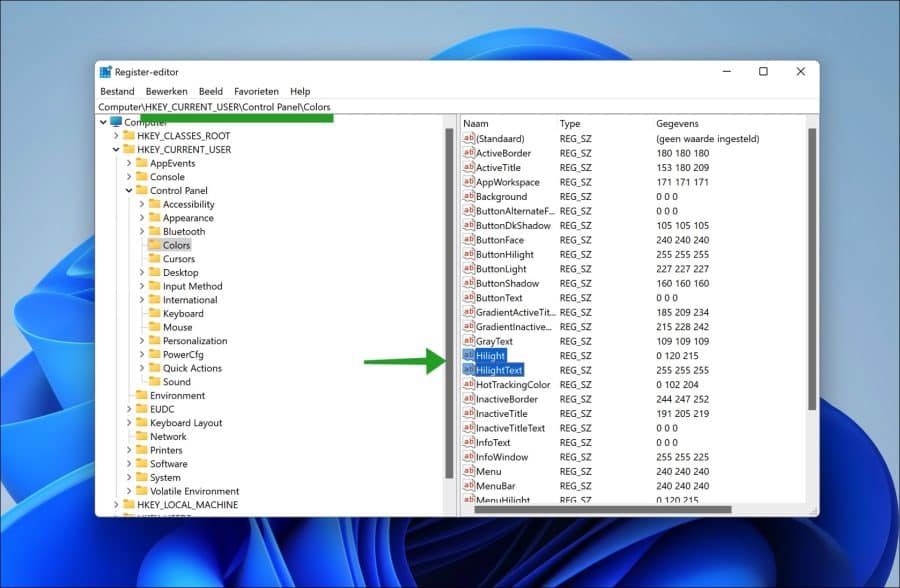
Dubbelklik op een van de waardes om de waardegegevens te wijzigen. Geef een RGB kleurcode in en klik op OK.
Optioneel: De standaard kleurcodes voor de blauwe achtergrond is RGB kleurcode: 0 120 215 en RGB kleurcode: 255 255 255 is voor de standaard witte tekst. Mocht u de aanpassing weer terug willen zetten naar standaard kleuren.
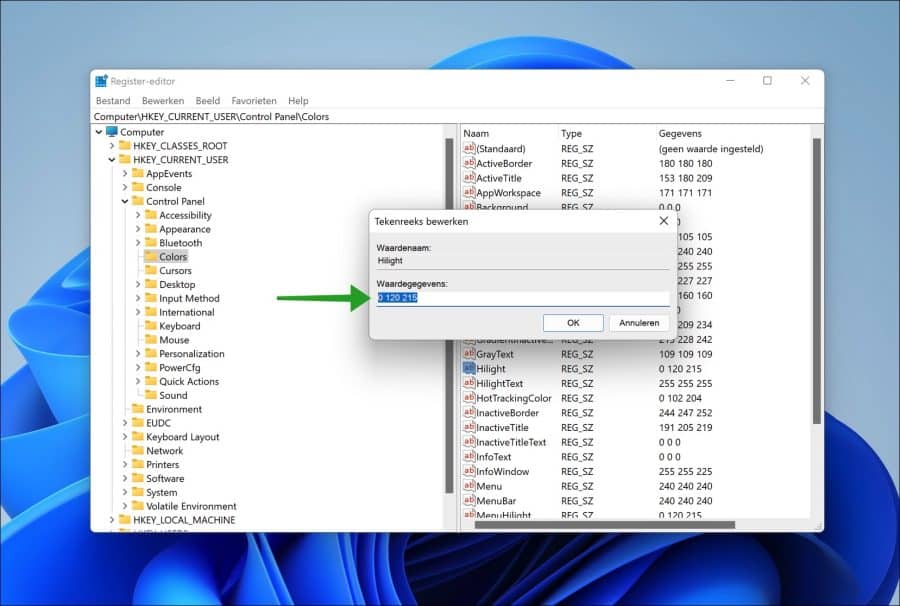
Herstart nu uw computer. U ziet nu dat de geselecteerde tekst achtergrond als de tekstkleur is aangepast naar de door u ingesteld RGB kleurcodes.
Ik hoop u hiermee geholpen te hebben. Bedankt voor het lezen!
