

Als u wilt weten welk bestandstype gekoppeld is aan welke app, en de bestandskoppeling ook wilt kunnen aanpassen, dan kunt u dit en meer uitvoeren met FileTypesMan.
Met deze gratis app van NirSoft kunt u geregistreerde bestandstypen overzichtelijk bekijken en aanpassen. U ziet onder andere welke omschrijving, pictogrammen en acties aan een bestandstype zijn gekoppeld. Ook kunt u bestaande acties wijzigen of nieuwe acties toevoegen.
FileTypesMan toont hiervoor de instellingen die Windows in het register heeft opgeslagen. De app ondersteunt Windows 11 en de app is portable, dus het werkt zonder installatie.
Met FileTypesMan kunt u onder andere:
- Alle geregistreerde bestandsextensies bekijken.
- Zien welk bestandstype aan een extensie is gekoppeld.
- Het standaardpictogram van bepaalde bestandstypen aanpassen.
- Acties uit het rechtermuisknopmenu bekijken.
- Bestaande acties wijzigen.
- Zelf een actie aan een bestandstype toevoegen.
- De bijbehorende registersleutel direct openen.
In dit artikel leest u hoe u FileTypesMan gebruikt en welke instellingen u kunt bekijken of aanpassen.
Bestandstype en acties aanpassen met FileTypesMan
FileTypesMan downloaden en openen
Om te beginnen downloadt u FileTypesMan via de website van NirSoft.
FileTypesMan is gratis en portable. Er is dus geen installatie nodig.
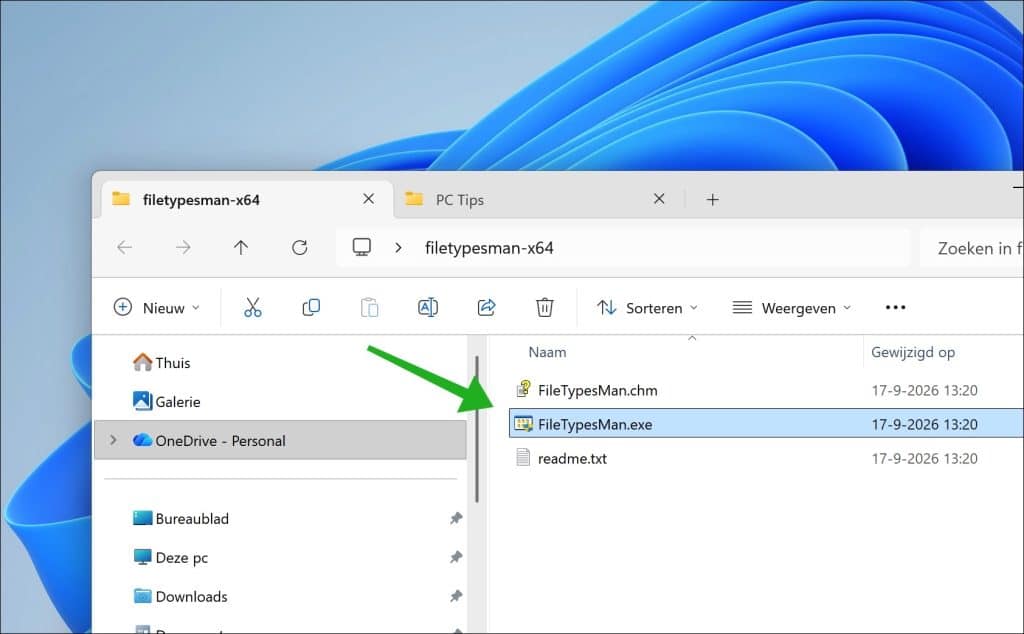
Pak het ZIP-bestand uit en open vervolgens:
FileTypesMan.exe
FileTypesMan in het Nederlands gebruiken
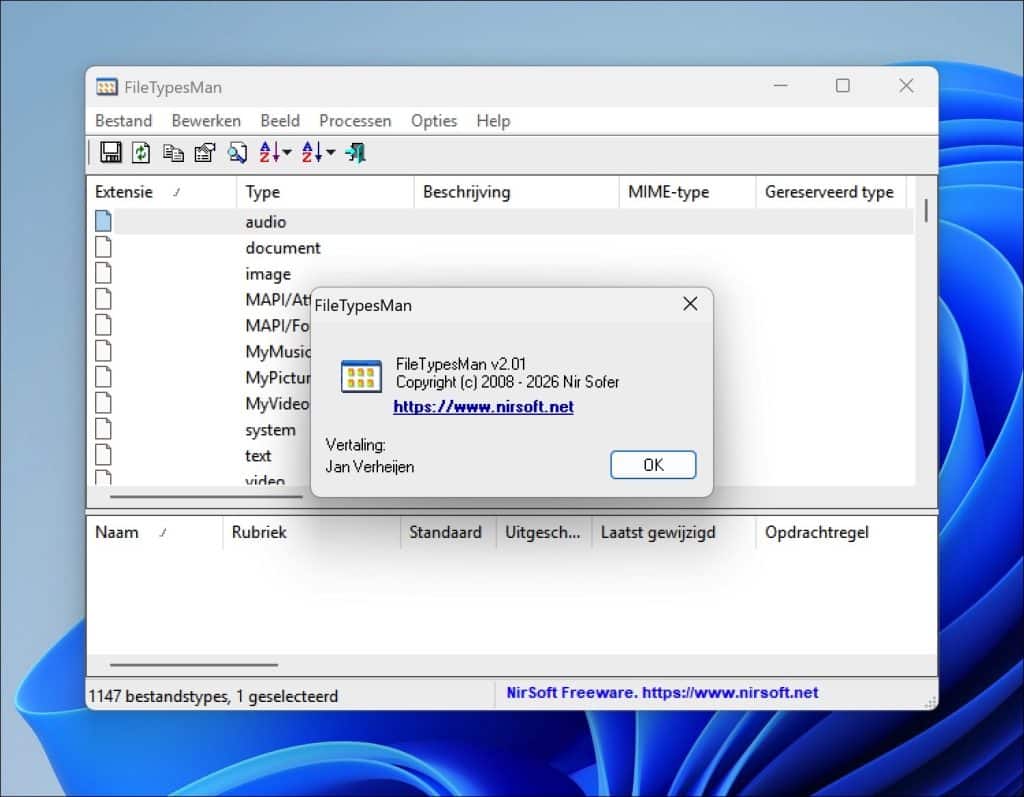
FileTypesMan is standaard Engelstalig, maar er is ook een Nederlandse vertaling. Ik raad u aan om deze te installeren; ik behandel de uitleg van deze app in het Nederlands.
Download op dezelfde pagina het Nederlandse taalbestand en pak het ZIP-bestand uit.
Plaats vervolgens:
FileTypesMan_lng.ini
in dezelfde map als:
FileTypesMan.exe
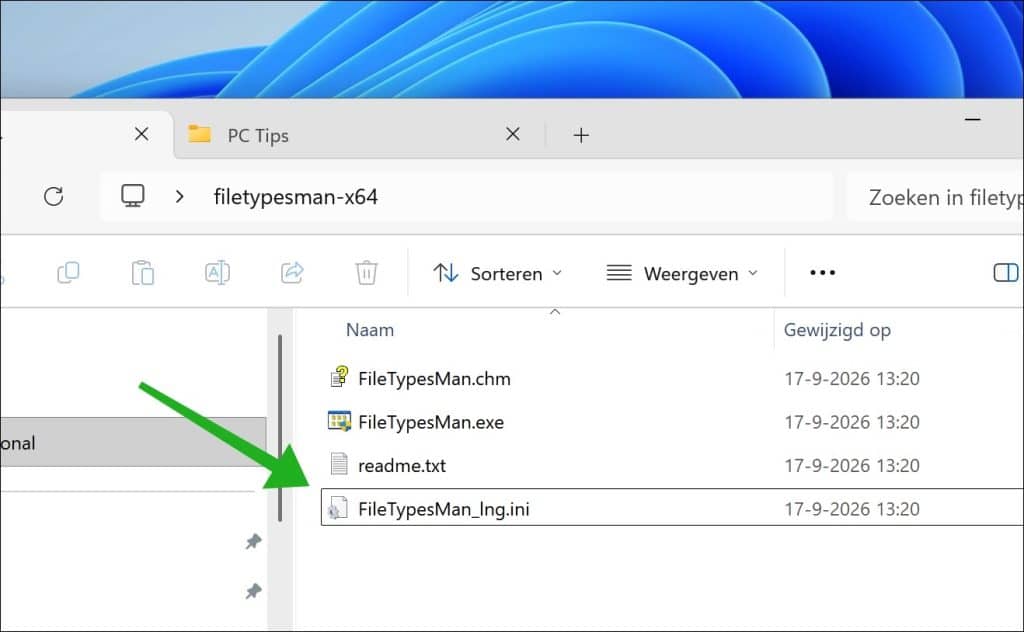
Start FileTypesMan daarna opnieuw.
Alle bestandsextensies bekijken
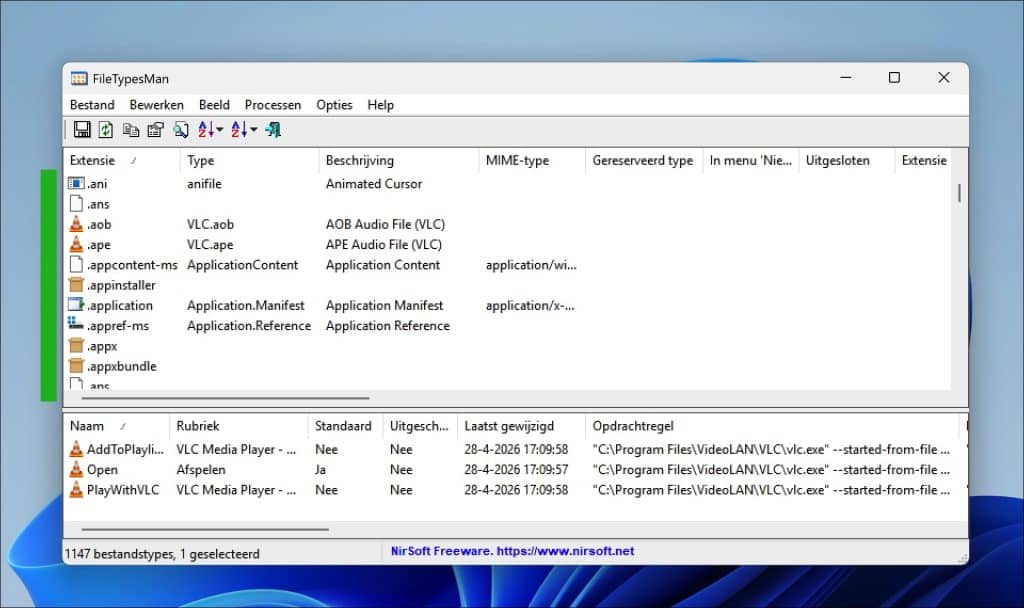
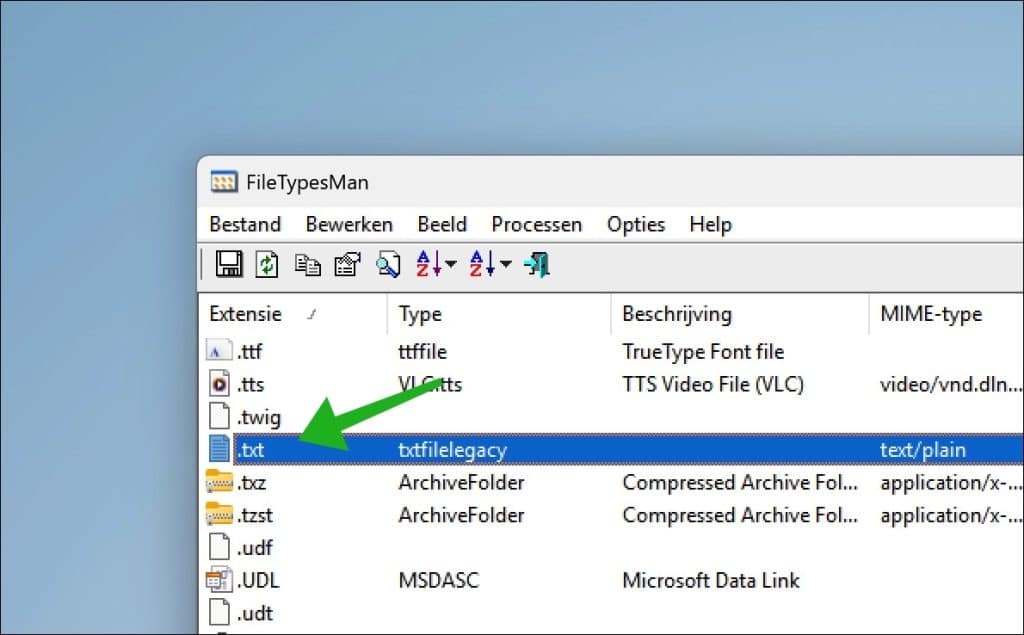
Na de eerste keer openen ziet u bovenin een lange lijst met bestandsextensies die op uw computer zijn geregistreerd.
U vindt hier bijvoorbeeld:
.jpg
.pdf
.txt
.mp3
.zip
Per extensie toont FileTypesMan verschillende eigenschappen, zoals:
- De extensie.
- De naam van het bestandstype.
- Een beschrijving.
- Het MIME-type.
- Het soort bestand, bijvoorbeeld afbeelding, audio of tekst.
- De locatie van het standaardpictogram.
- De bijbehorende registersleutel.
FileTypesMan toont hiermee aanzienlijk meer technische informatie over bestandstypen dan de standaardinstellingen.
Snel een bestandsextensie zoeken
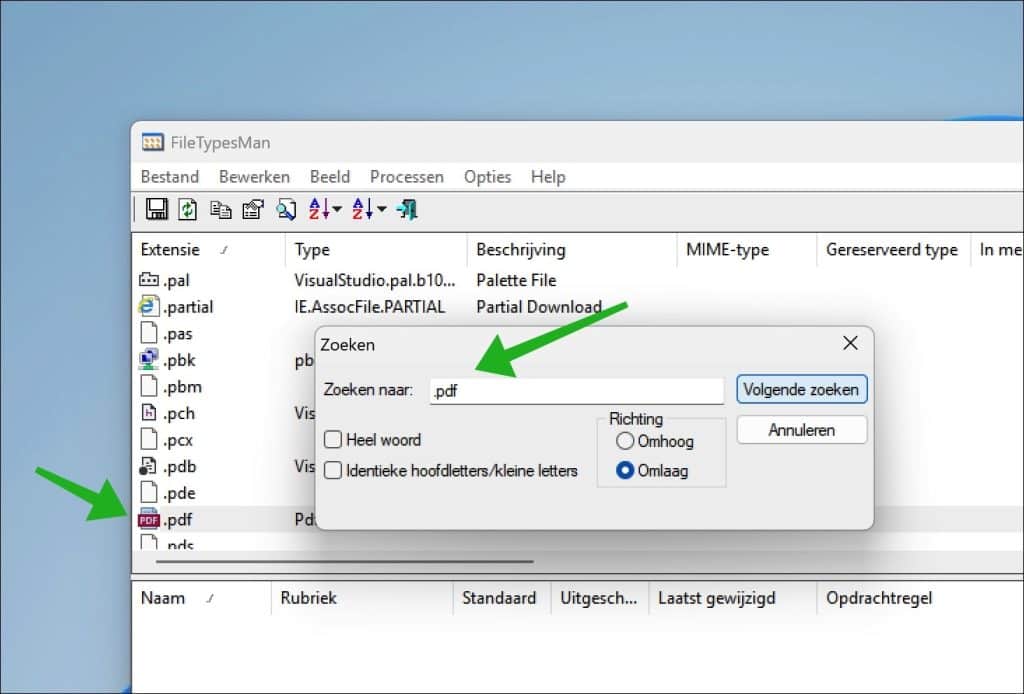
Omdat Windows honderden extensies kan bevatten, raad ik aan om te zoeken naar een extensie. Gebruik daarom de zoekfunctie van FileTypesMan.
Druk op de sneltoets: Ctrl + F.
Vul bijvoorbeeld in:
of:
.jpg
Klik vervolgens op Volgende zoeken. FileTypesMan springt daarna direct naar de betreffende extensie.
Acties van een bestandstype bekijken
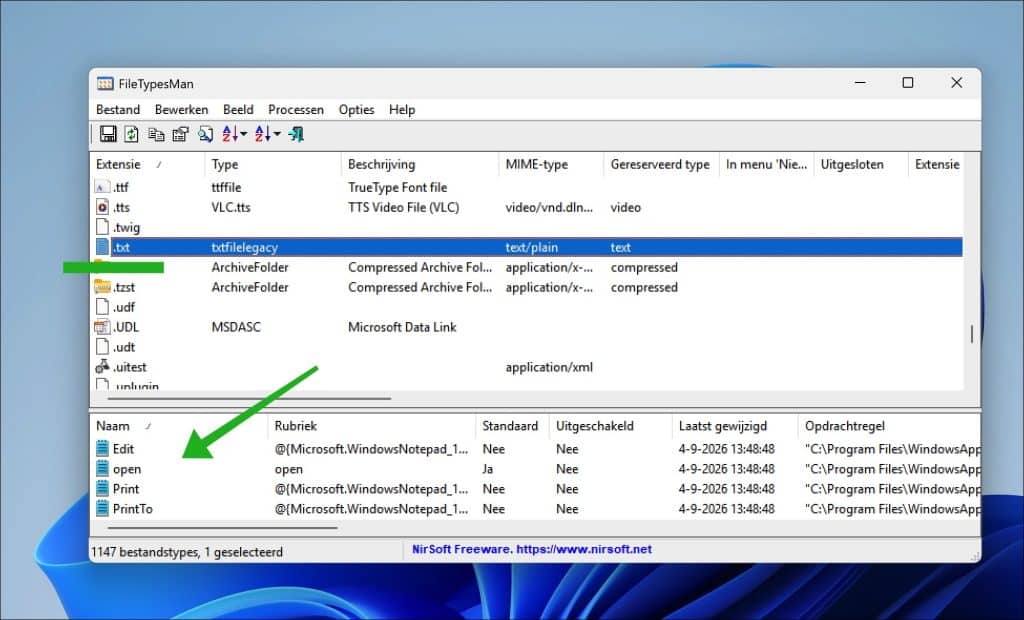
Selecteert u bovenin een bestandsextensie, dan ziet u onderin welke acties aan dit bestandstype zijn gekoppeld.
Bij een bestandstype kunnen bijvoorbeeld acties staan zoals:
open
print
edit
Deze acties bepalen wat Windows of een gekoppelde app met het bestand kan uitvoeren. Sommige acties verschijnen ook wanneer u met de rechtermuisknop op een bestand klikt.
FileTypesMan laat onder andere de naam van de actie, het gebruikte commando en de bijbehorende app zien. De app kan acties toevoegen, wijzigen en verwijderen.
Bekijken welke app een bestand opent
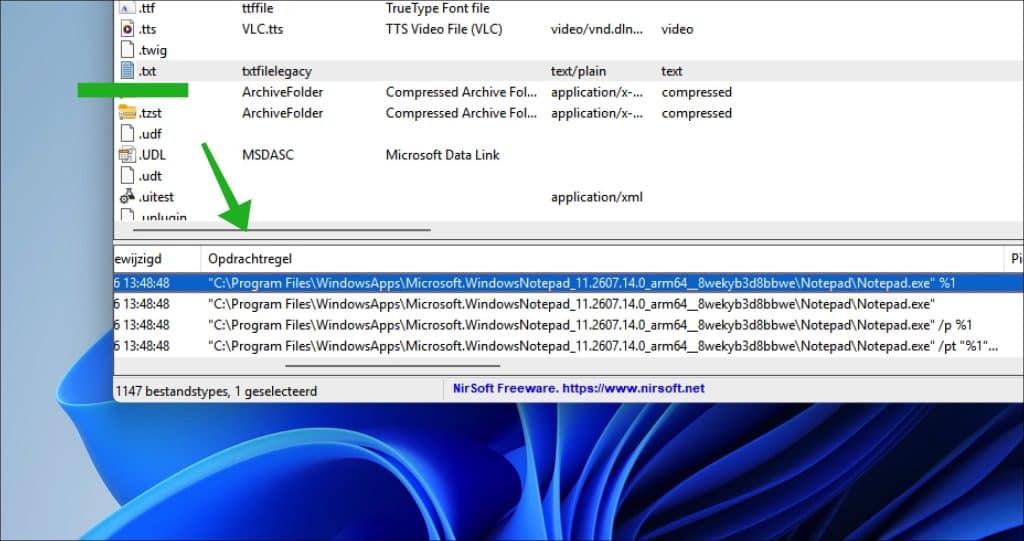
Selecteer bijvoorbeeld de extensie:
.txt
Bekijk vervolgens onderin de actie open.
Bij Opdrachtregel ziet u welke opdracht Windows uitvoert wanneer u op zo’n bestand dubbelklikt.
U ziet hier meestal een pad naar een uitvoerbaar bestand, gevolgd door een verwijzing naar het bestand dat moet worden geopend.
Hiermee kunt u bijvoorbeeld onderzoeken waarom een bepaald bestandstype met een onverwachte app wordt geopend.
Houd er rekening mee dat Windows 11 daarnaast een aparte gebruikersinstelling gebruikt voor door de gebruiker gekozen standaardapps. Deze keuze kan voorrang krijgen op de algemene bestandstype-instellingen.
Standaard-app wijzigen via Windows 11
Wilt u alleen bepalen met welke app een PDF, afbeelding of ander bestand standaard wordt geopend, dan raad ik aan hiervoor eerst de normale instellingen van Windows 11 te gebruiken.
Zoek daar op de gewenste extensie en selecteer de app waarmee u het bestand wilt openen.
Lees hiervoor: Standaard-apps wijzigen in Windows 11
ileTypesMan is vooral interessant wanneer u uitgebreider wilt bekijken hoe een bestandstype is geregistreerd of wanneer u acties en eigenschappen wilt aanpassen. Bijvoorbeeld bij verkeerd ingestelde bestandskoppeling(en).
Eigenschappen van een bestandstype aanpassen
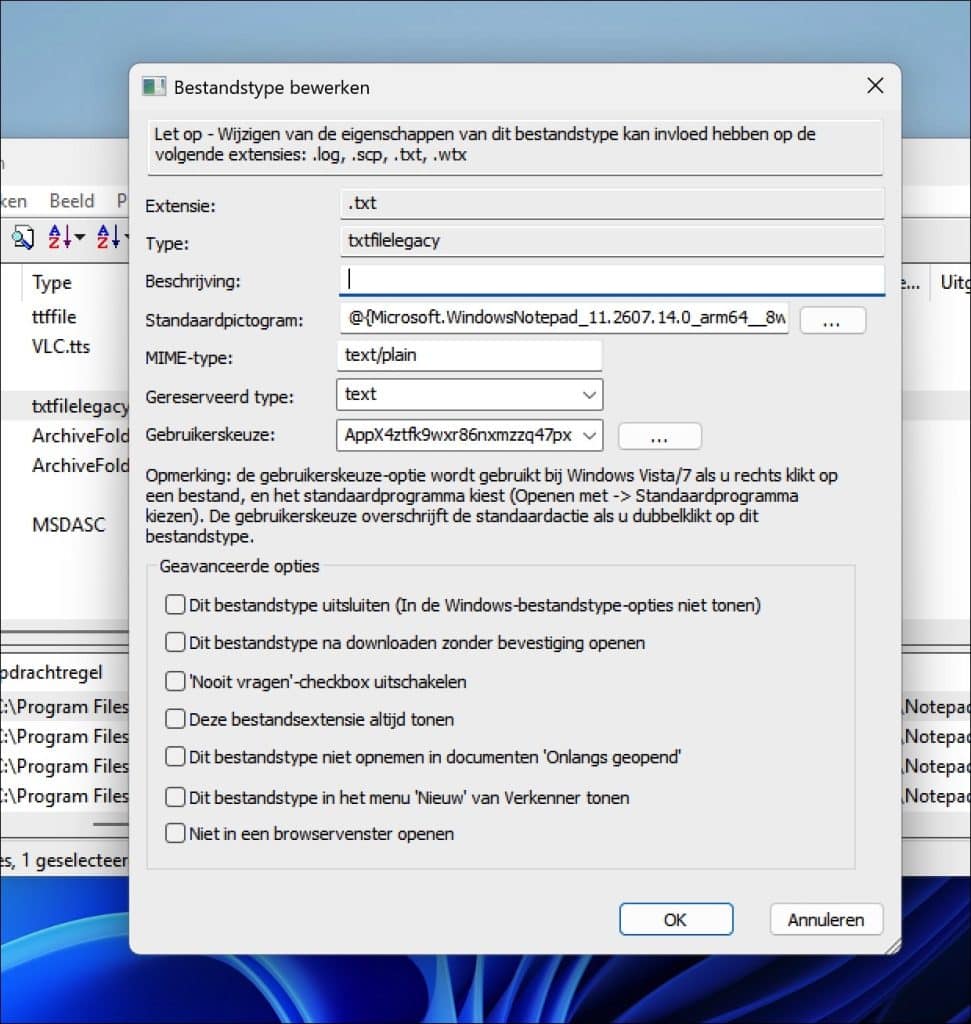
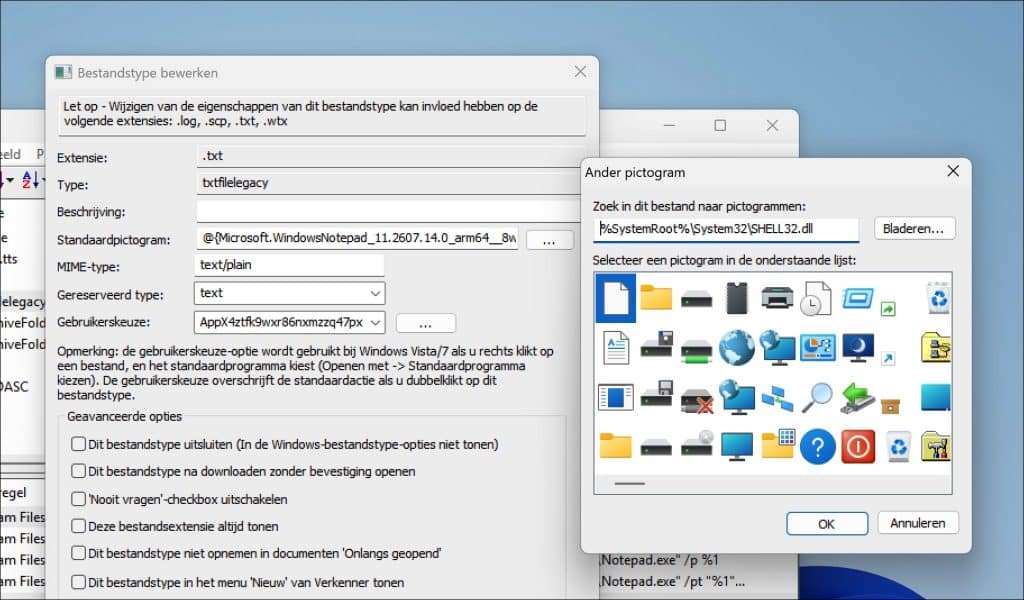
Dubbelklik bovenin op een bestandsextensie om de eigenschappen te openen.
Afhankelijk van het bestandstype ziet u hier verschillende instellingen, waaronder:
- Beschrijving.
- Standaardpictogram.
- MIME Type.
- Gereserveerd type.
- Gebruikerskeuze.
Wijzig alleen instellingen waarvan u weet wat ze doen. Voor de meeste mensen is Gebruikerskeuze denk ik het relevantst. Dit bepaalt met welke app de extensie wordt geopend. Dit hoeft niet altijd een uitvoerbaar bestand te zijn. Hier kan een technische naam staan in plaats van een herkenbare appnaam.
Sommige bestandstypen worden namelijk door meerdere extensies gedeeld. FileTypesMan waarschuwt wanneer een wijziging hierdoor mogelijk meerdere extensies beïnvloedt.
Pictogram van een bestandstype aanpassen
Bij veel bestandstypen kunt u het standaardpictogram aanpassen.
Selecteer de gewenste extensie en open de eigenschappen.
Bij Standaardpictogram ziet u waar Windows het huidige pictogram vandaan haalt. Dit kan bijvoorbeeld een EXE- of DLL-bestand zijn.
Klik op de knop naast dit veld om een ander pictogram te kiezen.
Na het opslaan vernieuwt FileTypesMan standaard het bureaublad, zodat de wijziging direct zichtbaar wordt in geopende Verkenner-vensters.
Houd rekening met: FileTypesMan staat niet toe dat u via deze functie het standaardpictogram van .exe-bestanden wijzigt. Deze beperking is bewust toegevoegd, omdat een verkeerde wijziging problemen met pictogrammen van uitvoerbare bestanden kan veroorzaken.
Een bestaande actie aanpassen
Let op: dit is een voorbeeld.
Selecteer bovenin het gewenste bestandstype.
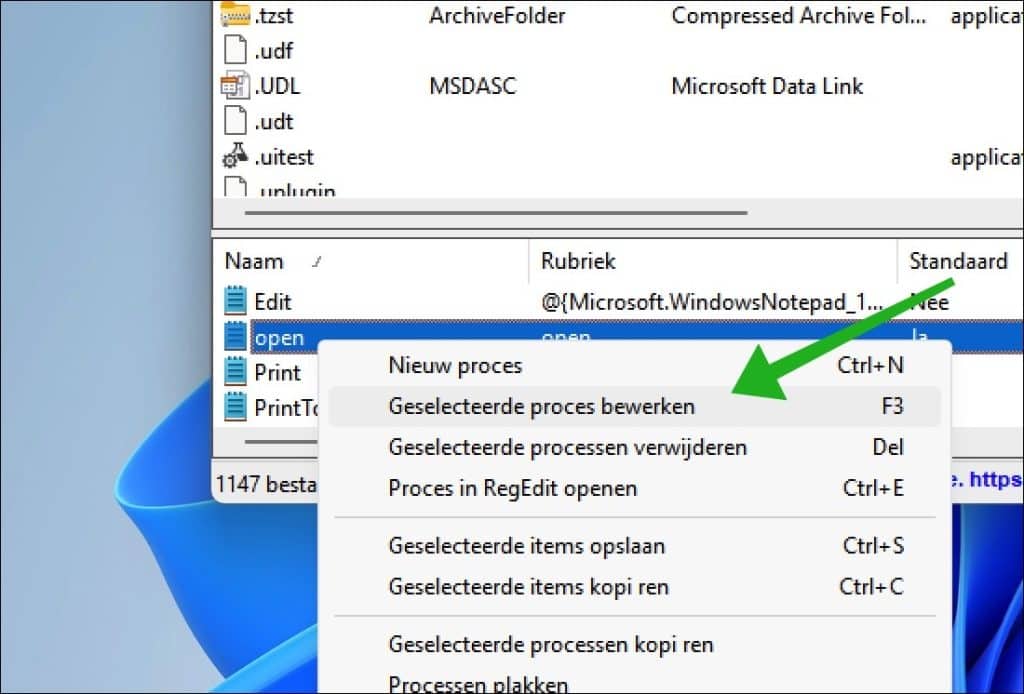
Klik daarna onderin met de rechtermuisknop op de actie die u wilt wijzigen en kies Geselecteerde proces bewerken (de tekst is niet altijd even goed vertaald..).
U kunt vervolgens onder andere de naam van de actie en de bijbehorende opdrachtregel aanpassen.
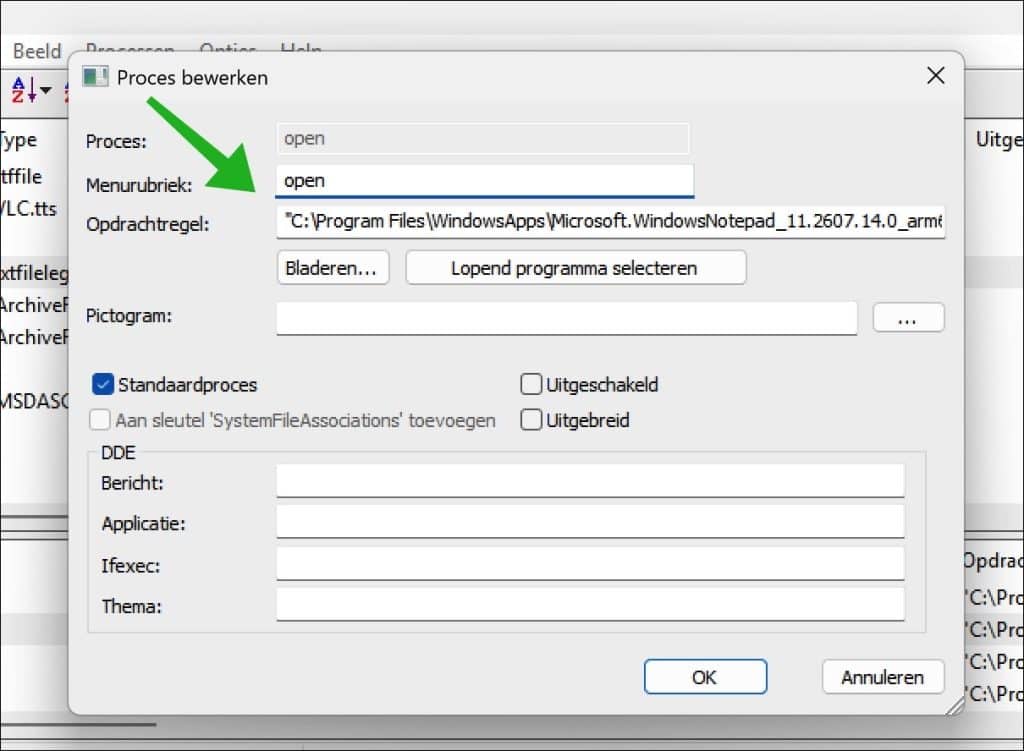
Dit is bijvoorbeeld handig wanneer een bestaande rechtermuisknopactie naar een app verwijst die niet meer op uw computer staat.
Controleer het volledige pad zorgvuldig voordat u iets wijzigt. Een verkeerde opdracht kan ervoor zorgen dat een actie niet meer werkt.
Nieuwe actie toevoegen aan een bestandstype
U kunt ook zelf een actie toevoegen.
Selecteer hiervoor eerst het gewenste bestandstype.
Klik vervolgens met de rechtermuisknop in het onderste gedeelte van FileTypesMan en kies Nieuw proces.
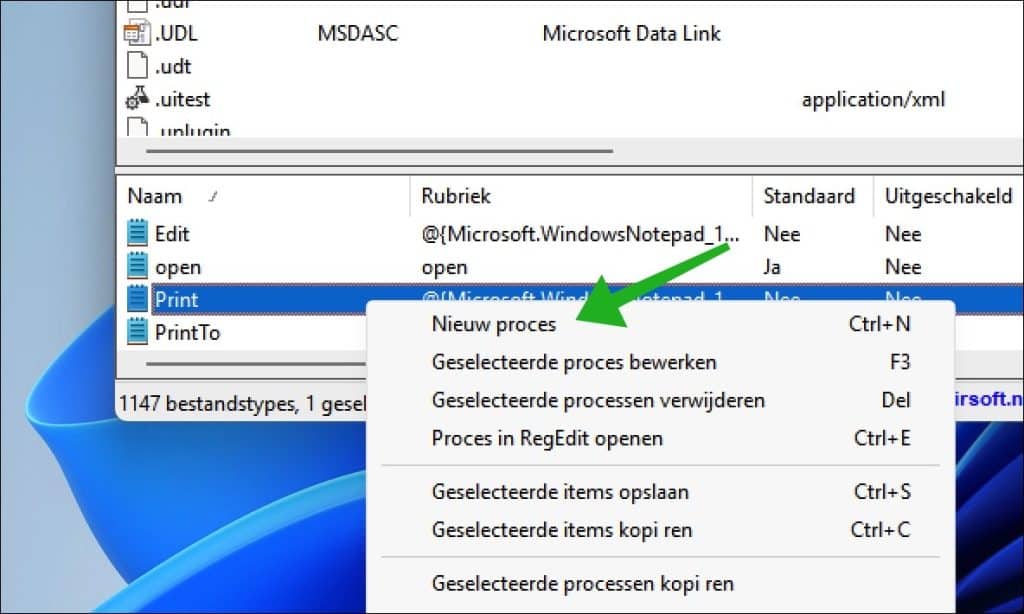
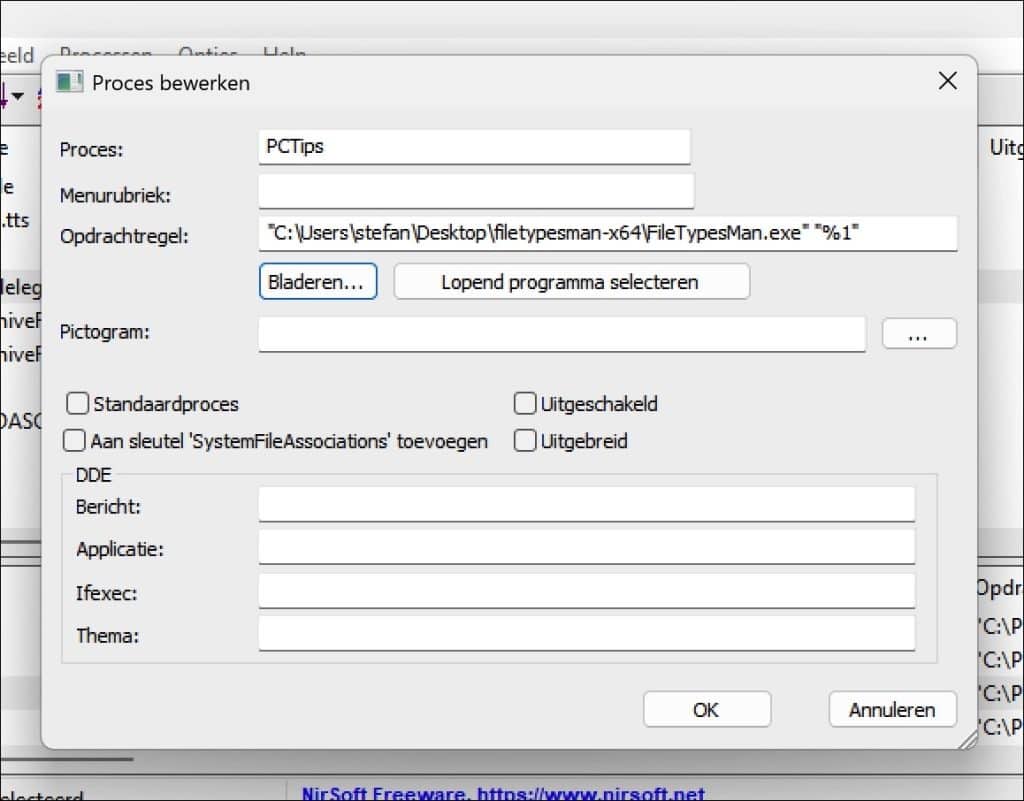
Geef de actie een herkenbare naam en vul bij Opdrachtregel de opdracht in die moet worden uitgevoerd, of klik op Bladeren.
Hiermee kunt u bijvoorbeeld een extra optie maken waarmee een bepaald bestandstype in een specifieke app wordt geopend.
FileTypesMan ondersteunt het toevoegen, wijzigen en verwijderen van deze acties rechtstreeks vanuit de interface.
Wees voorzichtig met veelgebruikte bestandstypen
Wat ik u nog wil meegeven, is dat FileTypesMan direct wijzigingen kan aanbrengen in de bestandstype-registratie van Windows. Een verkeerde wijziging kan daardoor invloed hebben op het openen van bestanden of op opties in het rechtermuisknopmenu.
Pas daarom niet zomaar extensies zoals:
.exe
.dll
.lnk
of andere systeembestandstypen aan.
Maak bij twijfel eerst een herstelpunt of noteer de oorspronkelijke waarde voordat u iets wijzigt.
Mogelijk ook interessant:
- Bestandenlijst van een map maken met Snap2HTML.
- Eigen bestanden en mappen sjablonen maken met PowerToys New+
- Recent geopende bestanden vastmaken aan Snelle Toegang.
- Recent geopende bestanden terugvinden in Windows 11
Ik hoop u hiermee geholpen te hebben. Bedankt voor het lezen!
