

In Windows 11 kunt u werken met meerdere gebruikersaccounts. Zo zijn er standaardgebruikers, gasten of administrators over meerdere gebruikers mogelijk.
Door het uitvoeren van een app (“een programma”) als een andere gebruiker is het niet nodig om te wisselen van gebruikersaccount. Het is dus niet nodig om de huidige gebruiker af te melden en opnieuw aan te melden met een ander account.
Er zijn verschillende manieren om een app als een andere gebruiker uit te voeren. De meeste via een toetsencombinatie, andere via een Windows-register aanpassing.
Een app als een andere gebruiker uitvoeren in Windows 11
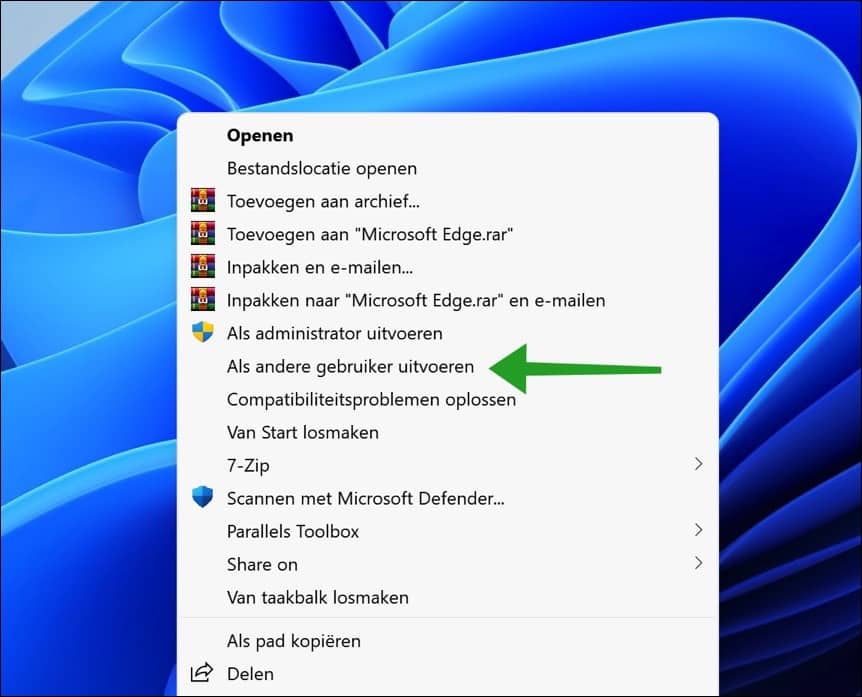
Om een app als een andere gebruiker uit te voeren kunt u gebruik maken van de volgende toetsencombinatie. U klikt met de rechtermuisknop op een uitvoerbaar bestand (*.exe) bestand of snelkoppeling terwijl u de SHIFT toets ingedrukt houdt.
Klik in het menu op “meer opties weergeven” en klik daarna op “Als andere gebruiker uitvoeren.
Hierna kunt u de referenties opgeven om in te loggen met een andere gebruiker. U geeft hier de gebruikersnaam en het wachtwoord in van deze gebruiker.
Als u op “meer keuzes” klikt dan kunt u de app ook uitvoeren onder een gebruiker met een Microsoft-account.
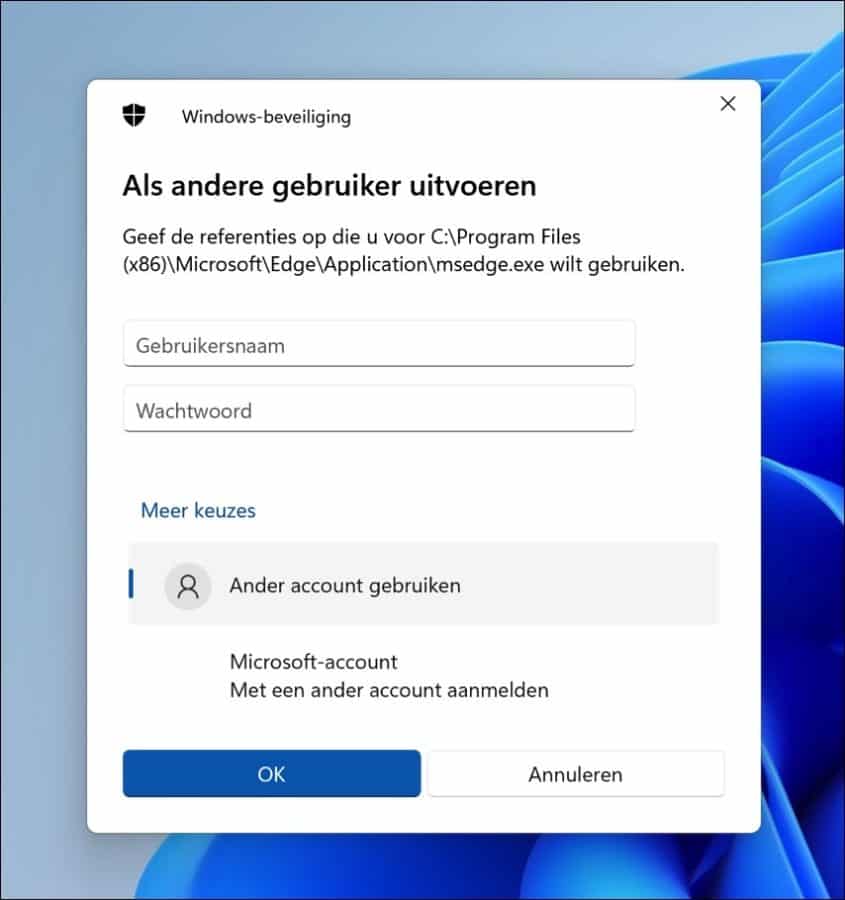
Dit is hoe u een app uitvoert als een andere gebruiker in Windows 11.
Als andere gebruiker toevoegen aan het Start menu
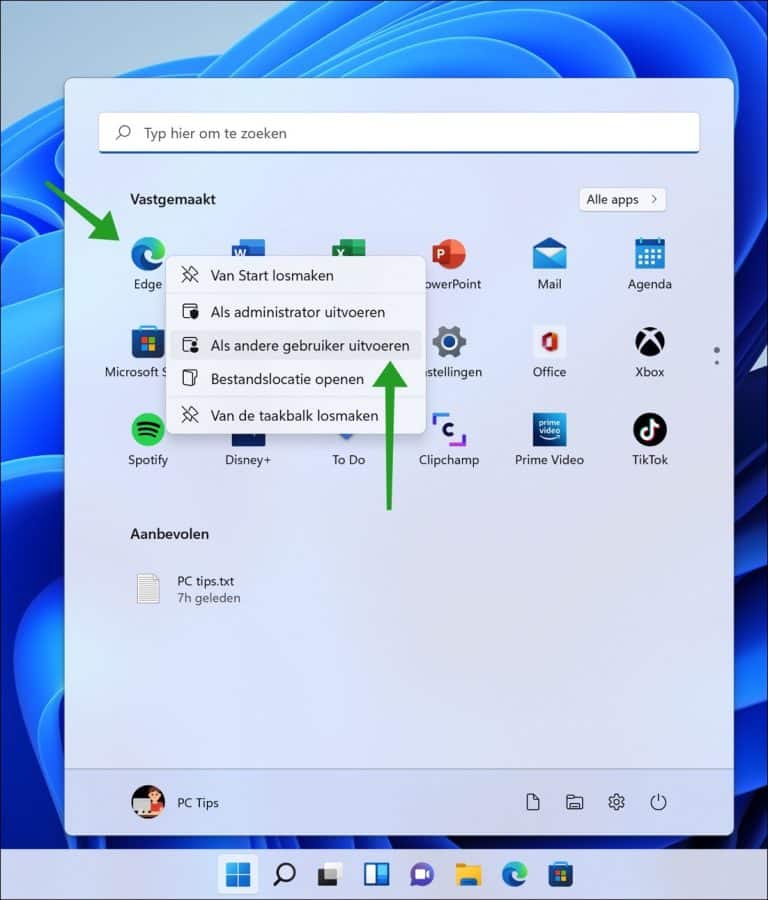
Mocht u nou vaak een app moeten uitvoeren als een andere gebruiker en de app die u wilt uitvoeren bevind zich als snelkoppeling in het Start menu, dan kunt u de optie “Als andere gebruiker uitvoeren” toevoegen aan het Start menu via de Windows-register bewerker.
Klik met de rechtermuisknop op de Start knop. In het menu klik op uitvoeren. In het uitvoeren venster type: regedit.exe.
Ga naar de volgende locatie:
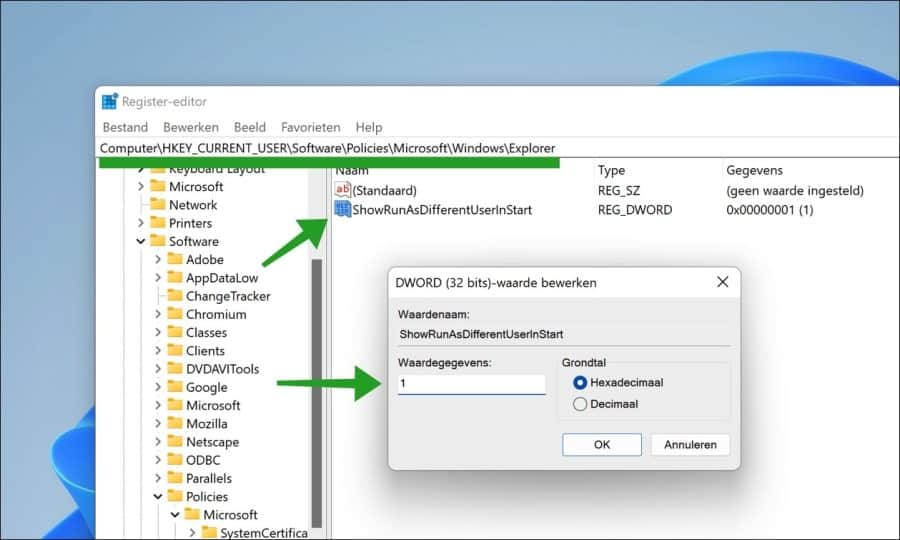
Computer\HKEY_CURRENT_USER\Software\Policies\Microsoft\Windows\Explorer
Als “Explorer” nog niet bestaat dan kunt u deze map aanmaken door met de rechtermuisknop op “Windows” te klikken en daarna te klikken op Nieuw en daarna Sleutel. Geef deze sleutel de naam “Explorer”. Als de “Explorer” sleutel al bestaat gaat u door.
Klik met de rechtermuisknop op “Explorer” en klik op Nieuw en daarna op DWORD 32-bits waarde. Geef deze waarde de naam “ShowRunAsDifferentUserInStart”.
Dubbelklik op de “ShowRunAsDifferentUserInStart” DWORD 32-bits waarde en wijzig de waardegegevens naar “1” zonder quotes.
Herstart nu uw computer.
Klik na de herstart met de rechtermuisknop op een app in het Start menu en u ziet een “Als andere gebruiker uitvoeren” menu onderdeel in het contextmenu.
Ik hoop u hiermee geholpen te hebben. Bedankt voor het lezen!
Lees ook:
- 15 tips voor Windows verkenner in Windows 11.
- PIN code of wachtwoord wijzigen in Windows 11.
- Windows 11 toch installeren op een niet ondersteunde PC.
- Windows 11 register opschonen? Dit is hoe!
- 8 tips om Windows 11 sneller te maken.
