

Windows 11 is een besturingssysteem waar u veel in kunt wijzigen. Zo kunt u verschillende aanpassingen doen aan het bureaublad. Een aanpassing die u niet via de instellingen of via het configuratie kunt aanpassen is de afstand tussen de bureaubladpictogrammen.
U kunt in Windows 11 alleen de grootte van de bureaubladpictogrammen wijzigen, de bureaubladpictogrammen automatisch schikken, uitlijnen op raster of bureaubladpictogrammen weergeven of verbergen.

Om de afstand tussen de bureaubladpictogrammen te wijzigen, maakt u of gebruik van een gratis app of u wijzigt een aantal waardes in het Windows-register. Beide licht ik toe in dit artikel.
Afstand tussen bureaubladpictogrammen wijzigen in Windows 11
Afstand tussen bureaubladpictogrammen wijzigen via het Windows-register
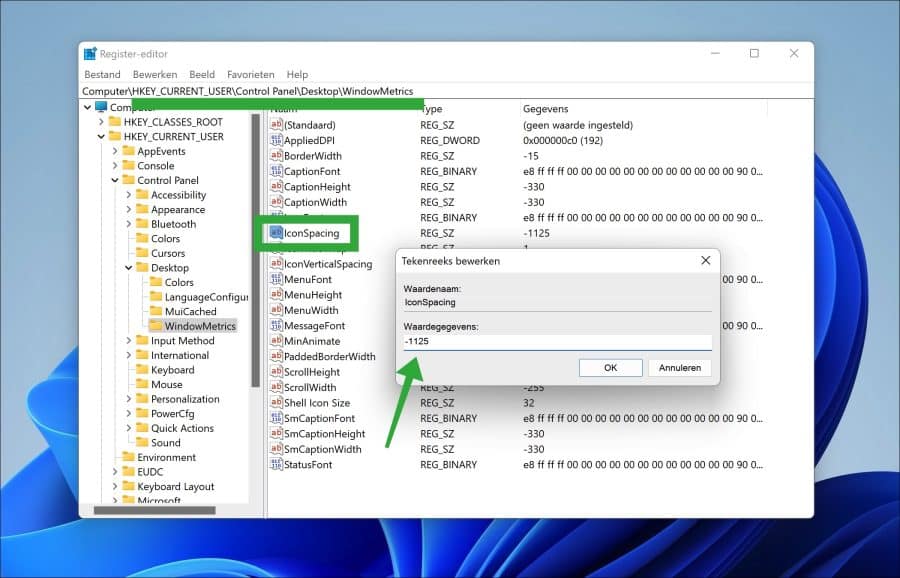
Open het Windows-register. Aan de linkerzijde open de volgende sleutel:
Computer\HKEY_CURRENT_USER\Control Panel\Desktop\WindowMetrics
Hier ziet u twee waardes, de “IconSpacing” waarde en de “IconVerticalSpacing” waarde. De waarde “IconSpacing” is de horizontale afstand.
De verticale afstand is “IconVerticalSpacing”.
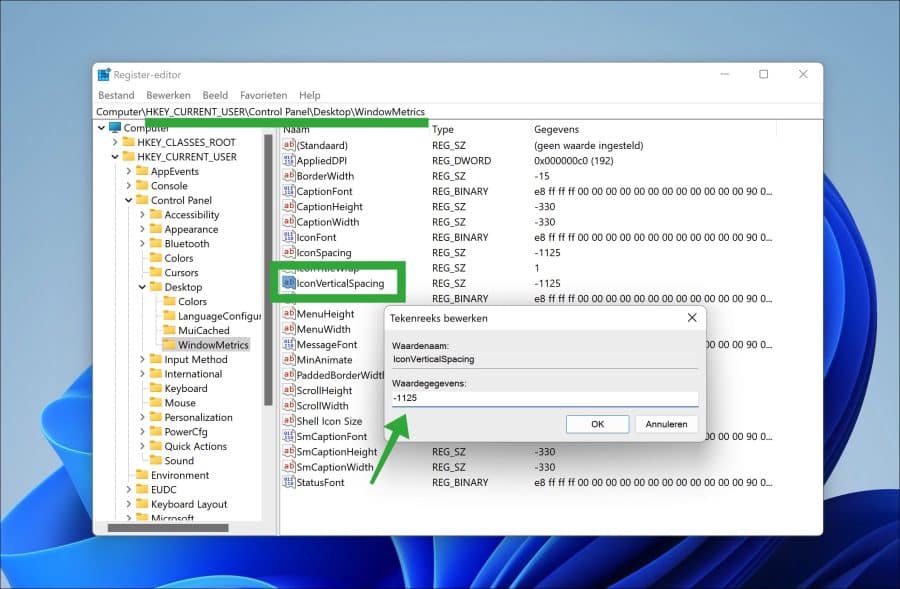
De standaard waarde voor beide is “-1125”. Als u deze waarde wijzigt naar bijvoorbeeld “-1200” dan vergroot u de afstand.
Als u de waarde heeft gewijzigd dient u de computer te herstarten om het resultaat te zien.
Afstand tussen bureaubladpictogrammen wijzigen via Winaero Tweaker
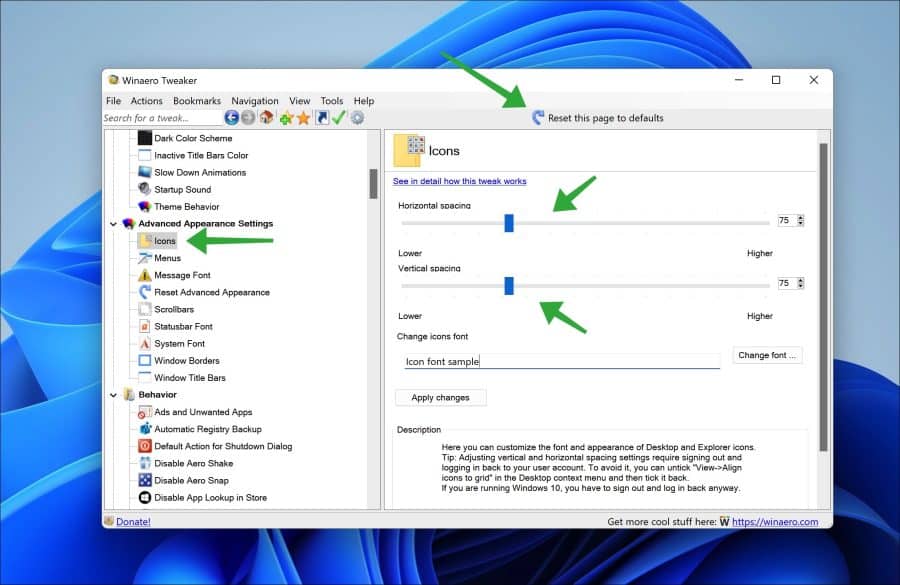
U kunt de afstand tussen de bureaubladpictogrammen ook wijzigen via een app. Dit is de gratis “WinAero Tweaker” app die u voor Windows 11 kunt downloaden.
Winaero Tweaker helpt ons om via de “Icons” instellingen aan de linkerzijde onder “Advanced Appearance Settings” de afstand voor de bureaubladpictogrammen te wijzigen via een schuifregelaar.
Door de schuifregelaar naar rechts te bewegen maakt u de afstand voor de bureaubladpictogrammen groter. Naar links en u maakt de afstand voor de bureaubladpictogrammen kleiner.
Klik op “Apply changes” als u klaar bent. Mocht de wijziging niet naar wens zijn dan klikt u bovenaan op “Reset this page to defaults” om de standaard voor de afstand voor de bureaubladpictogrammen in te stellen.
Ik hoop u hiermee geholpen te hebben. Bedankt voor het lezen!
Lees ook:
- Bureaublad stickers gebruiken in Windows 11.
- Prullenbak pictogram op het bureaublad weergeven.
- Lettertype grootte wijzigen in Windows 11.
- Pictogrammen werken niet in Windows 11.
- Pictogram wijzigen in Windows 11.
- Weer pictogram verwijderen uit Windows 11 taakbalk.

hallo stefan,
ik krijg van apparaatbeveiliging de melding dat de geheugenintegriteit niet is ingeschakeld. bij controle van incompatibele stuurprogramma’s krijg ik :
lvrs64.sys (2 keer) en lvuvc64.sys (ook 2 keer)
na googelen blijkt dat dit stuurprogramma’s zijn van de logitech camera m.n. voor het geluid.
ik zie wel ingewikkelde voorbeelden langskomem maar ik krijg ze niet weg
weet u een oplossing hiervoor?
Hallo. Ja, heb ik. Ik heb hiervoor een instructie gemaakt:
https://www.pc-tips.info/tips/windows-tips/geheugenintegriteit-is-uitgeschakeld/
Hiermee moet het lukken. Houdt er wel rekening mee, dat het verwijderen van de incompatibele stuurprogramma’s er wel voor zorgt dat de Logitech camera in dit geval niet meer werkt.
Succes!
hallo,
bij win10 kon ik de pictogrammen een vaste plaats geven op het bureaublad
bij win 11 lukt dat niet; iedere keer dat er een herstart nodig is staat alles weer door elkaar
Weet u hier een oplossing voor?
Hallo, dit kunt u instellen door met de rechtermuis op het bureaublad te klikken. Vervolgens klikt u op “Beeld” en daarna op “Uitlijnen op raster”. U kunt nu de pictogrammen verplaatsen naar een vaste plaats. Zorg daarbij dat de optie “Pictogrammen automatisch schikken” is uitgevinkt.
Na een herstart zou dit behouden moeten blijven. Succes!
dag stefan,
dank je wel; ik had die kleine vinkjes niet gezien.
Fijn dat het is gelukt! Bedankt voor de terugkoppeling