
Telkens wanneer u verbinding maakt met een Wi-Fi netwerk, krijgt uw Windows computer automatisch een IP-adres. Dit is hoe het Wi-Fi apparaat uw computer herkent en al het relevante verkeer routeert. Als u netwerkdeling hebt ingeschakeld, kunnen andere apparaten op hetzelfde netwerk dit IP-adres gebruiken om met uw computer te communiceren.
Over het algemeen hoeven de meeste gebruikers het Wi-Fi IP-adres niet te kennen. Als u echter een netwerkshare aan het configureren bent of toegang wilt tot een netwerkshare van een bepaalde computer, heeft u mogelijk het IP-adres nodig.
Als u weet hoe u het Wi-Fi IP adres kunt vinden, hoeft u niet meer handmatig alle netwerksystemen af te zoeken of willekeurige IP-adressen te proberen.
Het goede nieuws is dat Windows 11 het gemakkelijk maakt om het IP-adres van het Wi-Fi netwerk te vinden.
Het enige wat u hoeft te doen is verbinding maken met het Wi-Fi netwerk en de pagina Netwerkstatus openen in de app Instellingen. Dit zal onmiddellijk het huidige IP-adres van uw verbinding in Windows tonen.
WiFi IP adres opzoeken in Windows 11
Zorg er eerst voor dat u verbonden bent met het Wi-Fi netwerk. Zonder verbinding met het Wi-Fi netwerk, kunt u het Wi-Fi IP-adres niet zien.
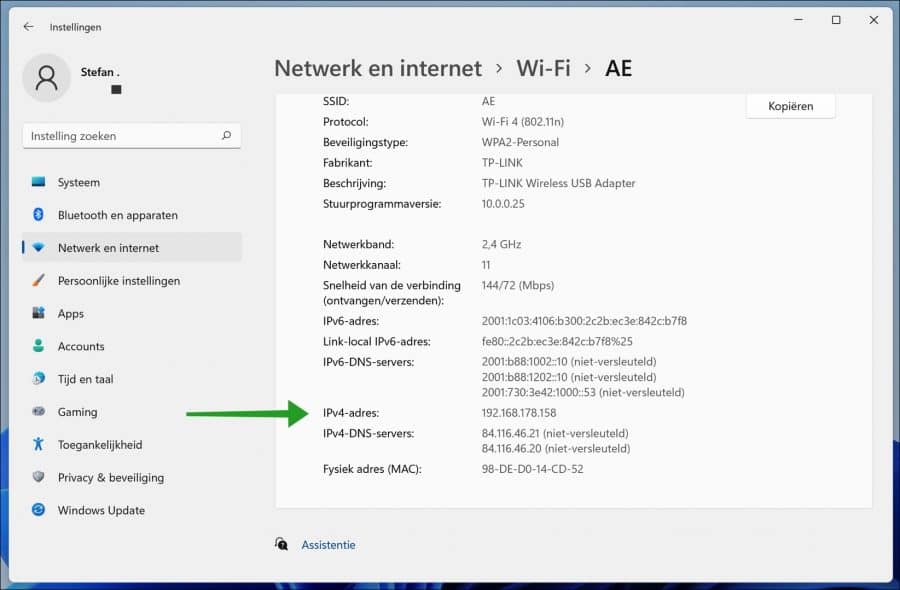
Klik met de rechtermuisknop op de startknop. Klik op Instellingen in het menu. Klik links op Netwerk en internet. Klik daarna op Wi-Fi. Klik daarna op de Wi-Fi naam eigenschappen.
U ziet hier verschillende gegevens over de verbonden Wi-Fi verbinding. Het SSID waarmee de Wi-Fi adapter is verbonden. Dit is het Wi-Fi netwerk. De huidige netwerkband, 2.4Ghz of 5Ghz. Het Wi-Fi netwerk kanaal, de DNS-servers die u gebruikt, het IPv4 IP-adres en het IPv6 IP-adres.
Alle Wifi informatie die u nodig heeft, vind u in dit venster.
Lees meer:
- Wifi verbonden maar geen internet?
- Onbekend netwerk en geen internet?
- Wifi werkt niet in Windows 11.
- Wifi wachtwoord achterhalen.
- Wifi blijft de verbinding verbreken.
- Bescherm uw computer in openbare Wifi netwerken.
- Wie bevind zich op mijn Wifi netwerk?
Ik hoop u hiermee geholpen te hebben. Bedankt voor het lezen!
