
Als u een Microsoft account gebruikt en ook inlogt met het Microsoft account op uw PC, Xbox of Surface dan wordt dit apparaat verbonden aan uw Microsoft account.
Online op de site van Microsoft kunt u apparaten waar u ooit op bent ingelogd met uw Microsoft account beheren. U kunt hier een apparaat of computer verwijderen, toevoegen en meer. Zo kunt u info en ondersteuningsinformatie opzoeken zoals een serienummer. Ook kunt u het apparaat zoeken indien het kwijt is via de laatste locatie.
Als u een computer, Surface, laptop of Xbox niet meer in het bezit heeft kunt u het apparaat verwijderen uit uw Microsoft account. In dit artikel leest u hoe u een apparaat kunt verwijderen uit uw Microsoft account instellingen.
Een Computer, Surface of Xbox verwijderen uit uw Microsoft account
Om te beginnen opent u een browser op uw computer. In de adresbalk van de browser type https://account.microsoft.com/devices/ en log vervolgens in met uw Microsoft account gegevens.
In de lijst van apparaten klik op het apparaat of PC die u wenst te verwijderen. Helemaal onderaan bij de “verwante instellingen” klik op de link “Apparaat verwijderen”.
U krijgt een nieuw venster te zien met de informatie:
“Nadat u uw apparaat hebt verwijderd, ziet u het hier niet meer staan. Dit is wat er nog meer gebeurt. Mijn apparaat zoeken wordt uitgeschakeld”.
Schakel vervolgens de optie “Ik ben klaar om dit apparaat te verwijderen” en bevestig door op de “Verwijderen” knop te klikken.
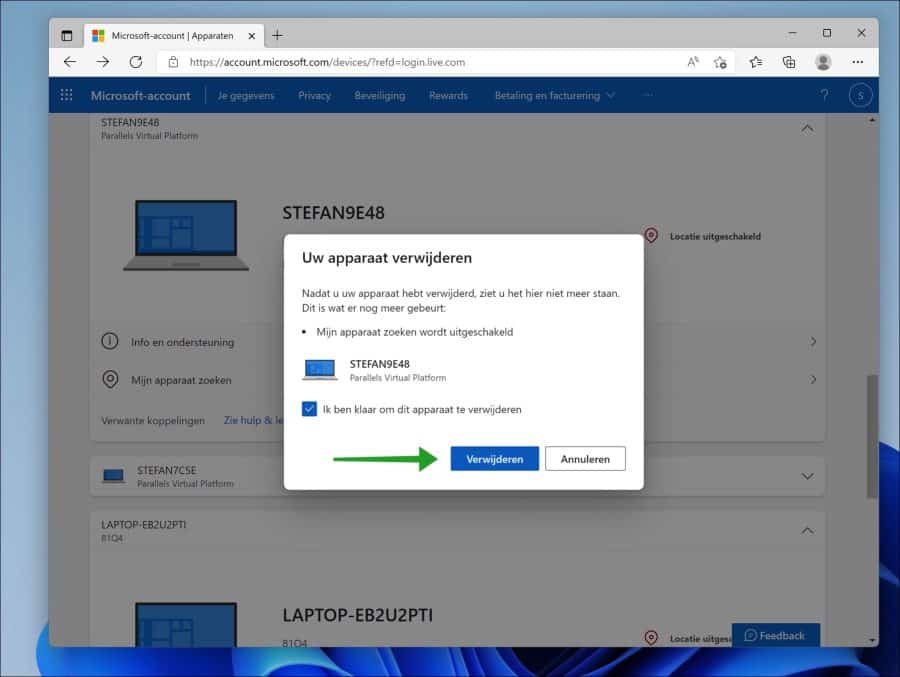
U heeft nu een computer verwijderd uit uw Microsoft account instellingen.
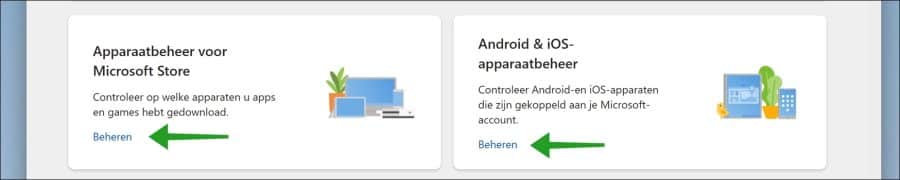
U kunt via uw Microsoft account ook beheren op welke apparaten u apps en games heeft gedownload. Klik op Beheren om deze apparaten te beheren. Hetzelfde geldt voor Android en iOS apparaten, ook deze kunt u beheren via uw Microsoft account instellingen.
Ik hoop u hiermee geholpen te hebben. Bedankt voor het lezen!
Lees ook:
- Microsoft account verbinden met lokaal account.
- Naam van Microsoft account wijzigen.
- Microsoft account herstellen.
- Overschakelen naar een lokaal account in plaats van een Microsoft account.
- Gebruikersaccount uitschakelen of blokkeren in Windows 11.
- 15 tips voor Windows verkenner in Windows 11.
- Windows 11 toch installeren op een niet ondersteunde PC.
- Windows 11 register opschonen? Dit is hoe!
- 8 tips om Windows 11 sneller te maken.
