

De sluimerstand is geen standaard onderdeel van het Windows 11 Start menu. Als u op de aan/uit knop klikt in het Start menu dan ziet u Sluimerstand er niet tussen staan.
Met een simpele aanpassing kunt u sluimerstand wel toevoegen aan de set van afsluit opties in het Start menu. Wat is de sluimerstand eigenlijk?
De sluimerstand verbruikt minder stroom dan de slaapstand en wanneer u de pc weer opstart, bent u weer terug bij af (hoewel niet zo snel als de slaapstand).
Gebruik de sluimerstand als u weet dat u uw laptop of PC gedurende langere tijd niet zult gebruiken en in die tijd geen gelegenheid zult hebben om de batterij op te laden.
Sluimerstand toevoegen aan de aan/uit knop in het Start menu
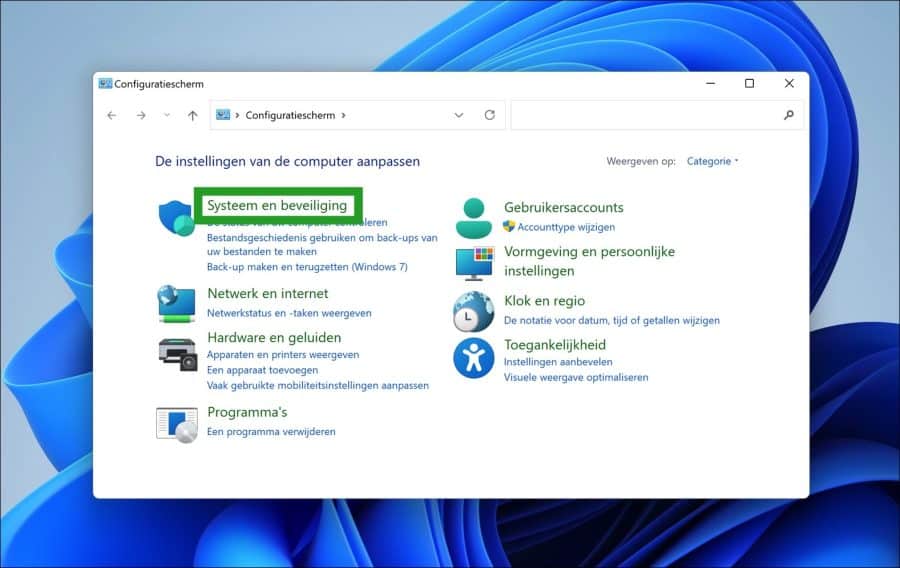
Om te beginnen opent u het Configuratiescherm. Klik vervolgens in het configuratiescherm op “Systeem en beveiliging”.
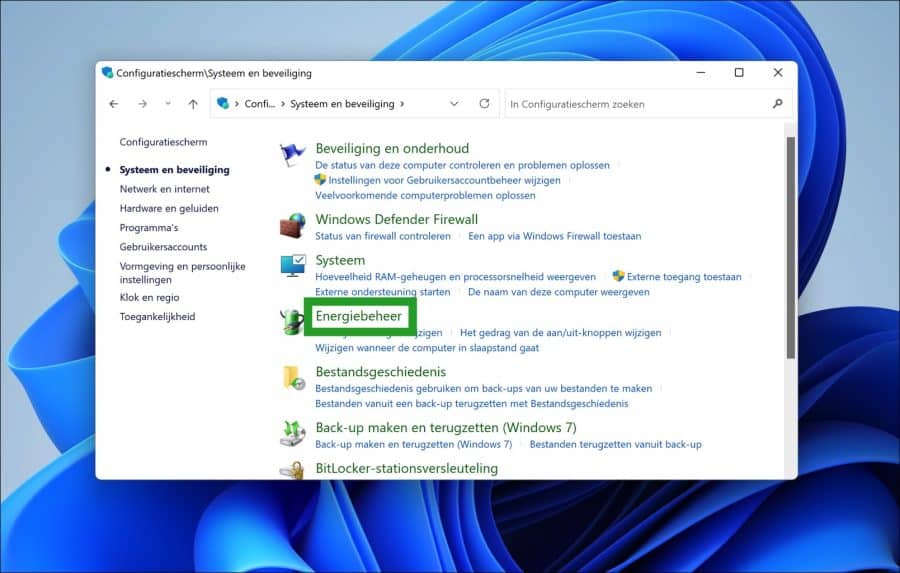
Daarna klikt u op “Energiebeheer”.
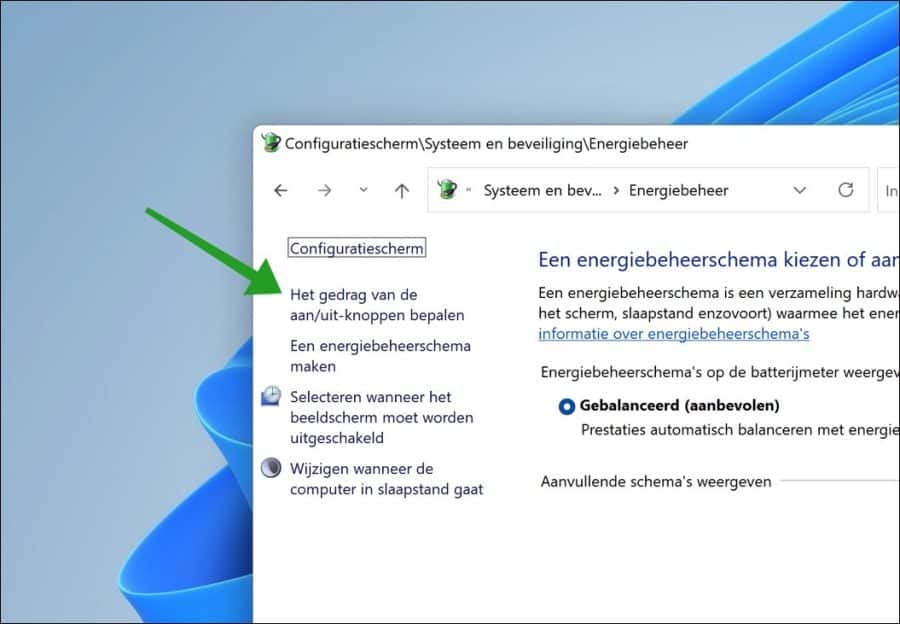
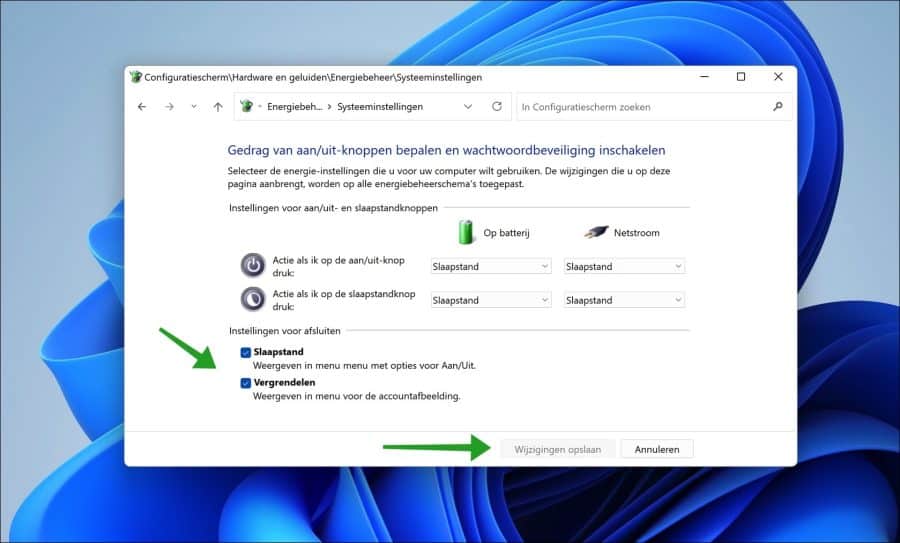
In het linkermenu klikt u op “Het gedrag van de aan/uit-knoppen bepalen”.
Klik op de link “Instellingen wijzigen die momenteel niet beschikbaar zijn”.
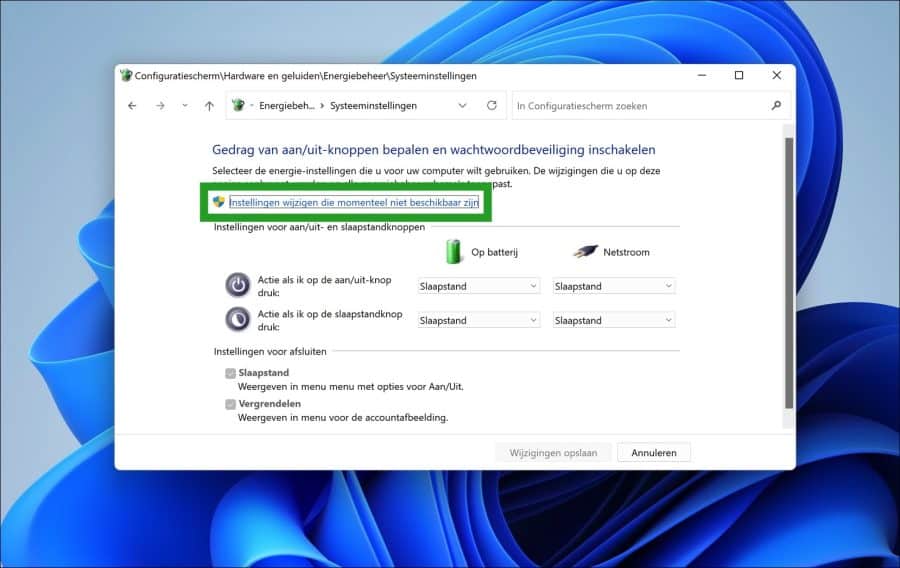
Schakel nu “Sluimerstand” in voor “Instellingen voor afsluiten”. Klik op “Wijzigingen opslaan”.
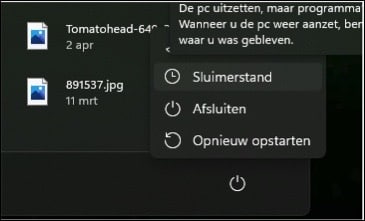
U ziet nu de Sluimerstand in het Start menu.
Ik hoop u hiermee geholpen te hebben. Bedankt voor het lezen!
Lees ook:
- Laptop niet in slaapstand plaatsen bij dichtklappen deksel.
- Actie van de aan/uit knop wijzigen in Windows 11.
- Windows 11 naast Windows 10 installeren via een dual-boot configuratie.
- Windows 11 op een oude PC installeren.
- 15 tips voor Windows verkenner in Windows 11.
