

Windows 11 indexering zorgt voor snellere resultaten bij het zoeken naar bestanden en andere inhoud van gedefinieerde locaties. Windows 11 indexering is ook standaard ingeschakeld.
De Windows Index wordt automatisch opnieuw opgebouwd wanneer u extra locaties toevoegt om in de index te worden opgenomen en de extra resultaten te bieden. De index wordt opnieuw opgebouwd en bijgewerkt voor wijzigingen die zijn aangebracht om de nieuwe locaties op te nemen. Inhoud die op deze locaties is opgeslagen, wordt dan opgenomen in de resultaten van Windows Zoeken.
De index wordt ook opnieuw opgebouwd wanneer u overschakelt van de klassieke indexering naar de uitgebreide indexering of vice versa. Zodra de indexdatabase bijgewerkt is, zouden de juiste resultaten moeten verschijnen wanneer u zoekopdrachten uitvoert.
Als u tegen situaties aanloopt waarin u niet de juiste resultaten krijgt of sommige locaties niet worden opgenomen, kunt u de zoekindex mogelijk geforceerd bijwerken om nieuwe wijzigingen op te pikken die worden opgenomen.
Windows 11 indexering opnieuw samenstellen
Zoals hierboven vermeld, kunt u Windows zoeken forceren de indexering opnieuw samen te stellen om problemen op te lossen. Als Windows Zoeken niet de juiste resultaten geeft of niet alle locaties zijn opgenomen, kunt u de index wellicht opnieuw opbouwen om nieuwe wijzigingen op te nemen.
Klik met de rechtermuisknop op de startknop. Klik op Instellingen in het menu. Klik links op Privacy & Beveiliging en daarna op “Zoeken in Windows”.
Navigeer helemaal naar onder, naar de “verwante instellingen” en klik op “Geavanceerde indexeringsopties”.
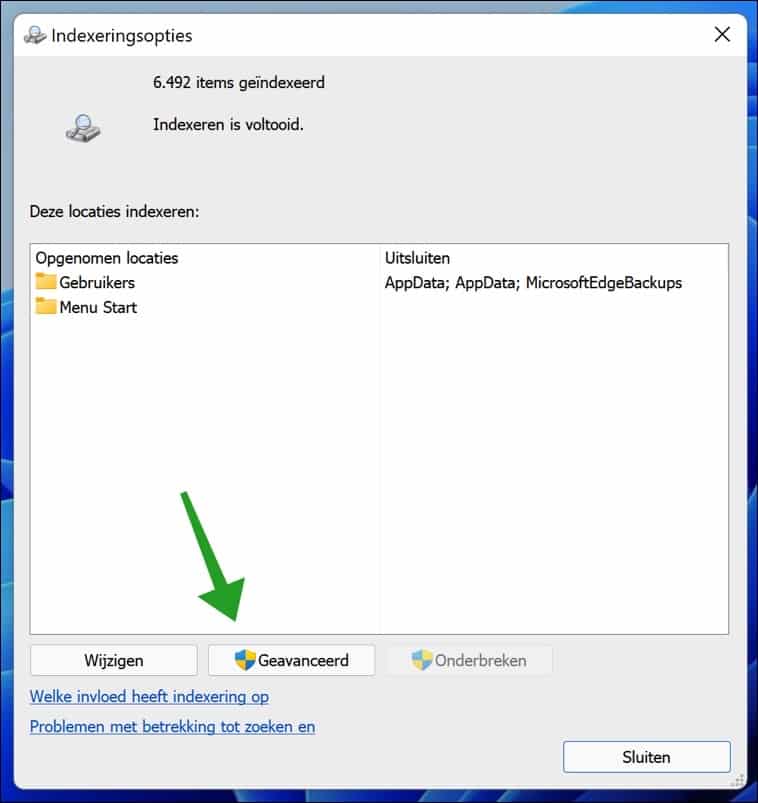
In de Windows 11 indexeringsopties klik op “Geavanceerd”.
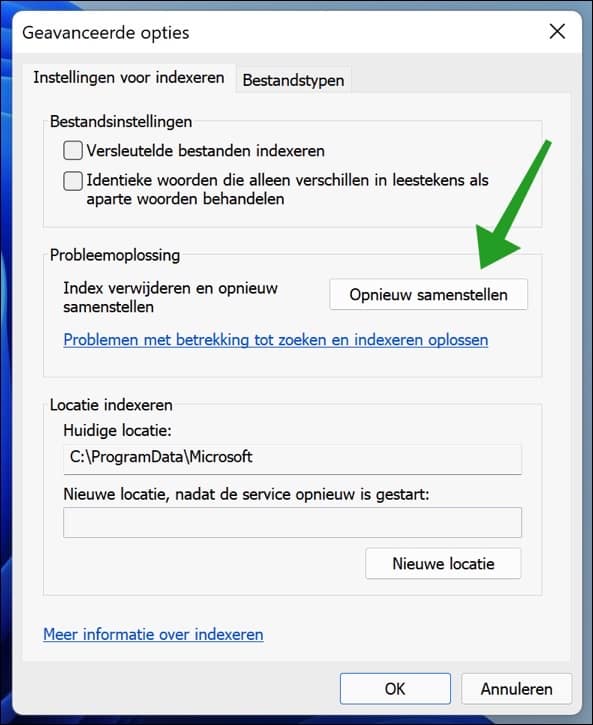
Klik daarna in de “Probleemoplossing” opties op de knop “Opnieuw samenstellen”. De index wordt daarna verwijderd en opnieuw samengesteld.
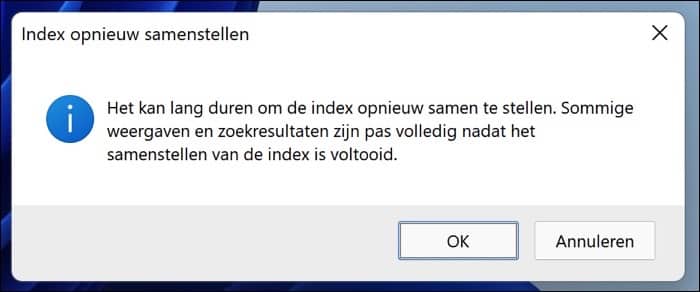
Daarna kunt u de melding:
“Het kan lang duren om de index opnieuw samen te stellen. Sommige weergaven en zoekresultaten zijn pas volledig nadat het samenstellen van de index is voltooid.”
Klik op OK om te bevestigen.
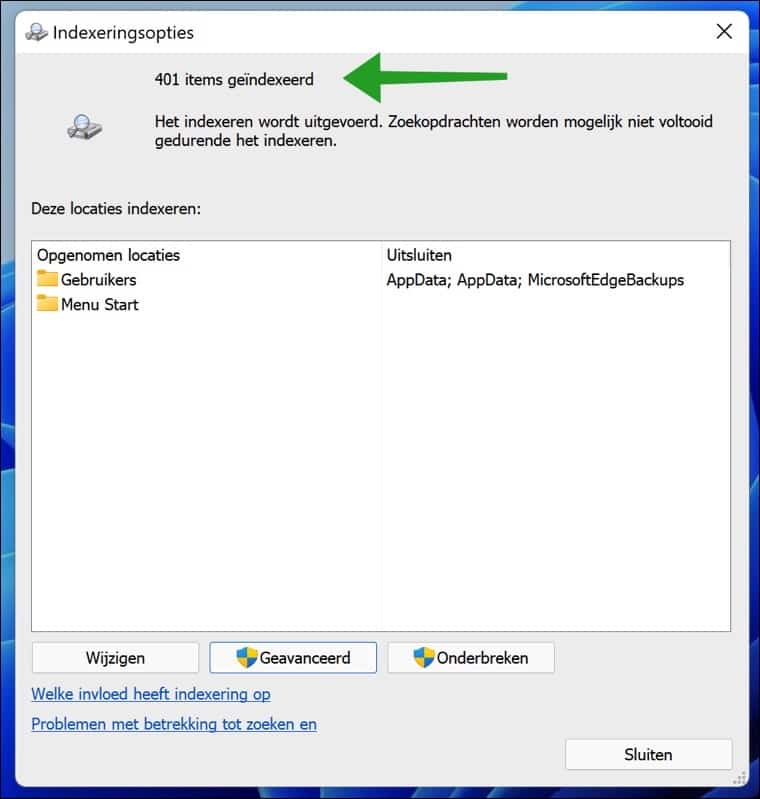
In het venster van de “Indexeringsopties” ziet u bovenaan het voortgangsproces van de indexering. U kunt de indexering onderbreken door op de “Onderbreken” knop te klikken.
Lees meer:
- Veilig zoeken in Windows 11 aanpassen.
- .8 tips om Windows 11 sneller te maken
- Windows 11 register opschonen? Dit is hoe!
- Windows 11 toch installeren op een niet ondersteunde PC.
- PIN code of wachtwoord wijzigen in Windows 11.
- 14 tips voor Windows verkenner in Windows 11.
- Windows 11 taakbalk aanpassen.
Ik hoop u hiermee geholpen te hebben. Bedankt voor het lezen!
