

In dit artikel leest u hoe u een opstartbare USB-stick maakt met de nieuwste Windows 11 25H2 update.
Met een installatie USB kunt u Windows 11 schoon installeren, een bestaande installatie herstellen of het besturingssysteem bijwerken naar de nieuwste versie.
Dit is vooral handig als u meerdere computers wilt upgraden of een herinstallatie wilt uitvoeren zonder afhankelijk te zijn van internet.
Windows 11 25H2 USB maken
Om te beginnen download u het Windows 11 25H2 ISO-bestand.
Download vervolgens Rufus naar uw computer.
Plaats nu de USB-stick in uw computer en zorg dat de USB wordt herkend.
Open nu Rufus.
Klik op SELECTEREN om het Windows 11 25H2 ISO-bestand te selecteren.
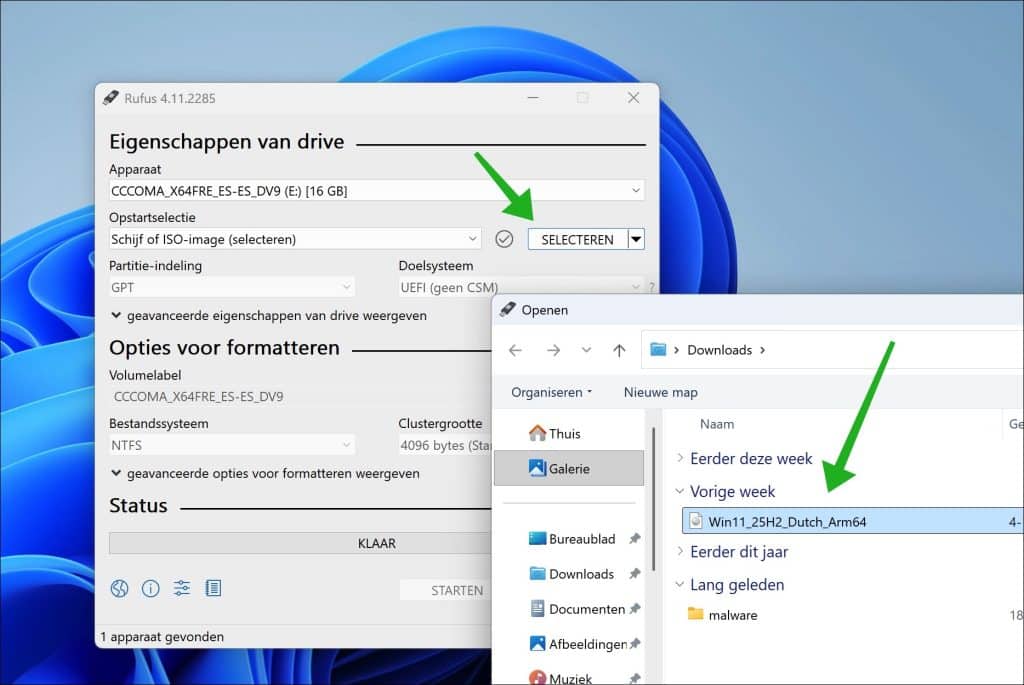
Klik op STARTEN.
Selecteer vervolgens de gewenste opties.
Verwijder de vereiste voor 4GB+ RAM, Secure Boot en TPM 2.0
Met deze optie kunt u Windows 11 installeren op een systeem dat niet voldoet aan de minimale hardware-eisen.
Zo kunt u de 4 GB RAM-, Secure Boot en TPM 2.0 controles omzeilen. Dit is handig als u een oudere pc heeft die technisch nog prima werkt, maar door Microsoft als ‘niet ondersteund’ wordt beschouwd.
Gerelateerd: Windows 11 installeren zonder Microsoft-account.
Verwijder de vereiste voor een online Microsoft-account
Hiermee schakelt u de verplichting uit om tijdens de installatie een Microsoft-account te gebruiken.
In plaats daarvan kunt u direct een lokaal account aanmaken zonder internetverbinding.
Dat is nuttig als u liever geen Microsoft-cloudfuncties gebruikt of volledige controle wilt behouden over uw gebruikersinstellingen.
Lokale account met gebruikersnaam aanmaken
Deze instelling maakt tijdens de installatie automatisch een lokaal gebruikersaccount aan.
Zo hoeft u zelf geen account meer aan te maken tijdens het installatieproces, wat tijd bespaart en handig is bij meerdere installaties of testomgevingen.
Regionale opties op dezelfde waarden als deze gebruiker instellen
Met deze optie neemt de Windows-installatie uw huidige regionale instellingen over, zoals taal, toetsenbordindeling, valuta en tijdnotatie.
Zo hoeft u dit na de installatie niet opnieuw te configureren en sluit het systeem direct aan op uw vertrouwde instellingen.
Gegevensverzameling uitschakelen (privacy-vragen overslaan)
Deze functie schakelt tijdens de installatie alle opties voor telemetrie, advertentietracking en andere vormen van gegevensverzameling uit.
Daarnaast worden de privacyvragen over locatie, diagnostische gegevens en gepersonaliseerde ervaringen overgeslagen.
Automatische BitLocker-apparaatversleuteling uitschakelen
Hiermee voorkomt u dat Windows automatisch BitLocker-apparaatversleuteling inschakelt op ondersteunde apparaten.
Dit kan handig zijn als u geen versleuteling wilt gebruiken of liever zelf bepaalt wanneer en hoe uw schijf wordt versleuteld.
Use ‘Windows CA 2023’ signed bootloaders (requires a compatible target PC)
Deze optie zorgt ervoor dat tijdens de installatie gebruik wordt gemaakt van de officiële, door Microsoft ondertekende Windows CA 2023-bootloaders.
Dit is noodzakelijk voor moderne beveiligde opstartmethoden en voorkomt compatibiliteitsproblemen bij systemen die gebruikmaken van nieuwere firmwarebeveiligingen.
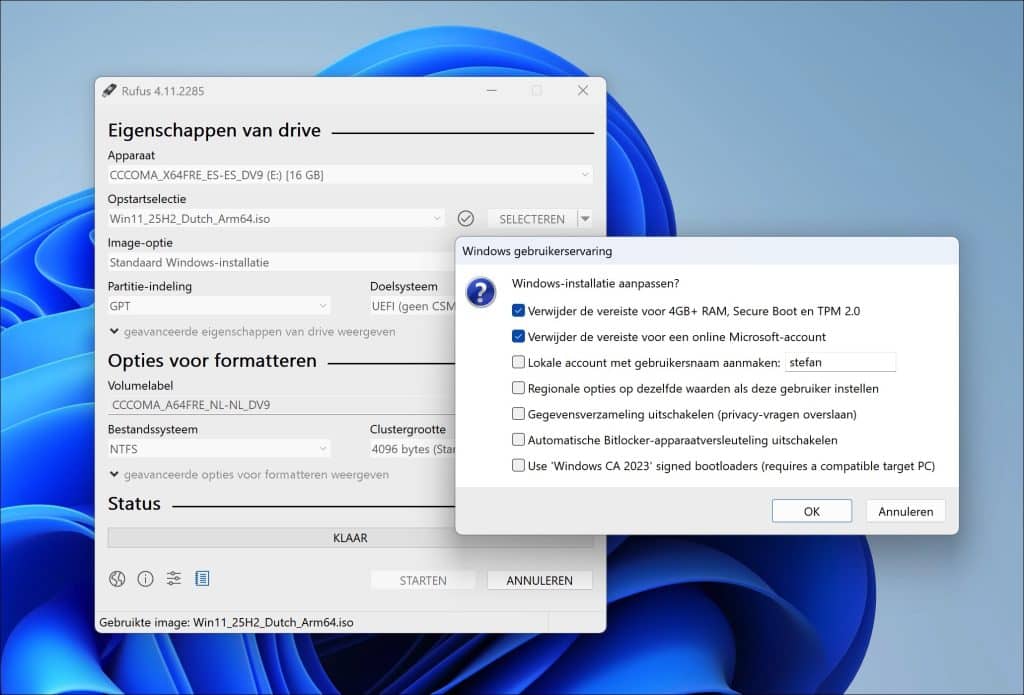
Maak uw keuze en bevestig met OK.
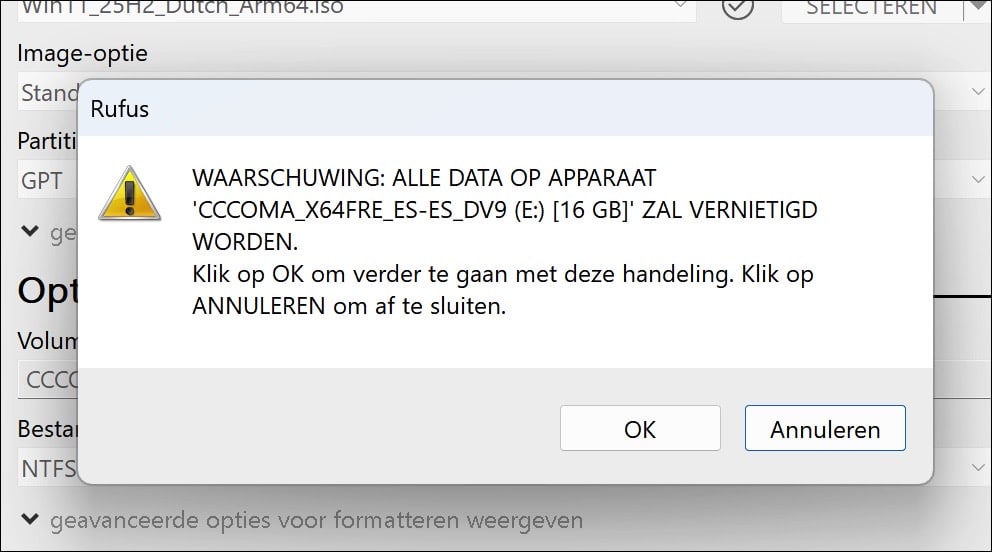
De data op de USB wordt vervolgens gewist.
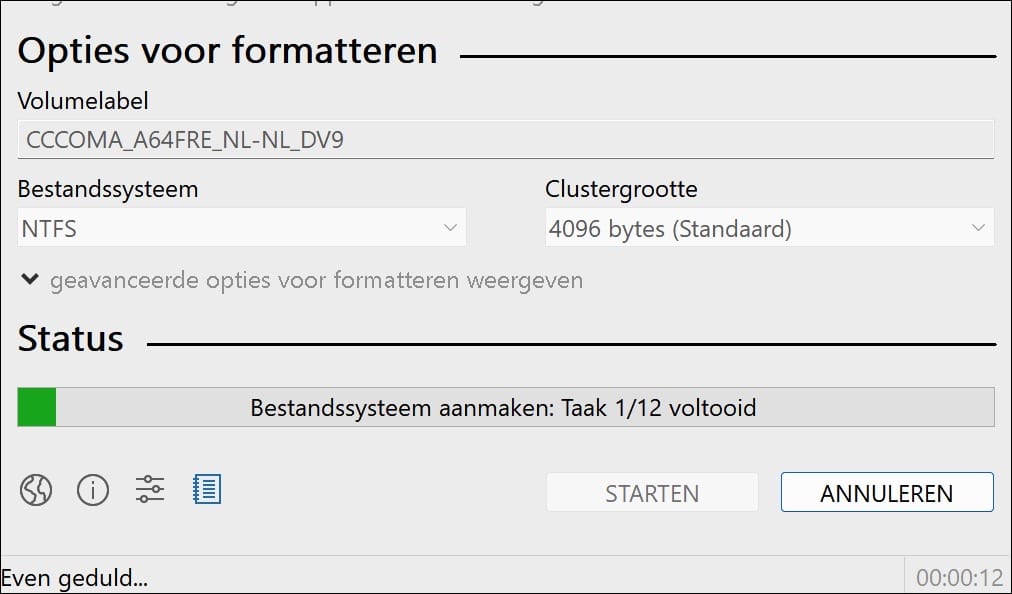
De USB met Windows 11 wordt gemaakt.
Hierna start u de computer op via USB om de installatie vanaf USB te starten.
Ik hoop u hiermee geholpen te hebben. Bedankt voor het lezen!
