

Windows heeft een functie die systeembeveiliging heet en waarmee herstelpunten kunnen worden gemaakt, zodat uw computer kan worden teruggezet naar een eerdere staat om mogelijke problemen op te lossen.
Wanneer een schijf wordt toegevoegd aan Systeembeveiliging, maakt Windows herstelpunten zodat u onnodige wijzigingen kan terugdraaien en terug kan gaan naar een eerdere goede staat op de harde schijf.
Elk station op een Windows computer kan worden toegevoegd aan of verwijderd uit Systeembeveiliging. Wanneer een station wordt toegevoegd, gebruikt Windows een herstelpunt om met de gegevens van een herstelpunt terug te keren naar een werkende toestand. Herstelpunten kunnen ook worden verwijderd om schijfruimte vrij te maken op systemen met weinig opslagruimte.
Windows zal oude herstelpunten opschonen, zodat er nieuwe kunnen worden gemaakt. De ruimte die voor herstelpunten wordt gereserveerd, wordt toegewezen op basis van de grootte van de harde schijf en de versie van Windows die wordt gebruikt.
Als u geen back-up plan heeft, kan systeembeveiliging voor harde schijven worden overwogen en gebruikt.
Systeembeveiliging inschakelen of uitschakelen
Zoals hierboven vermeld, maakt systeembeveiliging voor harde schijven het mogelijk dat Windows herstelpunten maakt zodat het systeem kan worden hersteld. Niet alle schijf stations worden automatisch opgenomen in Windows Systeembeveiliging. Hieronder ziet u hoe u systeembeveiliging voor een schijf station inschakelt in Windows 11.
Klik met de rechtermuisknop op de startknop. Klik op Instellingen in het menu. Klik links op Systeem. Klik daarna helemaal onderaan op Info.
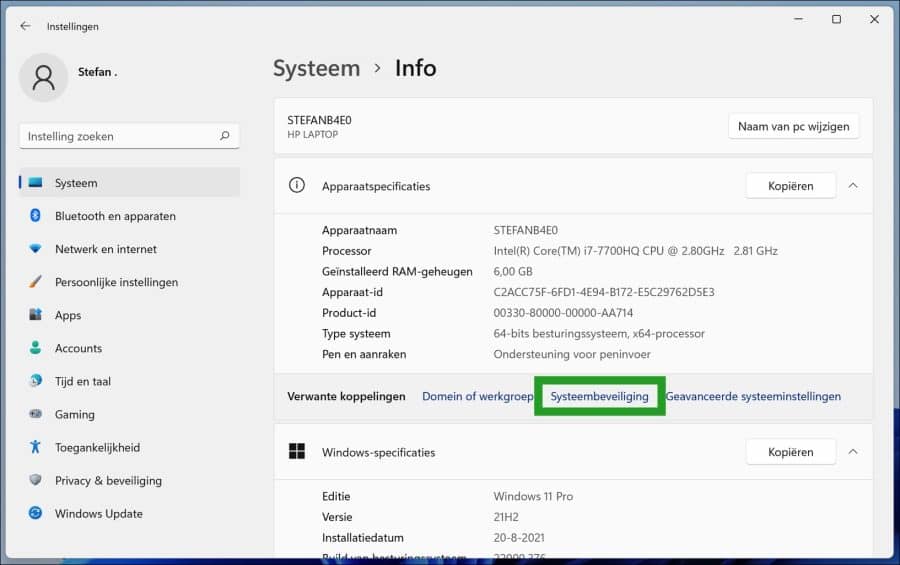
Klik daarna bij de verwante koppelingen op de link: Systeembeveiliging.
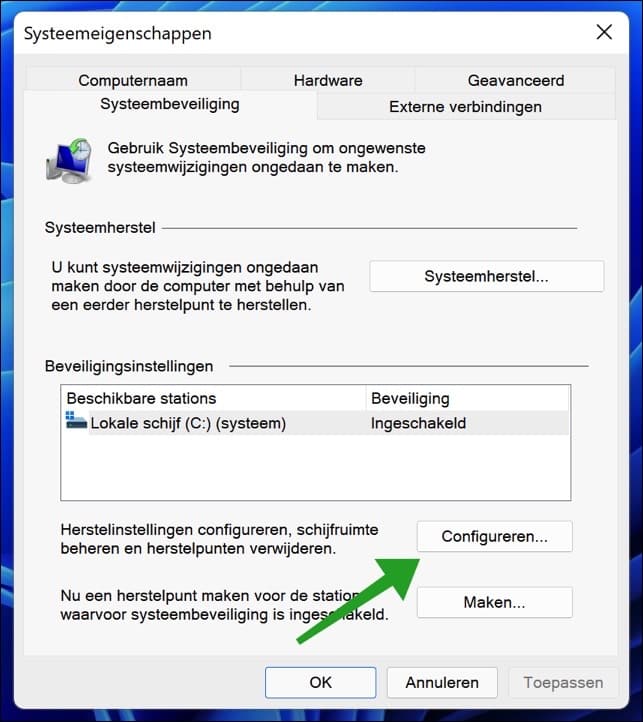
Klik daarna op de Configureren knop.
Klik op Systeembeveiliging inschakelen of uitschakelen.
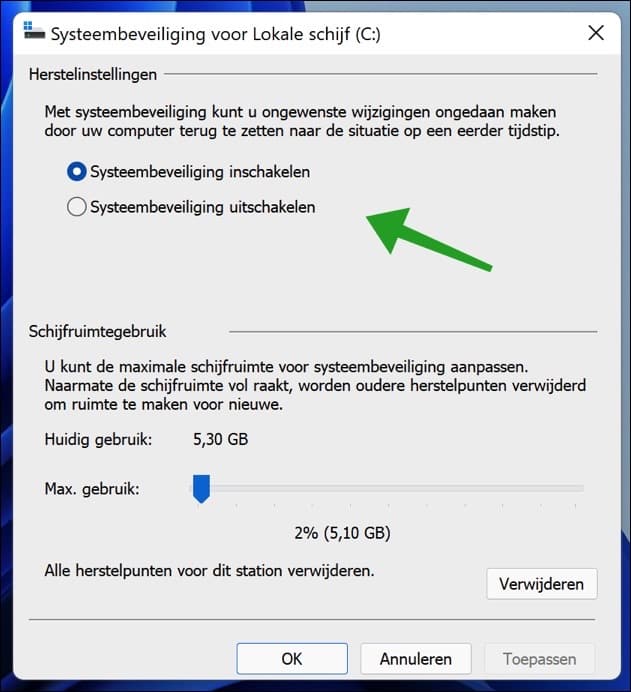
Als u kiest voor systeembeveiliging inschakelen dan kunt u zelf met de schuif bepalen hoeveel schijfruimte de systeembeveiliging mag innemen op uw computer. Als de schijf volraakt worden oude herstelpunten automatisch verwijderd. U kunt alle herstelpunten zelf verwijderen door de op de verwijderen knop te klikken, rechts onderin.
Ik hoop u hiermee geholpen te hebben. Bedankt voor het lezen!
Lees ook:

ik zou graag te weten willen komen hoe ik windows defender een keer pertinent zou kunnen uitschakelen en dat ook met realtime beveiliging uitschakelen.
dit allemaal in windows 11
zou u mij daar meer mee kunnen helpen heb alles al geprobeerd
bij voorbaat dank en tot horens
cor
Hallo, dat is mogelijk via de Defender instellingen zelf. U kunt realtime bescherming gewoon uitschakelen: https://www.pc-tips.info/tips/windows-tips/windows-defender-beveiliging-tijdelijk-uitschakelen/ (Werkt ook voor Windows 11).
Het kan echter ook via een beleid: https://www.pc-tips.info/tips/windows-tips/microsoft-defender-antivirus-uitschakelen-via-beleid/
Groet, Stefan